Projectprognose inrichten
Projectprognoses gebruik je vooral om inzicht te krijgen over de stand van je projecten. Deze verschillende berekeningen in de projectprognose baseert Profit op het veld Peildatum.
Voordat je van projectprognoses gebruik kunt maken, richt je dit eerst in via onderstaande stappen.
|
Inhoud |
Dit ga je inrichten
Stel eerst de periodetabel in die je gebruikt voor de projectprognose. Controleer daarna de instellingen voor het resultaat buiten inkoop. Richt vervolgens de standopname in, zodat je de voortgang en eventuele bijstellingen kunt vastleggen.
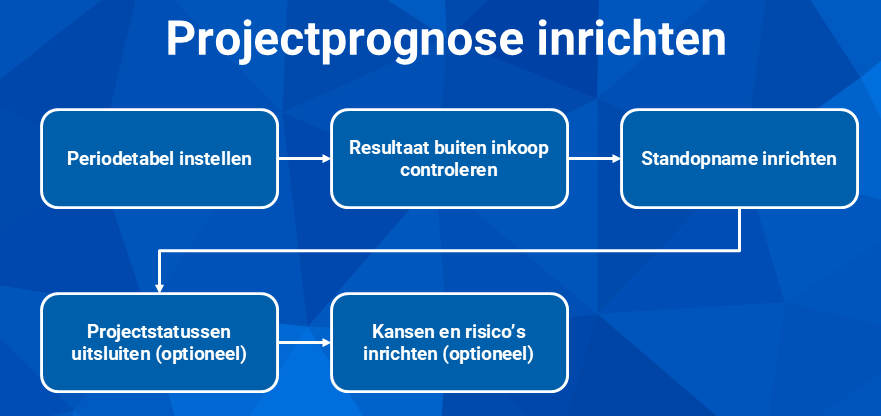
Je kunt de inrichting verder afstemmen op je werkwijze. Sluit eventueel projecten met een bepaalde projectstatus uit. Richt daarnaast optioneel Kansen en risico's in als je deze wilt meenemen in de projectprognose.
Stap 1: Periodetabel instellen
Een projectprognose maak je per periode volgens de periodetabel die is ingericht in de Projectinstellingen. Gebruik dezelfde instellingen als de financiële periodetabel om de perioden gelijk te houden.
Periodetabel instellen:
- Ga naar: Projecten / Beheer / Instellingen / Project.
- Ga naar het tabblad: Bouw.
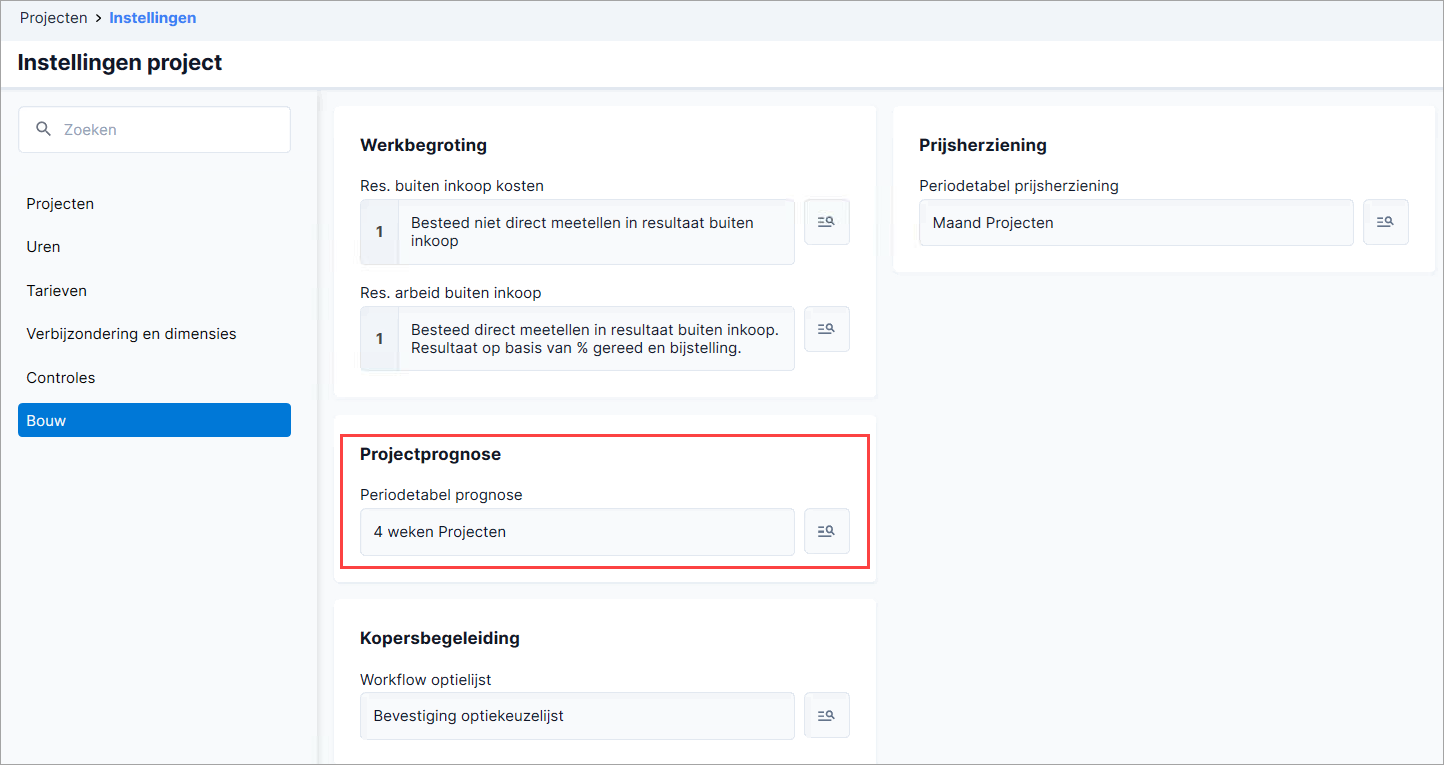
- Selecteer de periodetabel bij Periodetabel prognose.
- Klik op: Opslaan en sluiten.
Stap 2: Instellingen resultaat buiten inkoop controleren
Je kunt instellen dat wat aan kosten en arbeid is besteed buiten inkoop, direct meetelt in het verwacht resultaat buiten inkoop.
Als je 'direct intellen' aanzet, zie je het bedrag in de werkbegroting direct in de kolom Buiten inkoop Besteed en telt het in in het verwacht resultaat. Dit helpt je als projectleider om direct actie te ondernemen als het Verwacht resultaat in de min gaat.
Buiten inkoop intellen in resultaat inrichten:
- Ga naar: Projecten / Beheer / Instellingen / Project.
- Ga naar het tabblad: Bouw.
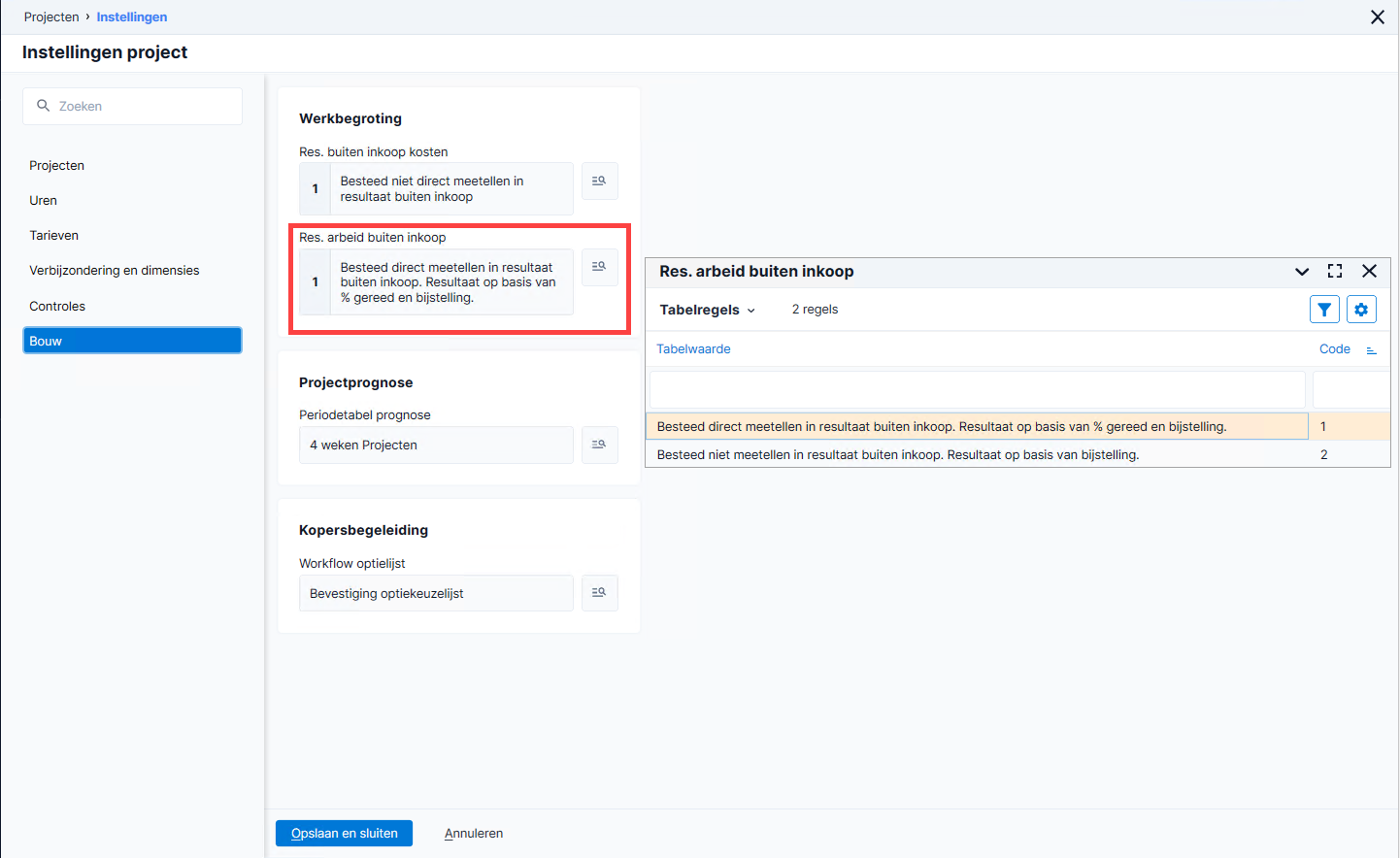
- Selecteer bij Res. buiten inkoop kosten hoe besteed buiten inkoop meetelt in het verwacht resultaat.
In de praktijk staat deze instelling vrijwel altijd op Besteed niet direct meetellen in resultaat buiten inkoop (1). Hierdoor beoordeel je een overschrijding voordat deze meetelt in het verwacht resultaat.
Voorbeeld:
Je hebt € 1.000 begroot en € 1.500 besteed. Profit stelt dan € -500 voor bij Nog te verwachten kosten (buiten inkoop). Zet Nog te verwachten kosten (buiten inkoop) op € 0 na beoordeling. De overschrijding van € 500 telt daarna mee in het verwacht resultaat.
- Selecteer bij Res. arbeid buiten inkoop hoe besteed aan arbeid meetelt in het verwacht resultaat. Je hebt twee mogelijkheden:
- Besteed direct meetellen in resultaat buiten inkoop. Resultaat op basis van % gereed en bijstelling.
Gebruik deze instelling als je de voortgang van arbeid bijhoudt met % Gereed. Geboekte uren hebben direct invloed op het verwacht resultaat.
Voorbeeld:
Je hebt € 1.000 begroot en € 500 besteed. Zonder een percentage gereed gaat het resultaat naar € -500. Vul je % Gereed met 50%, dan blijft het resultaat € 0. Je loopt dan volgens de begroting. Bij een percentage boven 50% ontstaat een positief resultaat. Bij een lager percentage ontstaat een negatief resultaat.
- Besteed niet meetellen in resultaat buiten inkoop. Resultaat op basis van bijstelling.
Gebruik deze instelling als je met Nog te verwachten aantal vastlegt hoeveel arbeid je nog verwacht. Besteed telt dan niet direct mee in het resultaat. Het resultaat wijzigt bij een overschrijding of bijstelling.
Als je het niet laat meetellen (optie Besteed niet meetellen in resultaat buiten inkoop. Resultaat op basis van bijstelling) maak je in de projectprognose/standopname geen gebruik van voortgangspercentages, maar alleen van het veld Bijstelling. Dit veld werkt dan ook nog als enige door in het verwacht resultaat buiten inkoop.
Voorbeeld:
Je hebt 100 uur begroot en 20 uur besteed. Bij Nog te verwachten aantal staat 80. Het resultaat blijft 0, omdat je in totaal 100 uur verwacht. Wijzig Nog te verwachten aantal naar 70, dan wordt het resultaat +10. Bij een Nog te verwachten aantal van 85 wordt het resultaat -5.
- Besteed direct meetellen in resultaat buiten inkoop. Resultaat op basis van % gereed en bijstelling.
Als je de instellingen wijzigt worden alle werkbegrotingen van projecten die niet zijn afgemeld opnieuw berekend.
Stap 3: Standopname inrichten
Met een standopname bepaal je voortgang op een bewakingscode voor een project in de bouw. Binnen de standopname zie je de Nog te verwachten kosten, waarna je aangeeft of deze kosten nog kloppen of juist hoger of lager verwacht worden. Richt standopname in door de boekingslay-out te wijzigen om deze te gebruiken in projectprognoses.
Boekingslay-out wijzigen:
- Ga naar: Algemeen / Beheer / Boekingslay-out.
- Selecteer de boekingslay-out Standopname (Profit).
- Klik op de actie: Kopiëren.
- Klik op: Voltooien.
- Wijzig de velden.
Welke velden je voor arbeid gebruikt, hangt af van de instelling Res. arbeid buiten inkoop:
- Bij Besteed direct meetellen in resultaat buiten inkoop. Resultaat op basis van % gereed en bijstelling gebruik je % Gereed. Verwijder dan de velden N.t.v. aantal en Bijstelling aantal.
- Bij Besteed niet meetellen in resultaat buiten inkoop. Resultaat op basis van bijstelling gebruik je N.t.v. aantal en Bijstelling aantal toe. Verwijder dan het veld % Gereed.
- Klik op: Opslaan en sluiten.
Stap 4: Projecten met bepaalde projectstatus uitsluiten (optioneel)
Wil je projecten met een bepaalde status uitsluiten van de projectprognose? Volg de stappen hieronder.
Projecten met bepaalde projectstatus uitsluiten:
- Ga naar: Projecten / Beheer / Inrichting / Projectstatus.
- Open de eigenschappen van de projectstatus die je wilt wijzigen.
- Vink Uitsluiten van nieuwe periode projectprognose aan.
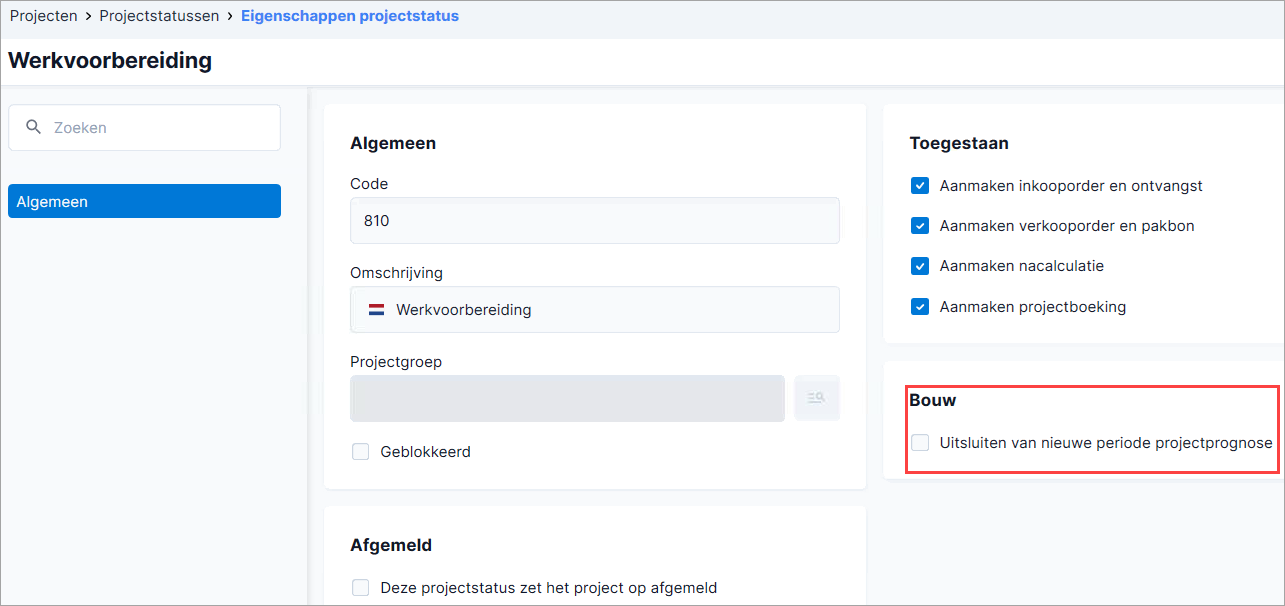
- Klik op: Opslaan en sluiten.
Stap 5: Kansen en risico’s inrichten (optioneel)
Met deze inrichting maak je Kansen en risico's beschikbaar voor de projectprognose. Je activeert hiervoor eerst de functionaliteit Kansen en risico's (Bouw). Na het activeren kun je deze functionaliteit niet meer uitschakelen.
Daarna kun je de inrichting verder afstemmen op het gebruik. Je kunt de boekingslay-out wijzigen om de benodigde velden voor kansen en risico's toe te voegen. Ook kun je weergaven van de projectprognose uitbreiden met velden uit de tabel Totale Kansen en risico's. Beide stappen zijn optioneel.
|
Direct naar |