Inkoopaanvraag via OCI-koppeling inrichten
Als je medewerkers via de OCI-koppeling wilt laten bestellen op de website van de inkooprelatie waarvan Profit dan inkoopaanvragen maakt, moet je dit eerst inrichten.
Hieronder vind je de beschrijving voor als je via e-mail en pdf de uit de inkoopaanvraag voortgekomen inkooporder verstrekt. Zie voor de inrichting van de inrichting bij XML-inkooporders de andere beschrijving. Staat jouw leverancier op de lijst met OCI-koppelingen? Richt dan de Profit-definitie in.
Stap 1: Contact opnemen met leverancier
Per inkooprelatie met wiens webshop je gaat koppelen via OCI voeg je minstens één OCI-profiel toe. Dat mogen er ook meerdere per inkooprelatie zijn, bijvoorbeeld één voor iedere vestiging die je hebt, of per groep producten.
Neem contact op met de inkooprelatie:
- Bepaal hoe je de inkooporder naar de inkooprelatie verstuurt:
- Als XML-order
- Per e-mail als PDF
- Neem contact op met je inkooprelatie. Zonder contact met de inkooprelatie kun je het profiel niet invullen!
- Vraag de gegevens op die voor jouw situatie gelden:
- Altijd: vraag om de Gebruikersnaam en Wachtwoord voor toegang tot de webshop. Laat, als er al inloggevens bestaan voor inloggen op de webshop van de inkooprelatie, controleren of deze ook gaan werken voor de OCI-koppeling.
- XML-order: vraag om het internetadres voor de Export-URL. Als je de inkooporder via XML-order naar de inkooprelatie verstuurt, kan het zijn dat je van hen ook een Gebruikersnaam export en het Wachtwoord ontvangt. Vraag eventueel om het GLN-nummer van de inkooprelatie. Vul dit in bij Nr. debiteur (leverancier). Profit levert bij dit specifieke profiel de Export-URL mee.
- Vraag eventueel bij de leverancier welke artikelgroepen de webshop gebruikt. Leg deze vooraf vast als je artikelen over verschillende artikelgroepen en inkooprekeningen wilt verdelen.
Het kan zijn dat de leverancier in zijn systeem nog wijzigingen moet doen om de OCI-koppeling met jouw organisatie goed te laten werken.
Bij een zelfgemaakte OCI-koppeling lees je hier meer over hoe je de gegevens samenstelt.
Stap 2: Inkooprelatie toevoegen
Voor de OCI-koppeling heb je een inkooprelatie in Profit nodig. Bestaat de inkooprelatie al? Dan hoef je deze niet opnieuw toe te voegen. Je controleert
Inkooprelatie toevoegen:
- Ga naar: Ordermanagement / Inkoop / Inkooprelatie.
- Controleer of de inkooprelatie al in Profit staat.
- Voeg de inkooprelatie toe als deze nog niet bestaat.
Stap 3: InSite inrichten
Voor het gebruik van OCI-profielen in InSite voeg je het pagina-onderdeel OCI-profielen toe op je bestelportaal.
Het paginatype Inkoopaanvraag moet al in InSite aanwezig zijn.
InSite inrichten:
 Log in op InSite en start Sitebeheer.
- Ga naar de pagina waar je het onderdeel wilt toevoegen.
- Ga in Sitebeheer naar het tabblad: Pagina.
- Klik op: Bewerken.
- Klik op: Indeling.
- Klik op: Pagina-onderdeel toevoegen / Onderdeel uit bestaande pagina.
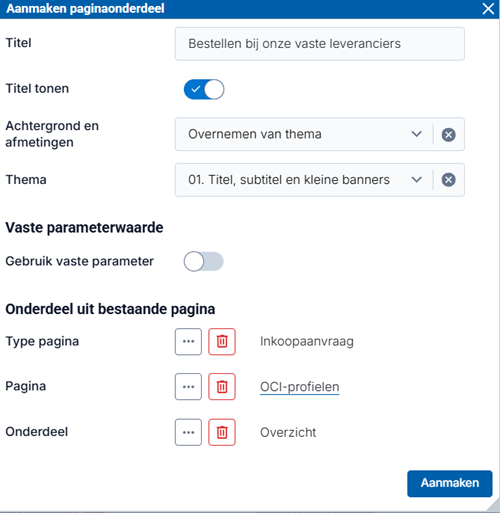
- Vul eventueel een titel in.
- Vink Titel tonen aan als je de titel op de pagina wilt tonen.
- Selecteer OCI-profielen bij Pagina.
Het veld Type pagina vult automatisch.
- Selecteer OCI-profielen bij Onderdeel.
- Klik op: Aanmaken.
- Klik op: Concept publiceren.
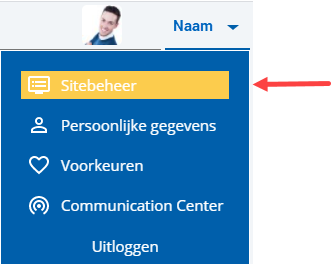
Vervolgens autoriseer je de pagina's aan de gebruikers.
Stap 4: OCI-profiel inrichten
Per inkooprelatie met wiens webshop je gaat koppelen via OCI leg je minstens één OCI-profiel vast. Dat mogen er ook meerdere per inkooprelatie zijn, bijvoorbeeld één voor iedere vestiging die je hebt, of per groep producten. Profit wijzigt automatisch de verstrekkingswijze bij de inkooprelatie. OCI-profielen kun je ook kopiëren. Voeg het OCI-profiel toe volgens de verstrekkingswijze die je hebt afgesproken met de leverancier.
OCI-profiel toevoegen met XML-order:
- Ga naar: Ordermanagement / Beheer / Inrichting / OCI-profiel.
- Klik op: Nieuw.
- Selecteer bij Inkooprelatie de inkooprelatie met wie je de OCI-koppeling wilt vastleggen.
- Wijzig de Omschrijving. Deze omschrijving zie je terug in InSite als je moet selecteren welke definitie geldt.
Profit zal standaard de naam van de inkooprelatie overnemen naar de omschrijving. Je kunt echter meerdere OCI-profielen per inkooprelatie hebben. Het is daarom verstandig een onderscheidende omschrijving te hebben.
Je voegt bijvoorbeeld één profiel per vestiging in. Vul dan als omschrijving Manutan Amsterdam en bij een volgende Manutan Utrecht in zodat de gebruiker eenvoudig een keuze kan maken.
- Selecteer bij OCI-definitie de definitie die bij de inkooprelatie hoort.
Een OCI-definitie bevat een importdefinitie en een exportdefinitie. In de importdefinitie staat hoe Profit het OCI-bericht van de inkooprelatie verwerkt tot artikelen, eenheden en inkoopaanvraagregels. In de exportdefinitie staat de opbouw van de ‘XML-order’ (de digitale inkooporder) die Profit verstrekt aan de inkooprelatie.
- Vul de Gebruikersnaam en het Wachtwoord in die je ontvangen hebt.
- Als je een meegeleverde OCI-definitie selecteert, dan zijn de velden automatisch gevuld. Deze gegevens kun je niet wijzigen.
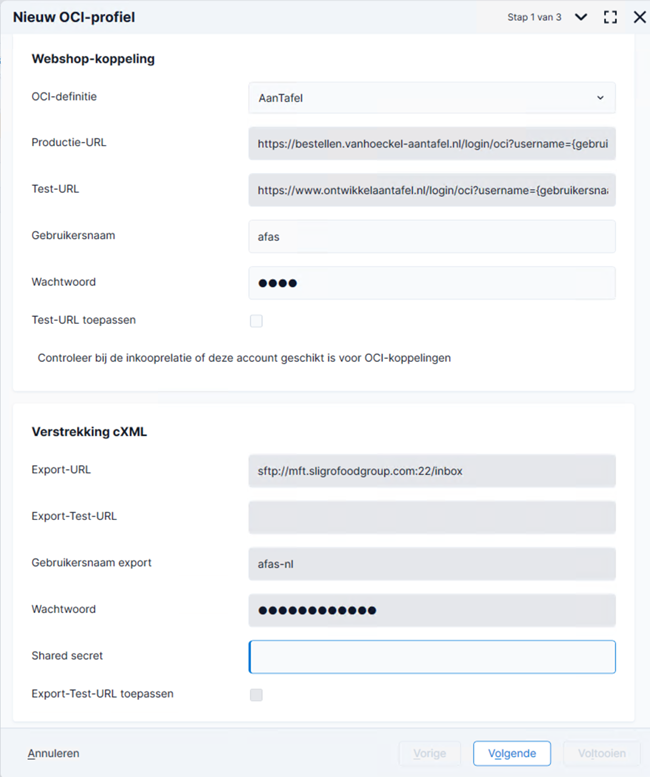
- Vul de velden bij Verstrekking cXML als je nu een OCI-profiel met XML-order aan het inrichten bent via de Profit-definitie.
- Vul bij Export-URL een adres in als dit niet verschijnt zodra je de OCI-definitie selecteert. Je bent dan waarschijnlijk de Profit OCI-definitie aan het inrichten. Het adres zul je dan van de inkooprelatie ontvangen. Bij de OCI-definities per inkooprelatie is dit veld al gevuld als aanleveren via XML-order mogelijk is.
- Vul bij Export-Test-URL het adres in waarmee je kunt testen. Als dit niet verschijnt, vraag dan je inkooprelatie.
- Vul eventueel de Gebruikersnaam export en het bijbehorende Wachtwoord in als je die hebt ontvangen van de inkooprelatie voor het aanleveren van de XML-order. Als de inkooprelatie deze bepaalt, worden deze met het OCI-profiel opgehaald.
- Vul de Shared Secret in als je die bent overeengekomen met de inkooprelatie.
Zie ook: Shared secret in OCI-koppeling
- Vink, als je wilt testen, Export-Test-URL toepassen aan. Als je deze niet aanvinkt, gebruikt Profit als adres de gegevens bij Export-URL.
- Klik op: Volgende.
Vervolgens vul je de voorkeurswaarden in die Profit in de inkoopaanvraag in InSite invult.
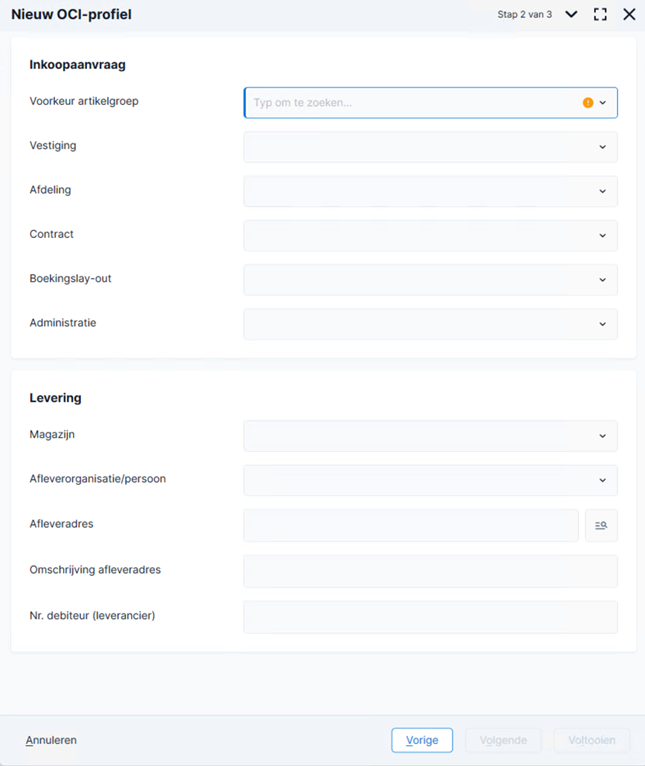
- Selecteer bij Voorkeur artikelgroep de artikelgroep waar Profit de artikelen die je via de webshop bestelt, moet opslaan.
Dit zijn bestaande artikelgroepen. Je kunt ook van tevoren een specifieke artikelgroep toevoegen, of na opslaan van dit profiel in dit OCI-profiel wijzigen.
- Vul de voorkeurswaarden bij de verbijzonderingsas-velden in. In dit voorbeeld zijn dat de vestiging en de afdeling namens welke de inkoopaanvraag ingediend wordt. Dit zal ook vaak Kostenplaats zijn.
- Selecteer eventueel een contract bij Contract.
- Selecteer eventueel bij Boekingslay-out een speciale boekingslay-out die je hebt toegevoegd voor dit OCI-profiel (gebaseerd op Aanpassen mijn inkoopaanvraag InSite). Deze toont Profit aan de instuurder zodra deze de inkoopaanvraag in InSite ziet na het bestellen op de website van de leverancier.
- Selecteer eventueel voorkeurswaarden bij de velden voor de levering van de artikelen.
- Vul eventueel bij Nr. debiteur (leverancier) de code in die je van de leverancier hebt ontvangen.
Het kan bij een aantal koppelingen zijn dat je hier het GLN-nummer moet invullen. Dit is alleen nodig bij OCI met XML-orders zoals voor de Technische Unie.
- Klik op: Volgende.
- Selecteer een afbeelding. Standaard levert Profit per OCI-definitie een logo van de inkooprelatie mee. Deze wordt in InSite getoond als knop zodat de gebruiker direct herkent waar diegene moet klikken voor het doen van de bestelling.
- Klik op: Voltooien.
- Open de eigenschappen van het OCI-profiel.
- Ga naar het tabblad: Inkooporder via cXML en vul zo nodig de volgende velden in:
- Identity To: vul een andere ontvanger van de inkooporder in. Laat je dit veld leeg, dan gebruikt Profit AfasKnCreditorname.
- Identity From: vul een andere verzender van de inkooporder in. Laat je dit veld leeg, dan gebruikt Profit AfasFbDebtorsupplierid.
Profit neemt deze waarden op als Extrinsic names. Hiermee voorkom je dtd-errors.
OCI-profiel toevoegen met e-mail/pdf:
- Ga naar: Ordermanagement / Beheer / Inrichting / OCI-profiel.
- Klik op: Nieuw.
- Selecteer bij Inkooprelatie de inkooprelatie met wie je de OCI-koppeling wilt vastleggen.
- Wijzig de Omschrijving. Deze omschrijving zie je terug in InSite als je moet selecteren welke definitie geldt.
Profit zal standaard de naam van de inkooprelatie overnemen naar de omschrijving. Je kunt echter meerdere OCI-profielen per inkooprelatie hebben. Het is daarom verstandig een onderscheidende omschrijving te hebben.
Je voegt bijvoorbeeld één profiel per vestiging in. Vul dan als omschrijving Bakker Amsterdam en bij een volgende Bakker Utrecht in zodat de gebruiker eenvoudig een keuze kan maken.
- Vul, als je de Profit-OCI-definitie aan het inrichten bent, de Productie-URL (verplicht) en de Test-URL (optioneel) in. Voor deze definitie moet je de gegevens van de inkooprelatie ontvangen.
Voor de OCI-definities per inkooprelatie hoef je niets in te vullen, Profit levert deze gegevens standaard mee.
- Vul de Gebruikersnaam en het Wachtwoord in die je ontvangen hebt.
- Vink Test-URL toepassen aan als je nog in de testfase bent. Deze moet je na het testen, op het moment van live gaan weer uit zetten.
- Klik op: Volgende.
Vervolgens vul je de voorkeurswaarden in die Profit in de inkoopaanvraag in InSite invult.
- Selecteer bij Voorkeur artikelgroep de artikelgroep waar Profit de artikelen die je via de webshop bestelt, moet opslaan.
Dit zijn bestaande artikelgroepen. Je kunt ook van tevoren een specifieke artikelgroep toevoegen, of na opslaan van dit profiel, in dit OCI-profiel wijzigen.
- Vul de voorkeurswaarden bij de verbijzonderingsas-velden in. In dit voorbeeld zijn dat de vestiging en de afdeling namens welke de inkoopaanvraag ingediend wordt. Dit zal ook vaak Kostenplaats zijn.
- Selecteer eventueel een contract bij Contract.
- Selecteer eventueel bij Boekingslay-out een speciale boekingslay-out die je hebt toegevoegd voor dit OCI-profiel (gebaseerd op Aanpassen mijn inkoopaanvraag InSite). Deze toont Profit aan de instuurder zodra deze de inkoopaanvraag in InSite ziet na het bestellen op de website van de leverancier.
- Selecteer eventueel voorkeurswaarden bij de velden voor de levering van de artikelen.
- Vul eventueel bij Nr. debiteur (leverancier) de code in die je van de leverancier hebt ontvangen.
- Klik op: Volgende.
- Selecteer een afbeelding. Standaard levert Profit per OCI-definitie een logo van de inkooprelatie mee. Deze wordt in InSite getoond als knop zodat de gebruiker direct herkent waar diegene moet klikken voor het doen van de bestelling.
- Klik op: Voltooien.
Stap 5: Verstrekkingswijze van de inkooporder controleren (alleen XML-order)
In de vorige stap heb je het OCI-profiel gekoppeld aan de inkooprelatie. Profit stelt daarna de verstrekkingswijze voor de inkooporder in:
- Met Export-URL: Profit stelt XML-order in.
- Zonder Export-URL: Profit stelt E-mail PDF in.
Profit gebruikt deze verstrekkingswijze om de inkooporder naar de inkooprelatie te versturen. Doorloop onderstaande stappen als je een OCI-profiel met XML-order hebt toegevoegd.
Verstrekkingswijze van de inkooporder controleren:
- Ga naar: Ordermanagement / Inkoop / Inkooprelatie.
- Open de eigenschappen van de inkooprelatie waaraan je het OCI-profiel hebt gekoppeld.
- Ga naar het tabblad: Digitaal.
- Controleer bij het rapporttype Inkooporder of XML-order als verstrekkingswijze staat ingesteld.
- Klik op de actie: Onderhouden als je de verstrekkingswijze moet wijzigen of toevoegen.
- Selecteer XML-order als verstrekkingswijze.
- Klik op: Voltooien.
Stap 6: Deblokkeer communicatieprofiel (alleen XML-order)
De XML-order wordt opgebouwd op basis van exportdefinitie van de OCI-definitie van het OCI-profiel van de inkooporder. Profit verzendt de XML naar de Export-url uit het OCI-profiel. Dit is dus per inkooprelatie anders en daarom vul je geen verbindingsgegevens in.
Communicatieprofiel inrichten:
- Ga naar: Algemeen / Communicatieservice / Communicatieprofiel.
- Open het communcatieprofiel: Digitale inkooporders.
- Ga naar het tabblad: Algemeen.
- Verwijder de vink bij Geblokkeerd.
- Klik op: Opslaan en sluiten.
Stap 7: Artikelgroepen koppelen
Artikelen uit de webshop komen standaard in de voorkeurartikelgroep van het OCI-profiel terecht. Koppel artikelgroepen van de inkooprelatie aan artikelgroepen in Profit als je artikelen wilt verdelen. De gekoppelde artikelgroep bepaalt ook waar Profit de kosten boekt.
Je kunt artikelgroepen vooraf of tijdens het gebruik koppelen. Vraag ze vooraf op bij de inkooprelatie als je verschillende artikelgroepen en inkooprekeningen gebruikt. Tijdens het gebruik voegt Profit nieuwe artikelgroepen uit de webshop toe aan het OCI-profiel. Daarna koppel je deze aan artikelgroepen in Profit.
Je kunt ook één aparte artikelgroep gebruiken voor nieuwe artikelen. Vanuit deze artikelgroep kun je artikelen later aan andere artikelgroepen koppelen.
De gekoppelde artikelgroep bepaalt ook hoe Profit nieuwe artikelen uit de webshop vastlegt. Bij voorraadhoudende artikelgroepen slaat Profit de artikelen op als voorraadhoudende artikelen met de volgende instellingen:
- Voorraadcontrole: Controle op vrije voorraad (verkooporder en pakbon)
- Bestelvoorstel bij verkoop: Nooit
- Voorraadaanvulling: Uit
- Toewijzing: Geen automatische toewijzing en wachtorders niet toewijzen
Bij voorraadhoudende artikelen vult Profit de inkoopprijs ook als VVP bij het artikel.
Artikelgroepen koppelen in OCI-profiel:
- Ga naar: Ordermanagement / Beheer / Inrichting / OCI-profiel.
- Open de eigenschappen van het OCI-profiel waarin je OCI-artikelgroepen wilt koppelen, anders dan aan de Voorkeur artikelgroep.
- Ga naar het tabblad: Artikelgroep.
- Klik op: Nieuw.
- Vul een code in bij OCI-artikelgroep.
- Selecteer bij Artikelgroep een bestaande eigen artikelgroep.
- Klik op: Voltooien.
- Doe dit voor alle artikelgroepen die je wilt koppelen.
- Sla de wijzigingen op.
Stap 8: Vrije velden toevoegen (optioneel)
In de gegevensverzamelingen vind je het veld Bron met daarin de vermelding OCI als het artikel afkomstig is uit de OCI-koppelingen. Je kunt dit veld bijvoorbeeld opnemen in een weergave.
Je kunt eventueel vrije velden toevoegen op het OCI-profiel. Bijvoorbeeld om een eigen classificering te gebruiken zoals Categorie, met keuzes als Kantoorartikelen, etc.
Dit doe je in de functiegroep Inkoopproces, bestand OCI-profiel.
Alleen voor OCI-profielen die gebaseerd zijn op de Profit-definitie kun je ook vrije velden toevoegen voor Item, Artikel en Inkoopaanvraagregels.
Zie ook:
Stap 9: Meerdere afleveradressen koppelen (optioneel)
Je kunt meerdere afleveradressen aan een OCI-profiel koppelen. Gebruik dit als je organisatie meerdere afleveradressen van het type contact heeft. Deze mogelijkheid is niet beschikbaar voor alle OCI-koppelingen. Controleer dit in de gedetailleerde beschrijving van de betreffende OCI-koppeling.
Profit bepaalt het afleveradres van de inkooporder in deze volgorde:
- Afleveradres uit de kop van de inkoopaanvraag.
- Aflevercontact uit de kop van de inkoopaanvraag.
- Contactpersoon van het magazijn uit de inkoopaanvraag.
- Organisatie of persoon van het magazijn uit de inkoopaanvraag.
- Contactinformatie van de administratie uit de inkoopaanvraag.
Profit neemt het gekozen afleveradres als adres-ID op in de cXML. Koppel daarom ieder afleveradres aan de code die de leverancier hiervoor gebruikt.
Let op:
Stem vooraf met de leverancier af welke Adres id leverancier bij ieder afleveradres hoort.
Meerdere afleveradressen koppelen:
- Ga naar: Ordermanagement / Beheer / Inrichting / OCI-profiel.
- Open de eigenschappen van het OCI-profiel.
- Ga naar het tabblad: Afleveradressen leverancier.
- Klik op: Nieuw.
- Selecteer bij Afleveradres organisatie/persoon de organisatie of persoon waar de leverancier moet afleveren.
- Selecteer bij Afleveradres het afleveradres.
- Vul bij Adres id leverancier de code van de leverancier voor dit afleveradres in.
- Klik op: Voltooien.
- Voeg op dezelfde manier de overige afleveradressen toe.
Stap 10: Workflow inrichten
Een inkoopaanvraag komt na het insturen in een workflow. Via deze workflow laat je de aanvraag beoordelen en afhandelen door de juiste gebruikers. Je kunt hiervoor een meegeleverde workflow kopiëren en vervolgens de beoordelaars en acties inrichten.
Richt de workflow in volgens Workflow inrichten voor inkoopaanvragen. Koppel de workflow daarna aan het juiste profiel of de juiste boekingslay-out.
Stap 11: Boekingslay-out inkoopaanvraag inrichten
Een medewerker doet een inkoopaanvraag door het gewenste artikel toe te voegen aan een 'winkelmandje' van een webwinkel. Dit is een handeling op de website van de leverancier. Het hele winkelmandje wordt naar InSite gestuurd op het moment dat je de webwinkel verlaat.
Vervolgens verschijnt de boekingslay-out Aanpassen mijn inkoopaanvraag InSite (Profit), deze biedt een overzicht van alle aanvraagregels van de medewerker die deel uitmaken van de huidige aanvraag. De aanvrager kan in sommige gevallen de inkoopaanvraag dan nog wijzigen. Je kunt per OCI-profiel een aparte boekingslay-out koppelen.
Deze boekingslay-out gebruikt Profit ook als een medewerker een inkoopaanvraag opent met de status Onderhanden.
Als een inkoopaanvraag de status In aanvraag heeft, zit deze in een workflow. De aanvraagregels worden dan getoond in een overzicht, de boekingslay-out wordt dan niet gebruikt. Via de actie Aanpassen kan de Beoordelaar de inkoopaanvraag nog wijzigen, maar dat gaat via een andere boekingslay-out, namelijk via Aanpassen inkoopaanvraag InSite.
Boekingslay-outs inrichten:
- Ga naar: Algemeen / Beheer / Boekingslay-out.
Je kunt de boekingslay-outs niet wijzigen, maar wel kopiëren en de kopie aanpassen.
- Kopieer de boekingslay-out: Aanpassen mijn inkoopaanvraag InSite (Profit).
Je kunt per OCI-profiel een boekingslay-out toevoegen. Bijvoorbeeld om er zeker van te zijn dat de aanvrager alleen de velden vult die nodig zijn.
Let op:
Het gaat om Aanpassen Mijn inkoopaanvraag InSite, niet om de boekingslay-out Aanpassen inkoopaanvraag InSite. (Deze laatste is de boekingslay-out die een beoordelaar kan kiezen als hij op de Aanpassen-actie klikt).
- Ga naar het tabblad: Algemene instellingen.
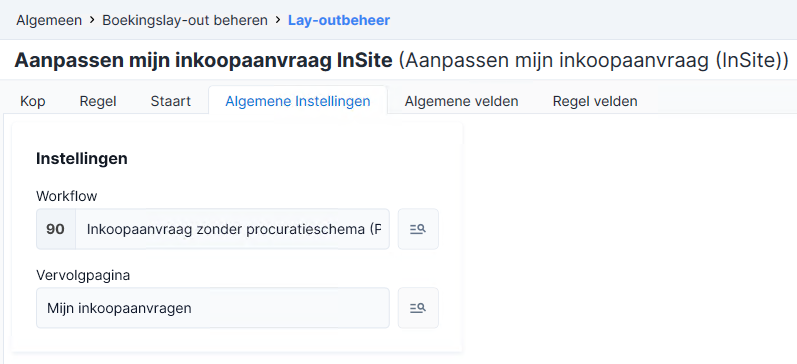
- Selecteer de workflow die gestart moet worden bij het insturen van een inkoopaanvraag.
- Selecteer eventueel bij Vervolgpagina de pagina die in InSite moet volgen na het opslaan, insturen of verwijderen van de inkoopaanvraag.
- Op de andere tabbladen kun je velden in de kop of de regel weghalen of toevoegen.
- Je kunt een bijlage toevoegen aan de boekingsregel, door het veld Bijlage voor inkooporder in de boekingsregel op te nemen. Hierdoor kun je tijdens het boeken de bijlage aanpassen, als dit op basis van de workflow is toegestaan.
- Je kunt in de aanvraagregel een afwijkende verbijzondering, project en projectfase selecteren. Om dit mogelijk te maken, moet je de velden toevoegen aan de boekingslay-out.
In onderstaand voorbeeld zijn de verbijzonderingen toegevoegd aan de regel:
Als een gebruiker een verbijzondering in de kop selecteert, wordt deze verbijzondering gekopieerd naar de boekingsregels. Als de gebruiker een andere verbijzondering selecteert in een boekingsregel, dan wordt de verbijzondering in de kop leeggemaakt.
Voorbeeld:
In de kopregel is bij de verbijzondering Afdeling gekozen voor Administratie. Er zijn vier aanvraagregels en deze regels hebben allemaal de verbijzondering Administratie.
Als de gebruiker in de eerste regel de verbijzondering Sales selecteert, dan wordt de verbijzondering in de kop leeggemaakt. De andere regels houden de verbijzondering Administratie.
Bij beoordelen van de aanvraag op basis van procuratie zal Profit de afwijkende verbijzondering per regel gebruiken, niet de verbijzondering uit de kop van de inkoopaanvraag.
Dit werkt alleen goed als de velden voor de verbijzonderingen in de kop niet verplicht zijn. Pas dit eventueel aan in de boekingslay-out.
- Klik op: Opslaan en sluiten.
- Blokkeer de meegeleverde boekingslay-outs, als je alleen de aangepaste boekingslay-outs wilt gebruiken via de actie: Definitie.
Boekingslay-out koppelen aan OCI-profiel:
- Ga naar: Ordermanagement / Beheer / Inrichting / OCI-profiel.
- Open de eigenschappen van het OCI-profiel.
- Ga naar het tabblad: Voorkeurwaarden.
- Selecteer de zojuist toegevoegde boekingslay-out bij Boekingslay-out.
- Klik op: Opslaan en sluiten.
Vrije inrichting:
Je kunt extra velden toevoegen aan inkoopaanvragen en inkoopaanvraagregels. De vrije velden zijn beschikbaar in de boekingslay-outs en de profielen voor inkoopaanvragen.
Zie ook:
Stap 12: Signaal toevoegen (alleen XML-order)
Je kunt een signaal instellen voor fouten bij het versturen van cXML-orders. Gebruikers zien in InSite niet of een order bij de leverancier is aangekomen. Met een signaal kan een beheerder tijdig actie ondernemen als het versturen mislukt.
Signaal toevoegen:
- Ga naar: Algemeen / Beheer / Signaal / Definitie.
- Klik op: Nieuw.
- Voeg een signaal toe op basis van een gegevensverzameling.
- Selecteer de gegevensverzameling Communicatiebericht.
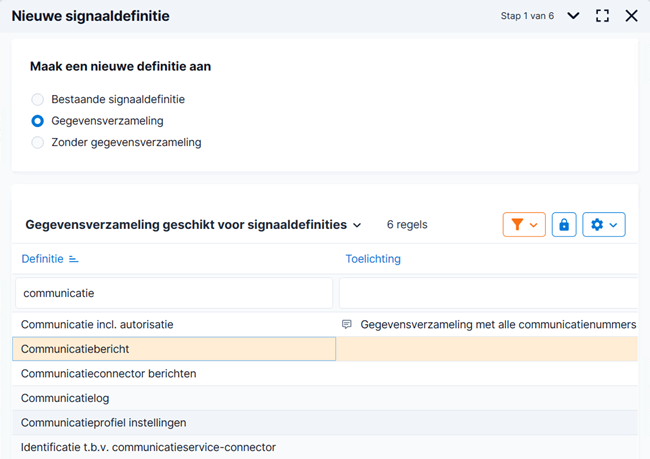
- Klik op: Volgende.
- Vul Omschrijving in.
- Vul eventueel een toelichting in.
- Klik op: Volgende.
- Klik op: Aanpassen.
- Pas de gegevensverzameling aan en voeg de velden toe:
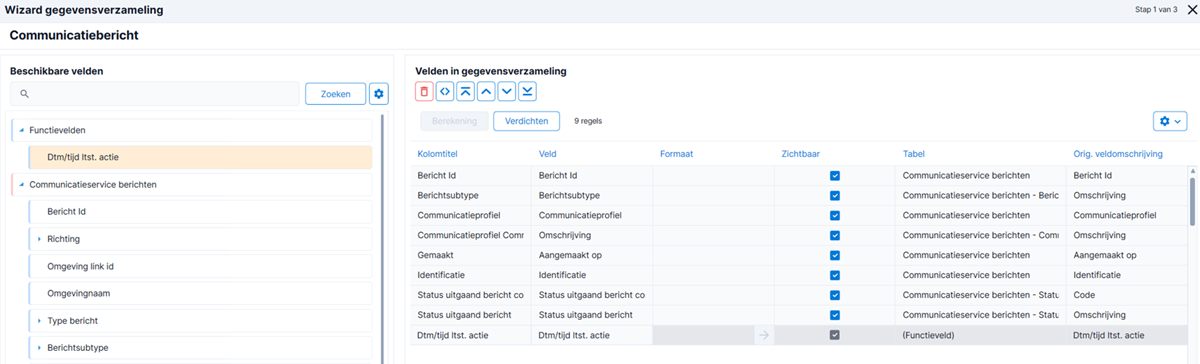
- Klik op: Volgende.
- Stel een geavanceerd filter in voor fouten bij het versturen van cXML-orders:
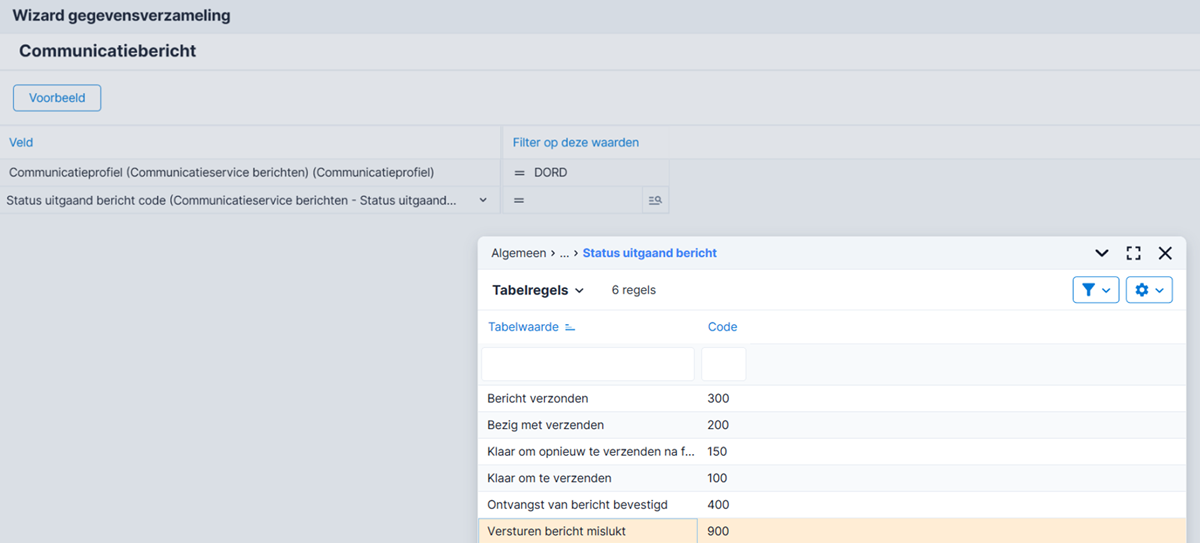
- Klik op: Voltooien.
- Selecteer Signaal gebaseerd op repetering (R) bij Type signaal.
- Klik op: Volgende.
- Selecteer Bericht Id bij Vergelijkingswaarde als je per foutbericht een signaal wilt genereren.
- Klik op: Volgende.
- Klik op: Nieuw.
- Selecteer de taal en vul de signaaltekst in.
Vermeld hierin in ieder geval de orderidentificatie en het moment waarop Profit de order heeft verzonden.
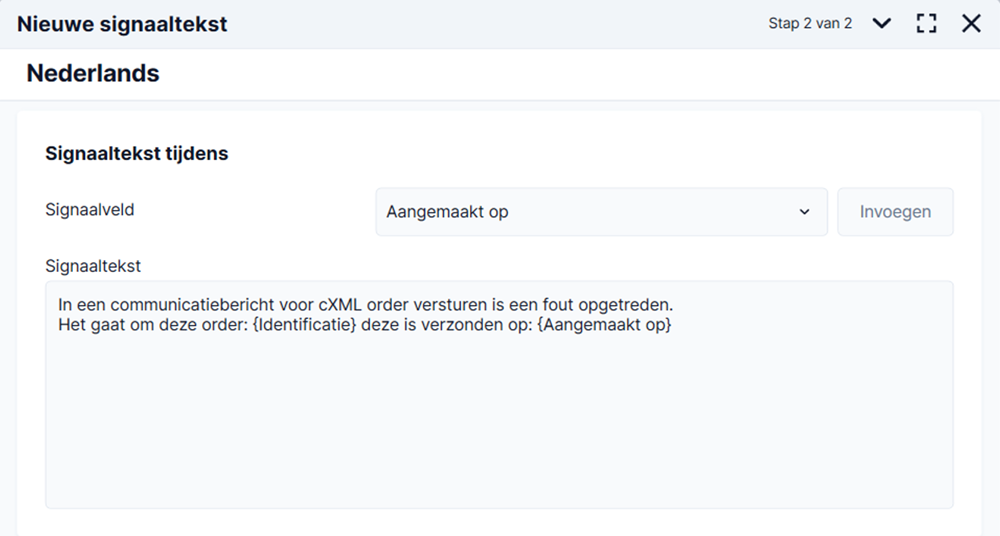
- Klik op: Voltooien.
- Klik op: Volgende.
- Selecteer de bestemming van het signaal via de knop Nieuw.
- Klik op: Voltooien.
Signaal testen:
- Open de eigenschappen van de signaaldefinitie.
- Klik op: Acties / Genereer proefsignaal.
- Controleer of het signaal de juiste tekst en gegevens bevat.
- Klik op: Opslaan en sluiten.
Geplande taak instellen:
- Ga naar: Algemeen / Beheer / Geplande taak.
- Klik op: Nieuw.
- Selecteer Signalen genereren bij Taak type.
- Klik op: Selecteren.
- Selecteer eventueel een definitiecategorie.
- Klik op: Volgende.
- Stel de momenten in waarop Profit de signalen moet genereren.
Plan de taak op momenten waarop je nog tijd hebt om een mislukte bestelling te herstellen of handmatig door te geven.
- Klik op: Voltooien.
Stap 13: Filterautorisatie (optioneel)
Je kunt een gegevensfilter instellen op OCI-profielen, als dat bij jullie nodig is. Dit geldt alleen voor de weergave in InSite.
Richt de autorisatie van dit onderdeel in, zodat de juiste gebruikers toegang hebben tot de benodigde OCI-koppelingen.
Filterautorisatie Profit inrichten:
- Ga naar: Algemeen / Beheer / Autorisatie tool.
- Ga naar het tabblad: Onderhoud filters.
- Selecteer Ordermanagement - OCI-profielen bij Filtertype.
- Klik op: Nieuw.
- Stel filters in. Standaard staat het filter op volledige toegang.
- Klik op: Voltooien.
- Ga naar het tabblad: Onderhoud groepen.
- Selecteer de te autoriseren groep.
- Ga naar het tabblad: Autorisatie.
- Ga naar: Ordermanagement / Beheer / Inrichting / OCI-profiel.
- Ken de filters toe aan de te autoriseren groep.
- Sluit de autorisatietool en open de omgeving opnieuw.
|
Direct naar |