Beschrijving
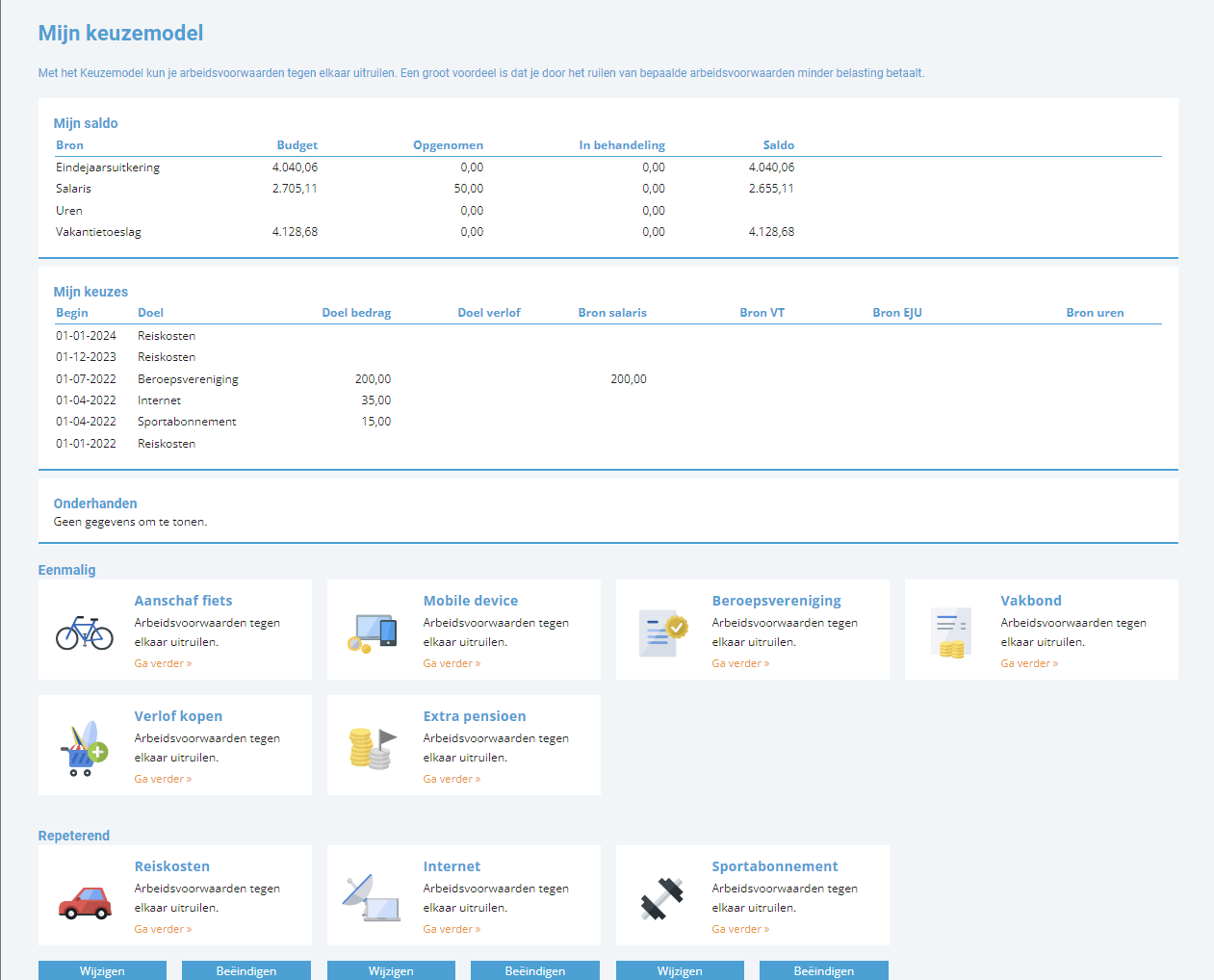
Met het Keuzemodel kun je arbeidsvoorwaarden tegen elkaar uitwisselen, zodat deze aansluiten op de eigen specifieke wensen en behoeften. Een groot voordeel is dat de medewerker door het ruilen van bepaalde arbeidsvoorwaarden minder belasting betaalt. Zo kun je bijvoorbeeld de vakantie-uitkering, eindejaarsuitkering, een deel van je salaris en/of toeslagen inzetten voor de aanschaf van een fiets of de vergoeding van de contributie van een vakbond of beroepsvereniging.
Voordelen:
- Verschillende bronnen inzetten
- Prioritering van doelen
- Standaard meegeleverde ingerichte doelen, profielen en portalpagina.
|
Inhoud |
Voorbereiding
Verschil tussen Keuzemodel en Keuzebudget
- Keuzebudget wordt vooral gebruikt in sectoren waarin geen sprake meer is van aparte reserveringen als vakantietoeslag en eindejaarsuitkering, maar waarin de gehele maandelijkse opbouw als één pot wordt gezien. Keuzemodel gaat juist uit van aparte 'potjes' waarmee verschillende keuzes over de verschillende geldbronnen kunnen worden verdeeld.
- Keuzemodel legt de keuzes in een aparte functionaliteit vast, waarbij de keuzes tot uiting komen in de tijdvakken waarin de bron wordt uitbetaald. Hierbij houdt Profit rekening met volgorde en prioritering. Keuzebudget wordt gestuurd via Payroll workflow (loonmutaties en vaste parameters).
- Keuzemodel kent geen mogelijkheid om bronnen eerder uit te betalen (denk aan een voorschot op de eindejaarsuitkering). Keuzebudget daarentegen geeft een medewerker om de maandelijkse opbouw (deels) maandelijks of gespreid uit te betalen.
Importeren
Je kunt de keuzes voor de medewerkers importeren via HRM / Beheer / Import medewerker Payroll / Keuzemodel. Ook is er een UpdateConnector voor het aanmaken van keuzes.
Het keuzemodel bevat keuzes die bv. eens in de 3 jaar gemaakt mogen worden. Denk aan het aanschaffen van een fiets of mobile device. In de eigenschappen van het doel bepaal je de maanden tussen keuzes. Dit is de minimale periode die tussen twee keuzes moet zitten. Profit controleert hierbij op de begindatum van de keuze. Het is dus van belang dat je de begindatum keuze goed vastlegt. Dit is een aandachtspunt bij de import als je wilt starten met het keuzemodel. De begindatum van de keuze kun je vanuit de eigenschappen van de keuze namelijk niet meer wijzigen.
Via de import is het mogelijk om een begindatum keuze in het verleden te importeren. Zo kun je lopende keuzes met de oorspronkelijke begindatum vastleggen. Hierdoor neem je de controle op maanden tussen keuzes direct in gebruik. Je importeert alleen de restschuld en laat de inhoudingen op de bron ingaan vanaf het moment van start, bijvoorbeeld: 01-01-2021.
Wij adviseren om ook de keuzes van de afgelopen 3 jaar die wel al volledig zijn ingehouden te importeren, zodat je gebruik kunt maken van de controle.
Voorbeeld:
Een medewerker heeft in juni 2020 een fiets gekocht en daarvoor 50 verlofuren ingezet. Het verlofsaldo is in juni 2020 al verlaagd. Je importeert per januari 2021 alleen nog het restsaldo en eventueel de (repeterende) geldbronnen. We ondersteunen geen repeterend verlof of verlof dat in de toekomst pas wordt ingehouden.
Je kunt de bron 'Uren' aanmaken via de UpdateConnector HrSelectionModel of via de import.
Bij het handmatig aanmaken van deze bron geef je altijd het aantal uren op. Profit berekent vervolgens de waarde in geld op basis van het uurloon van de medewerker. Bij de import en de UpdateConnector wordt dit in omgekeerde volgorde gedaan: je geeft de waarde in geld op en Profit bepaalt het aantal uren op basis van het uurloon verlof.
Let op:
De import of UpdateConnector controleert niet of de medewerker voldoende saldo heeft. Als dit nodig is, zal de externe applicatie het saldo moeten controleren.
Velden
In de import of UpdateConnector gebruik je de volgende velden voor de bron 'Uren':
- Type uren
- Type verlof bron
- Bedrag inzet uren
- Verlofcorrectie aanmaken voor verkopen verlof
Dit veld is alleen beschikbaar in import of UpdateConnector. Zet dit veld op Ja als Profit een verlofcorrectie moet aanmaken.
- Reden verlofcorrectie
- Opmerking verlofcorrectie
Berekening van het aantal uren
Profit berekent de waarde Totaal inzet uren’ als volgt:
Totaal inzet uren = Bedrag inzet uren / Uurloon verlof
Het aantal uren wordt naar beneden afgerond op 3 gehele minuten (i.v.m. de registratie in uren/minuten) en vervolgens rekenkundig afgerond op 2 decimalen.
Door het omrekenen en de afronding op 3 gehele minuten ontstaat een verschil tussen de aangeboden geldwaarde (‘Bedrag inzet uren’) en de uitbetaalde geldwaarde in de loonberekening. Dit verschil wordt ingebouden op de bron ‘Salaris’. Dit doen we door het verschil op te tellen bij het veld ‘Totaalbedrag inzet salaris’.
Voorbeeld:
Medewerker heeft een uurloon van € 12,55. Er wordt 800,- verlof opgenomen.
Het aantal verlofuren (onafgerond) is 800 / 12,55 = 63,745 (63 uur en 44,7 minuten).
Na afronding op 3 gehele minuten naar beneden wordt dit 63 uur en 42 minuten (in honderdsten 63,70).
Resultaat loonberekening: 63,70 * 12,55 = 799,44 (rekenkundig afgerond op 2 decimalen).
Het verschil tussen de invoer (800) en het uitbetaalde verlof (799,44) is 0,56 en dit wordt ingehouden op het salaris.
Op de bron ‘Uren’ wordt ‘Totaal inzet uren’ = 63,70 geboekt met ‘Bedrag inzet uren’ = € 799,44.
Op de bron ‘Salaris’ wordt ‘Totaalbedrag inzet salaris’ opgehoogd met € 0,56.
Type doel 'Verlof kopen'
Het is niet mogelijk om het type doel 'Verlof kopen' vast te leggen via de import en Updateconnector HrSelectionModel, omdat hiervoor een geldwaarde nodig is in plaats van uren. Het is wel mogelijk om verlofuren in te zetten als bron, maar daarbij wordt gevraagd om de geldwaarde vast te leggen. Profit rekent vervolgens zelf het aantal uren uit op basis van het uurloon.
Fiscale uitruil van reiskosten
Profit bepaalt het bedrag op basis van de bron die je selecteert en naar de uitbetaling hiervan (salaris, vakantietoeslag of eindejaarsuitkering). De uitruil van reiskosten is dan afhankelijk van de berekende fiscale ruimte en deze wordt tot de maximale beschikbaarheid van de geselecteerde bron uitgeruild. Afhankelijk van de bron wordt de kleinste van de fiscale ruimte of de geselecteerde bron uitgeruild.
Voorbeeld:
De bron is de vakantietoeslag met een waarde van 1.000 en de waarde van de fiscale ruimte is 800. Dan wordt 800 euro uitgeruild. Deze uitbetaling vindt plaats door looncomponent 'Keuzemodel: uitbetaling uitruil reiskosten', deze looncomponent is gekoppeld als een identificatie. Dit betekent dat het parameterbedrag in deze looncomponent wordt gevuld vanuit Profit in de loonberekening.
Type verlof bij meeruren
Waarom moet je een type verlof kiezen bij de financieringsbron meeruren?
Je kunt op 2 manieren werken:
- Je maakt het veld Type uren zichtbaar in de context en zet de functionaliteit voor verlofcorrectie uit. Bijvoorbeeld in de zorgbranche wordt verlof in een roosterpakket bijgehouden en niet in Profit. Daar willen ze wel het type uren kunnen specificeren en daarmee de uitbetaling van verlof, meeruren of overuren kunnen aansturen.
- Je kunt type uren en verlofcorrectie ook gecombineerd gebruiken. Dit doe je als je het verlof, meeruren, overuren wel als verlofsaldo bijhoudt in Profit. Type verlof heb je nodig voor de uitbetaling op de juiste looncomponent (gekoppeld middels identificatie). De verlofcorrectie is optioneel en alleen van belang als je verlofsaldo bijhoudt in Profit of om gebruik te kunnen maken van de maximeringsmethode op Type verlof.
Als je meeruren en overuren niet als verlofsaldo bijhoudt, maar verlofuren wel, dan doe je er verstandig aan om hiervoor verschillende profielen aan te maken.
- Een profiel voor de fiets uit verlof. Hierin zet je type uren op 'Verlof' en verborgen in context. Verlofcorrectie zet je aan.
- Een profiel voor de fiets uit meer/overuren. Hierin zet je type uren zichtbaar in de context met een invoerfilter erop. Verlofcorrectie zet je uit.
Begindatum
De begindatum heeft betrekking op het uitbetaalmoment van het doel. De inhouding op de geselecteerde bronnen vindt automatisch plaats in de periode dat de bron tot uitbetaling komt.
Voorbeeld:
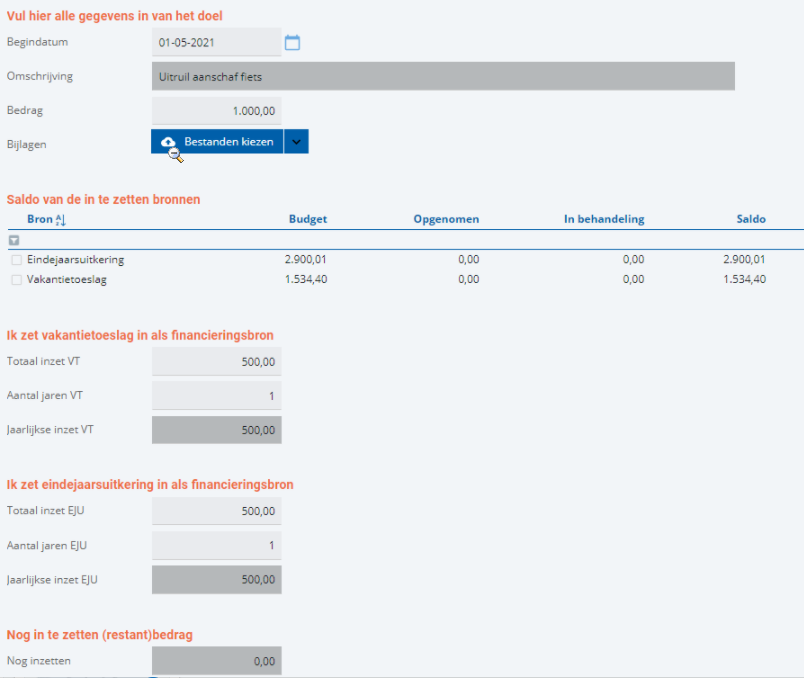
Je kunt bijvoorbeeld de aanschaf van een fiets uitruilen via zowel de vakantietoeslag als de eindejaarsuitkering .
Een medewerker schaft een fiets aan voor € 1000. De medewerker wil het fiscale voordeel voor deze fiets uitruilen in periode 5 (VT) en in periode 12 (EJU). Hij wil de mutatie al in januari vastleggen maar de verrekening mag pas plaatsvinden in periode 5 en 12.
Je richt dan het doel in met de begindatum in mei:
Let op:
Als in de 1e periode van het doel geen bron aanwezig is, dan vindt er geen uitbetaling van het doel plaats. Dit is een bewuste keuze i.v.m. het importeren van een fietsregeling, waarbij de fiets al vergoed is, maar het aflossingsplan nog lopende is. Indien uitbetaling van het doel gewenst is, dan zal vanaf de 1e periode van het doel ook een bronregel met periodebedrag 0 aanwezig moeten zijn.
Extra pensioen
Extra pensioen uit uren
Hiervoor is de volgende looncomponent beschikbaar:
- 100.004.014 'Keuzemodel: extra pensioen uit uren'
Wanneer je uren verlof, overuren of meeruren wilt inzetten voor extra pensioen, dan gebruik je daarvoor deze looncomponent.
Als eerste zorg je voor een uitbetaling van de uren door als type doel ‘Extra salaris uit verkopen uren’ te kiezen. Door middel van dit type doel zal een uitbetaling in het bruto/netto traject plaatsvinden van de waarde van de uren.
Vervolgens boek je het bedrag dat ingezet moet worden voor extra pensioen op deze looncomponent. Ook koppel je deze looncomponent aan de bankrekening waarop het bedrag overgemaakt moet worden. Dit doe je op tabblad ‘Bank/giro’ in de eigenschappen van de medewerker. Deze looncomponent berekent daarna de inhouding voor pensioen en zorgt voor een aparte betaling naar de gekoppelde bankrekening.
Let op:
Je maakt dus voor het inzetten van uren voor extra pensioen géén gebruik van type doel 'Eenmalig'. Als je dat doet, dan wordt er namelijk onterecht een bedrag dubbel ingehouden bij de medewerker.
Extra pensioen uit salaris
Hiervoor is de volgende looncomponent beschikbaar:
- 100.004.015 'Keuzemodel: extra pensioen uit salaris'
Wanneer je salaris wil inzetten voor extra pensioen, dan gebruik je daarvoor deze looncomponent.
Als eerste zorg je voor een inhouding op het salaris door via het Keuzemodel als type doel ‘Eenmalig’ of ‘Repeterend’ te kiezen met als bron ‘Salaris’.
Vervolgens muteer je op medewerker niveau het bedrag dat ingezet moet worden voor extra pensioen op deze looncomponent. Ook koppel je deze looncomponent aan de bankrekening waarop het bedrag overgemaakt moet worden. Dit doe je op tabblad ‘Bank/giro’ in de eigenschappen van de medewerker.
Omdat de extra inleg voor het pensioen moet intellen op kolom 7 van de loonstaat, is de inhouding op het salaris niet toereikend:
- Deze looncomponent berekent de ingevoerde inhouding voor pensioen die wordt overgemaakt aan de toegevoegde bankrekening.
- Looncomponent 100.011.003 ‘Keuzemodel: correctie ivm extra pensioen NT’ berekent een bruto uitbetaling die de inhouding tegenboekt.
Extra pensioen uit vakantietoeslag en/of eindejaarsuitkering
- 100.004.016 'Keuzemodel: extra pensioen uit VT/EJU'
Wanneer je vakantietoeslag of eindejaarsuitkering wilt inzetten voor extra pensioen, dan gebruik je daarvoor deze looncomponent.
Als eerste zorg je voor een inhouding op het salaris door als type doel ‘Eenmalig’ of ‘Repeterend’ te kiezen met als bron ‘Vakantietoeslag’ of ‘Eindejaarsuitkering’.
Vervolgens boek je het bedrag dat ingezet moet worden voor extra pensioen op deze looncomponent. Ook koppel je deze looncomponent aan de bankrekening waarop het bedrag overgemaakt moet worden. Dit doe je op tabblad ‘Bank/giro’ in de eigenschappen van de medewerker.
Omdat de extra inleg voor het pensioen moet intellen op kolom 7 van de loonstaat, is de inhouding op het salaris niet toereikend:
- Deze looncomponent berekent de ingevoerde inhouding voor pensioen die wordt overgemaakt aan de toegevoegde bankrekening.
- Looncomponent 100.002.092 ‘Keuzemodel: correctie ivm extra pensioen BT’ berekent een bruto uitbetaling die de inhouding tegenboekt.
Overige beschrijvingen
Keuzes wijzigen (ESS)
Medewerkers kunnen de keuze wijzigen in InSite. De volgende wijzigingen zijn mogelijk:
- Beëindigen van een repetering
- Wijzigen van een repetering
- Beëindigen van de uitruil fiscale ruimte
- Wijzigen van de uitruil fiscale ruimte
Het is voor de medewerker niet mogelijk om de wijzigingen met terugwerkende kracht te wijzigen. Hiermee wordt voorkomen dat een medewerker gemaakte keuzes zelf ongedaan kan maken en de werkgever daar achteraf mee geconfronteerd wordt. Bijvoorbeeld bij keuzes waarbij de medewerker als het ware een schuld aan de werkgever heeft.
Voor de keuzewijziging in InSite is het profiel Keuzemodelwijziging beschikbaar.
De portalpagina Portal Medewerker keuzemodel is hierop aangepast. De medewerker kan vanaf deze pagina een keuze aanvragen en wijzigen.
Terugwerkende kracht
Het is mogelijk voor de backoffice om de keuzes met terugwerkende kracht te wijzigen in Profit. Je wilt namelijk in bijzondere situaties of voor herstel van fouten de keuze met terugwerkende kracht kunnen wijzigen.
Als je een keuze wijzigt met terugwerkende kracht kan dit grote impact hebben op de salarisberekening van de medewerker. Ook bij einde dienstverband kan het alsnog inzetten van keuzemodel gevolgen hebben op een mogelijke uitkering. AFAS raadt de salarisadministrateur aan om een medewerker goed te adviseren.
Afrekenen bij uitdienst
Als de medewerker uit dienst gaat, dan houdt Profit het restsaldo van lopende keuzes in één keer in. Er was één afrekenmethode, namelijk maximaal voordeel voor de medewerker. Oftewel, het restsaldo werd zoveel mogelijk belast ingehouden in een vaste volgorde van vakantietoeslag, eindejaarsuitkering en salaris. Het restsaldo wat dan nog over blijft werd onbelast ingehouden.
In bepaalde situaties was deze methode niet afdoende. Bijvoorbeeld als een medewerker in een uitkeringssituatie terechtkomt, dan kan het interessant zijn om (een deel van) het restsaldo onbelast te kunnen inhouden.In verband met de hoogte van het dagloon.
Vanaf nu is de afrekenmethode in te richten voor de keuzes. Je beschikt nu over de volgende afrekenmethodes bij de keuzes:
- Restant maximaal belast inhouden (VT, EJU, salaris + onbelast)
Dit is de bestaande afrekenmethode.
- Restant inhouden als reguliere periode (bronnen + ingestelde ontoereikende bron)
Deze afrekenmethode is nieuw. Bij deze methode wordt het restsaldo van alleen de vastgelegde bronnen aangesproken. Er worden geen extra bronnen toegevoegd en er geldt ook geen vaste volgorde. Indien de uitbetaling van de bron ontoereikend is om de gehele inhouding te kunnen doen, dan vindt de reguliere overloop plaats zoals ingesteld in het veld Ontoereikende bron.
Meerjarensparen
Meerjarensparen (= verlofsparen)
Meerjarensparen als onderdeel van het keuzemodel arbeidsvoorwaarden is een regeling die wij tot nu toe alleen bij universiteiten zijn tegengekomen. De essentie van deze regeling is dat medewerkers de mogelijkheid krijgen om een plan in te dienen om hun verlof de komende X jaren te sparen voor bijvoorbeeld een sabbatical of het tijdelijk minder gaan werken.
Uiteraard kunnen ook anderen gebruik maken van deze functionaliteit maar toets dan wel goed of het aansluit bij jullie situatie.
Voordelen:
- Meerjarensparen heeft geen gevolgen voor Payroll, het staat niet op de loonstrook
- Via keuzemodel hevel je het saldo verlof over van de ene verlofsoort naar de andere verlofsoort
- Toetsing of voldoende saldo aanwezig is voor de bron óf het aantal spaaruren niet meer past binnen de maximaal besteedbare uren die zijn ingesteld in het keuzemodel, wordt de keuze in zijn geheel niet verwerkt.
Voorbeeld:
Stel dat het eerste spaarjaar 2021 is, dan kan het sparen doorlopen tot minimaal 2023 en maximaal tot 2025 (er wordt 3 tot 5 jaar gespaard). De uren worden altijd opgenomen in het jaar direct na het laatste spaarjaar.
Bij meerjarensparen wordt het verlof ingezet als 'bron' en als 'doel'. Als je bijvoorbeeld wilt sparen voor een sabbatical stel je als Doel Sabbatical in en als Bron bijvoorbeeld Bovenwettelijk verlof.
Let op!
Omdat meerjarensparen alleen een verschuiving is van verlof van bron naar doel heeft deze regeling geen gevolgen voor Payroll.
Binnen de regeling zoals universiteiten deze kennen, gaat het om een meerjarenspaarplan. De aard van deze keuze is dat een medewerker een plan voorlegt aan zijn of haar leidinggevende en dat in het plan wordt aangegeven hoeveel uur per jaar de komende jaren ingelegd zal worden en met welk doel de uren worden gespaard. De beoordelaar kijkt naar dit plan als geheel en wanneer deze akkoord is, wordt de medewerker in principe altijd aan dit plan gehouden. Via een Aanvraag Keuzemodel importeer je in één keer het huidige jaar.
De medewerker kan zelf in InSite het eerste spaarjaar aanmaken als keuzemodelregel. Bij de instellingen van het doel leg je vast op welke verlofsoort de uren terecht moeten komen. Als het spaarplan via de workflow wordt geregistreerd, wordt het eerste spaarjaar direct als keuzemodelregel aangemaakt. Profit maakt automatisch de bijhorende verlofcorrecties aan. Deze verlofcorrecties zorgen ervoor dat de bron wordt afgeboekt én dat het doel wordt opgeboekt voor het huidige jaar. De werking via een keuzemodelprofiel heeft als voordeel dat, voordat de medewerker het plan in kan sturen via InSite, gecontroleerd wordt op het actuele verlofsaldo én op de reeds besteedde uren in het keuzemodel.
Let op!
Als er niet voldoende saldo is voor de bron óf het aantal spaaruren niet meer past binnen de maximaal besteedbare uren die zijn ingesteld in het keuzemodel, wordt de keuze in zijn geheel niet verwerkt.
Toekomstige jaren
Door bij het keuzemodel vrije velden toe te voegen voor de komende jaren is het mogelijk om meerdere jaren vast te leggen bij de initiële aanvraag. De medewerker legt dan voor de komende jaren vast hoeveel uur hij of zij wil gaan sparen. De registratie van toekomstige jaren is daarmee aanwezig in Profit en kan door middel van een analyse eens per jaar worden opgehaald en geïmporteerd als nieuwe keuzemodelregel.
Meerjarensparen inrichten in Profit
Als je gebruik wilt maken van de import Keuzemodel verlofsparen moet je gebruik maken van een doel dat gekoppeld is aan het type doel Verlofsparen. Je beschikt standaard over het type doel Verlofsparen.
Vrije tabel Doelen keuzemodel aanvullen:
Voeg de doelen waarvoor je Verlofsparen wilt inzetten toe aan de vrije tabel Doelen keuzetabel.
- Ga naar: Algemeen / Inrichting / Vrije tabel.
- Open de eigenschappen van de tabel Doelen keuzetabel.
- Klik op: Nieuw.
- Vul een code en een omschrijving in (bijvoorbeeld Sabbatical)
Herhaal dit voor eventuele andere doelen.
- Klik op: Voltooien.
Doel Verlofsparen inrichten:
- Ga naar: HRM / Beheer / Inrichting / Doel keuzemodel.
- Klik op: Nieuw.
- Selecteer het doel.
- Selecteer bij type doel Verlofsparen (6).
- Selecteer het aantal maanden bij Maanden tussen keuzes. Na het verstrijken van het aantal maanden kan de medewerker een nieuwe aanvraag doen voor het doel. Dit is het aantal maanden dat tussen de aanvragen via de workflow ligt.
- Vink Maximaal één keuze per kalenderjaar aan, als je de medewerker de aanvraag eenmalig in een kalenderjaar mag doen. Een kalender jaar loopt van 1 januari tot en met 31 december.
- Vink Keuze bij loonbeslag niet toestaan aan, als je het doel wilt blokkeren als de medewerker een openstaand loonbeslag heeft.
- Vul het maximumaantal uren dat een medewerker kan verlofsparen in bij Maximumaantal uren.
- Klik op: Volgende.
- Wijzig eventueel de prioriteit. De prioriteit is van belang bij keuzes waar uitsluitend verlof wordt gebruikt.
- Klik op: Voltooien.
Vrije velden toevoegen voor toekomstige jaren:
Om het hele plan van een medewerker vast te kunnen leggen voor je vrije velden toe voor de komende jaren.
- Ga naar: Algemeen / Beheer / Management tool.
- Open de eigenschappen van de functiegroep Medewerker.
- Klik op Ja bij de melding.
- Open de eigenschappen van het bestand Medewerker/keuzemodel.
- Ga naar het tabblad: Velden.
- Klik op: Nieuw.
- Selecteer het veldtype Tijdsduur.
- Geef een Label en een Kolomtekst in voor het veld (bijvoorbeeld Uren 2022).
- Klik op: Voltooien.
Herhaal dit voor de overige jaren.
- Sluit het scherm als je alle jaren hebt toegevoegd.
- Ga naar het tabblad: Tabbladen.
- Klik op: Nieuw.
- Vul een omschrijving in bij Tabblad naam.
- Plaats de vrije velden, met behulp van de pijltjestoetsen, op het tabblad.
- Klik op: Opslaan en sluiten.
- Autoriseer het tabblad voor een gebruiker(sgroep).
- Sluit de Autorisatie tool.
- Sluit de Management tool.
Je moet de vrije velden ook toevoegen bij de functiegroep Profielen In & OutSite.
- Open de eigenschappen van de functiegroep Profielen In & OutSite.
- Klik op Ja bij de melding.
- Open de eigenschappen van bestand Mutatie Medewerker/keuzemodel.
- Ga naar het tabblad: Tabbladen.
- Klik op: Nieuw.
- Vul een omschrijving in bij Tabblad naam.
- Plaats de vrije velden, met behulp van de pijltjestoetsen, op het tabblad.
- Klik op: Opslaan en sluiten.
- Sluit de Management tool.
Profiel toevoegen:
Je kunt een nieuw profiel toevoegen voor meerjarensparen.
- Ga naar: Algemeen / In & OutSite / Profiel.
- Filter op Type profiel Keuzemodel. Je ziet nu welke profielen al beschikbaar zijn.
- Klik op: Nieuw.
- Vul een Naam in (bijvoorbeeld Meerjarensparen).
- Selecteer het type Keuzemodel.
- Selecteer eventueel een bestaand profiel bij Gebaseerd op.
Als je geen bestaand profiel als basis selecteert klik je op Volgende en vul je de overige velden in.
- Klik op: Voltooien.
- Open de eigenschappen van het profiel.
- Ga naar het tabblad: Algemeen.
- Selecteer het Doel.
- Klik op: Opslaan en sluiten.
Keuzemodel verlofsparen importeren:
Als je van alle medewerkers hebt geïnventariseerd wat ze voor het komende jaar willen sparen kan je het keuzemodel verlofsparen importeren.
Voor het jaar waarvoor je verlofsparen wilt importeren, moeten verlofsoorten zijn toegevoegd. Bepaal hierbij op welke verlofsoort de gespaarde uren terecht moeten komen (doel) en van welke verlofsoort de uren afgeboekt worden (bron). De bronuren zullen vaak bijvoorbeeld de bovenwettelijke uren zijn, die je eventueel toevoegt aan een samengestelde verlofsoort die je voor keuzemodel gebruikt.
Let op!
Denk goed na over wat je importeert. Vooral met betrekking tot de vrije velden op de keuzemodelregels. Laat bijvoorbeeld de vrije velden alleen invullen door de medewerker in de oorspronkelijke aanvraag. Importeer ze niet bij de nieuwe (geimporteerde) regels. Op deze manier kan je het jaar erop weer dezelfde analyse gebruiken, en krijg je geen dubbele regels voor hetzelfde plan.
- Ga naar: HRM / Beheer / Import medewerker payroll / Keuzemodel verlofsparen.
Gevolgen voor bestaande klanten:
Let op:
Voor klanten die vóór Profit 20 al inrichting hadden gedaan voor het meerjarensparen via keuzemodel, gebaseerd op type doel Verlof kopen. De bestaande keuzes van medewerkers worden niet aangepast. Dat betekent dat de bestaande keuzes blijven staan op het type doel ‘Verlof kopen’ en dat hierbij de zogenaamde "Payroll-velden" gevuld blijven worden. Dit kan geen kwaad, maar is wel zichtbaar als een verschil tussen de oude en de nieuwe werkwijze.
Om ervoor te zorgen dat het type doel Verlofsparen ook gekoppeld is aan een bestaand profiel moet je de eigenschappen van het profiel openen en het weer opslaan. Je hoeft geen wijzigingen aan te brengen.
InSite inrichten:
Controleer de opmaak van de bestaande pagina op InSite. Waarschijnlijk zijn geen wijzigingen nodig, maar bij veel eigen afwijkingen in de opmaak van de pagina is het goed om deze opnieuw te bekijken.