Keuzemodel inrichten
Met het Keuzemodel kun je arbeidsvoorwaarden tegen elkaar uitwisselen, zodat deze aansluiten op de eigen specifieke wensen en behoeften. Een groot voordeel is dat de medewerke door het ruilen van bepaalde arbeidsvoorwaarden minder belasting betaalt. Zo kun je bijvoorbeeld de vakantie-uitkering, eindejaarsuitkering, een deel van je salaris en/of toeslagen inzetten voor de aanschaf van een fiets of de vergoeding van de contributie van een vakbond of beroepsvereniging.
De meegeleverde doelen, profielen en portalpagina hoef je zelf niet in te richten. Deze zijn volledig ingericht. Je hoeft deze alleen maar te controleren. Je kunt dus snel gebruikmaken van het Keuzemodel.
|
Inhoud |
Stap 1: Doelen inrichten
Voor het keuzemodel richt je de doelen in. In Profit beschik je standaard over 10 volledig ingerichte doelen. Je kunt deze naar eigen wens aanpassen en je kunt eventueel doelen toevoegen.
Doelen onderhoud je in de vrije tabel Doelen Keuzemodel en zijn daarna te gebruiken om in te richten.
Vrije tabel aanvullen:
- Ga naar: Algemeen / Inrichting / Vrije tabel.
- Open de tabel Doelen keuzemodel.
- Voeg een nieuwe waarde toe.
Doel keuzemodel toevoegen:
- Ga naar: HRM / Beheer / Inrichting / Doel keuzemodel.
Je ziet alle beschikbare doelen.
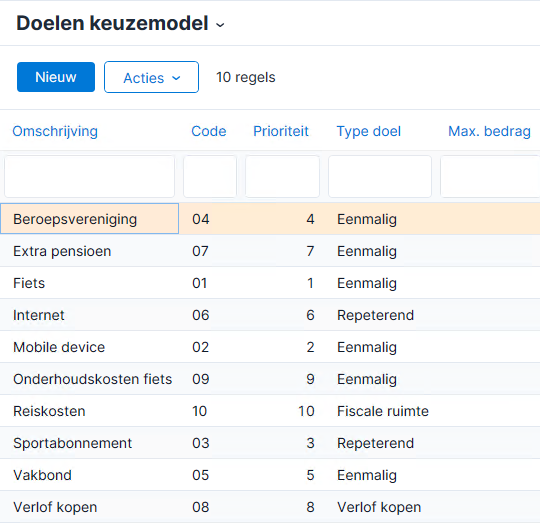
- Klik op: Nieuw.
- Selecteer het doel of voeg direct een nieuw doel toe bij Doel.
Je ziet de doelen uit de vrije tabel Doelen keuzemodel. Je kunt deze ook onderhouden via Algemeen / Inrichting / Vrije tabel.
- Selecteer het type doel:
- Eenmalig: Je selecteert dit type voor bijvoorbeeld de aanschaf van een fiets. De medewerker bouwt hiermee een schuld op die periodiek afgelost kan worden aan de werkgever.
- Repeterend: Hiermee zorg je ervoor dat het doel repeterend is in zowel de uitbetaling als inhouding. Bijvoorbeeld bij een fitnessabonnement. Dit type kent alleen de bron Salaris.
- Fiscale ruimte: Je bepaalt hiermee dat de medewerker het positieve verschil tussen het fiscale maximum en de werkelijke vergoeding kan uitruilen. Dit is alleen voor de reiskosten.
- Verlof kopen: Het gaat hier om de verlofuren die de medewerker wilt kopen.
- Extra salaris uit verkopen uren: Met dit type doel realiseer je dat de medewerker extra salaris ontvangt bij het verkopen van (verlof)uren.
- Selecteer het maximum bedrag per jaar voor het doel bij Maximum bedrag per jaar. De medewerker kan geen aanvraag indienen als het bedrag boven het maximum ligt.
Bij het type doel Repeterend geldt het maximum van het doel als een periode maximum. Voorbeeld: een medewerker heeft een fitnessabonnement van 40 euro per maand. Bij Maximum bedrag per jaar vul je dan 40 euro in.
- Selecteer het aantal maanden bij Maanden tussen keuzes. Na het verstrijken van het aantal maanden kan de medewerker een nieuwe aanvraag doen voor het doel. Dit is het aantal maanden dat tussen de aanvragen via de workflow ligt.
- Vink Maximaal één keuze per kalenderjaar aan, als je de medewerker de aanvraag eenmalig in een kalenderjaar mag doen. Een kalender jaar loopt van 1 januari tot en met 31 december.
- Vink Keuze bij loonbeslag niet toestaan aan, als je het doel wilt blokkeren als de medewerker een openstaand loonbeslag heeft.
- Selecteer de looptijd bij Maximale looptijd. Hiermee selecteer je de looptijd van het aflossen van het doel
Let op:
Als je binnen het doel selecteert dat de maximale looptijd binnen dit kalenderjaar is, terwijl de bron een opbouwperiode over de jaargrens heen heeft (bijvoorbeeld VT), dan moet je in het profiel inrichten dat na de uitbetaling in het huidige jaar geen nieuwe aanvraag ingestuurd kan worden voor de rest van het jaar.
- Selecteer de juiste waarde bij Ontoereikende bron. Hiermee bepaal je hoe Profit moet omgaan met een restant bedrag die niet uit de bron gehaald kan worden. De Ontoereikende bron treedt in werking als de vastgelegde inhouding (bron) groter is dan de feitelijke uitbetaling van bron. In dat geval wordt het restant van de inhouding op het salaris of onbelast ingehouden.
- Selecteer de methode voor het uurloon bij inzet van verlofuren bij Methode uurloon.
Als je Uren verkopen tegen vast uurloon selecteert, dan vul je het uurloon in bij Vast uurloon.
- Vul het maximumaantal uren die een medewerker kan verkopen in bij Maximumaantal uren.
- Klik op: Volgende.
- Wijzig eventueel de prioriteit. Als er sprake is van meerdere doelen bij een medewerker, dan wordt het doel met de hoogste prioriteit (prioriteit 1) als eerste ingehouden op de beschikbare bronnen. Fiscale ruimte krijgt altijd de laagste prioriteit.
- Klik op: Voltooien.
Prioriteit instellen:
- Ga naar: HRM / Beheer / Inrichting / Doel keuzemodel.
- Klik op de actie: Wijzigen prioriteit.
Met deze actie leg je de prioriteit van de verschillende doelen vast. Als sprake is van meerdere doelen bij een medewerker, dan wordt het doel met de hoogste prioriteit (prioriteit 1 is het hoogst) als eerste ingehouden op de beschikbare bronnen. Fiscale ruimte krijgt altijd de laagste prioriteit.
- Wijzig eventueel de prioriteit.
- Klik op: Voltooien.
Dit ga je inrichten
Met het Keuzemodel kunnen medewerkers arbeidsvoorwaarden zoals salaris of vakantiegeld ruilen voor bijvoorbeeld een fiets, wat ze vaak direct belastingvoordeel oplevert. Om dit goed in te stellen, start je met het inrichten van de doelen en de kostenplaatsen. Daarna regel je een soepel aanvraagproces in door de workflow, profielen en contexten aan te maken. Vervolgens voeg je het benodigde type verlof toe en zorg je dat de looninrichting financieel helemaal klopt. Tot slot maak je de pagina's beschikbaar op InSite, zodat medewerkers direct zelf hun arbeidsvoorwaarden kunnen uitwisselen!
Stap 2: Kostenplaatsen inrichten
Je kunt voor de doelen kostenplaatsen toevoegen. Hiermee journaliseer je doelen naar een aparte kostenplaats. Je kunt hiermee de doelen naar aparte kostenplaatsen journaliseren. Per werkgever kun je de kostenplaats koppelen aan één doel.
Kostenplaats voor doel toevoegen:
- Ga naar: HRM / Organisatie / Werkgever.
- Open de eigenschappen van de werkgever.
- Ga naar het tabblad: Kostenplaats.
- Klik op: Nieuw.
- Vul de code van de kostenplaats in bij Kostenplaats.
- Vul de omschrijving in.
- Selecteer Keuzemodel bij Type kostenplaats.
- Selecteer het doel die je wilt koppelen aan deze kostenplaats bij Doel keuzemodel.
- Klik op: Voltooien.
Stap 3: Workflow inrichten
In Profit is de workflow Keuzemodel (Profit) beschikbaar.
Workflow inrichten:
- Ga naar: CRM / Dossier / Inrichting / Type dossieritem.
- Open de eigenschappen van het type dossieritem Keuzemodel (Profit).
- Ga naar het tabblad: Workflows.
- Open de workflow Keuzemodel.
- Meer informatie over deze workflow vind je hier.
Stap 4: Profielen inrichten
Voor ieder doel is een profiel voor InSite beschikbaar. Voor de meegeleverde doelen zijn meegeleverde en volledig ingerichte profielen beschikbaar.
Je kunt ook meerdere profielen per doel maken.
Profielen inrichten:
- Ga naar: Algemeen / In & OutSite / Profiel.
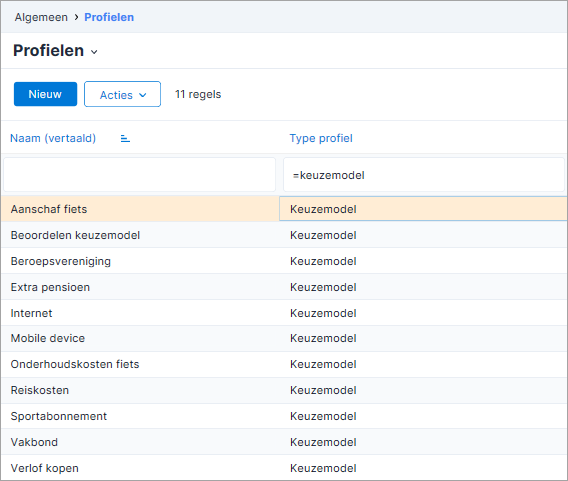
- Vul Keuzemodel in bij Type profiel in het snelfilter.
Je ziet de profielen voor alle meegeleverde doelen.
- Klik op: Nieuw.
- Vul de omschrijving in bij Naam.
- Selecteer Keuzemodel bij Type.
- Klik op: Volgende.
- Selecteer de workflow voor keuzemodel bij Workflow.
- Selecteer het beoordelingsprofiel bij Beoordelingsprofiel.
- Selecteer het doel waarvoor je dit profiel wilt gebruiken bij Doel.
De waarde van het veld Type doel neemt Profit over uit de eigenschappen van het doel.
- Selecteer de start van het doel bij Begindatum. Je maakt de keuze uit:
- Handmatige invoer: de medewerker vult een begindatum in de aanvraag.
- Eerstvolgende salarisverwerkingsperiode: Dit is de eerstvolgende niet-verwerkte periode in de salarisverwerkingscockpit.
- Actuele (niet dichtgezette) salarisverwerkingsperiode: Dit is de actuele verwerkte periode in de salarisverwerkingscockpit die nog niet is dichtgezet.
- Vink Doel uitbetalen aan medewerker aan, als je het bedrag aan de medewerker wilt uitkeren in de salarisverwerking. Als de werkgever bijvoorbeeld zelf de factuur direct betaalt, dan vink je dit niet aan.
Je kunt dit veld niet aanvinken bij het type doel Extra salaris uit verkopen uren. In dit geval is geen sprake van een fiscale uitruil (doel onbelast of verstrekking), maar van een belaste uitbetaling van de uren.
- Vink de financieringsbronnen voor het doel aan waaruit de medewerker kan kiezen bij Bronnen.
Dit zijn de meest voorkomende bronnen.
Als het Type Doel de waarde Repeterend heeft, dan is alleen de bron Salaris mogelijk.
Als je de bron Uren aanvinkt, kun je Verlofcorrectie aanmaken voor verkopen verlof aanvinken. Je vinkt deze aan, als je wil dat Profit een verlofcorrectie genereert voor de medewerker bij het verkopen van verlof. Eventueel kun je Controleren op actueel verlofsaldo aanvinken als Profit een verlofcorrectie moet genereren. Je kunt hier gebruik van maken als je verlof in Profit registreert voor de medewerkers.
Als het doel van het type Verlof kopen is, kun je Verlofcorrectie aanmaken voor kopen verlof aanvinken. Je vinkt deze aan, als je wil dat Profit een verlofcorrectie genereert voor de medewerker bij het kopen van verlof. Je kunt hier gebruik van maken als je verlof in Profit registreert voor de medewerkers.
- Klik op: Voltooien.
- Open de eigenschappen van het nieuwe profiel.
- Ga naar het tabblad: Context.
- Klik op: Onderhouden achter de context Keuzemodel.
- Klik op: Nieuw.
- Vul een omschrijving in.
- Klik op: Voltooien.
- Richt de velden naar eigen wens in. De velden van de bronnen die je niet gebruikt voor het doel, kun je op Niet zichtbaar zetten.
- Sluit de weergave.
- Selecteer de nieuwe context bij Keuzemodel.
- Voeg ook contexten toe voor Verlofcorrectie (bron) en Verlofcorrectie (doel) als die van toepassing is voor het profiel.
- Klik op: Opslaan en sluiten.
Stap 5: Contexten aanpassen
In een profiel pas je contexten toe. Contexten zijn verzamelingen van velden die relevant zijn voor het proces dat je gebruikt. Op de velden kun je instellingen vastleggen.
Voor het keuzemodel bestaan de volgende contexten:
- Keuzemodel
Hierin richt je de velden in die de medewerker invult voor de gekozen bron en het doel. Velden van bronnen die je niet gebruikt, kun je op Niet zichtbaar zetten.
- Verlofcorrectie (bron) (optioneel)
Deze context is alleen nodig als de bron Uren wordt gebruikt en je een verlofcorrectie wilt laten aanmaken voor het verkopen van verlof.
Stap 6: Type verlof toevoegen
Voor het inzetten en verkopen van verlofuren, richt je een samengesteld type verlof in. In dit samengesteld verlof voeg je alleen verlofsoorten toe die ingezet of verkocht mogen worden bij het keuzemodel. Meestal zijn dit bovenwettelijke uren.
Door dit samengestelde verlof hoeft de medewerker geen specifieke verlofsoort te selecteren om in te zetten of te verkopen. Op basis van de prioritering vermindert Profit het saldo.
Type verlof toevoegen:
- Ga naar: HRM / Beheer / Inrichting / Type verlof.
- Klik op: Nieuw.
- Vul de code en de omschrijving. Bijvoorbeeld code K en omschrijving Keuzemodel.
- Vink Samengesteld verlof aan.
- Vink Alleen bruikbaar voor verlofcorrecties aan. Hierdoor is het niet mogelijk om verlof op dit type verlof te boeken. Het is alleen te gebruiken voor het aanmaken van verlofcorrecties.
- Klik op: Volgende.
- Wijzig eventueel de prioritering.
- Klik op: Voltooien.
- Open de eigenschappen van het nieuwe type verlof.
- Ga naar het tabblad: Algemeen.
- Selecteer de maximeringmethode voor het totaal ingezette verlof die van toepassing is bij Maximeringsmethode.
- Vul het aantal in, als de maximeringsmethode anders is dan Niet maximeren.
- Ga naar het tabblad: Gekoppeld type verlof.
- Klik op: Nieuw.
- Selecteer de verschillende typen die van toepassing zijn.
Profit genereert op basis van prioritering verlofcorrecties voor het type verlof.
- Klik op: Voltooien.
- Klik op: Opslaan en sluiten.
Voeg hierna het type verlof toe in de arbeidsvoorwaarden.
Stap 7: Looninrichting
Alle Profit cao's bevatten looninrichting om de verschillende regelingen binnen het keuzemodel te ondersteunen. Het is niet mogelijk om eigen looninrichting toe te voegen. Je vindt alle looncomponenten voor het keuzemodel door te filteren op Keuzemodel.
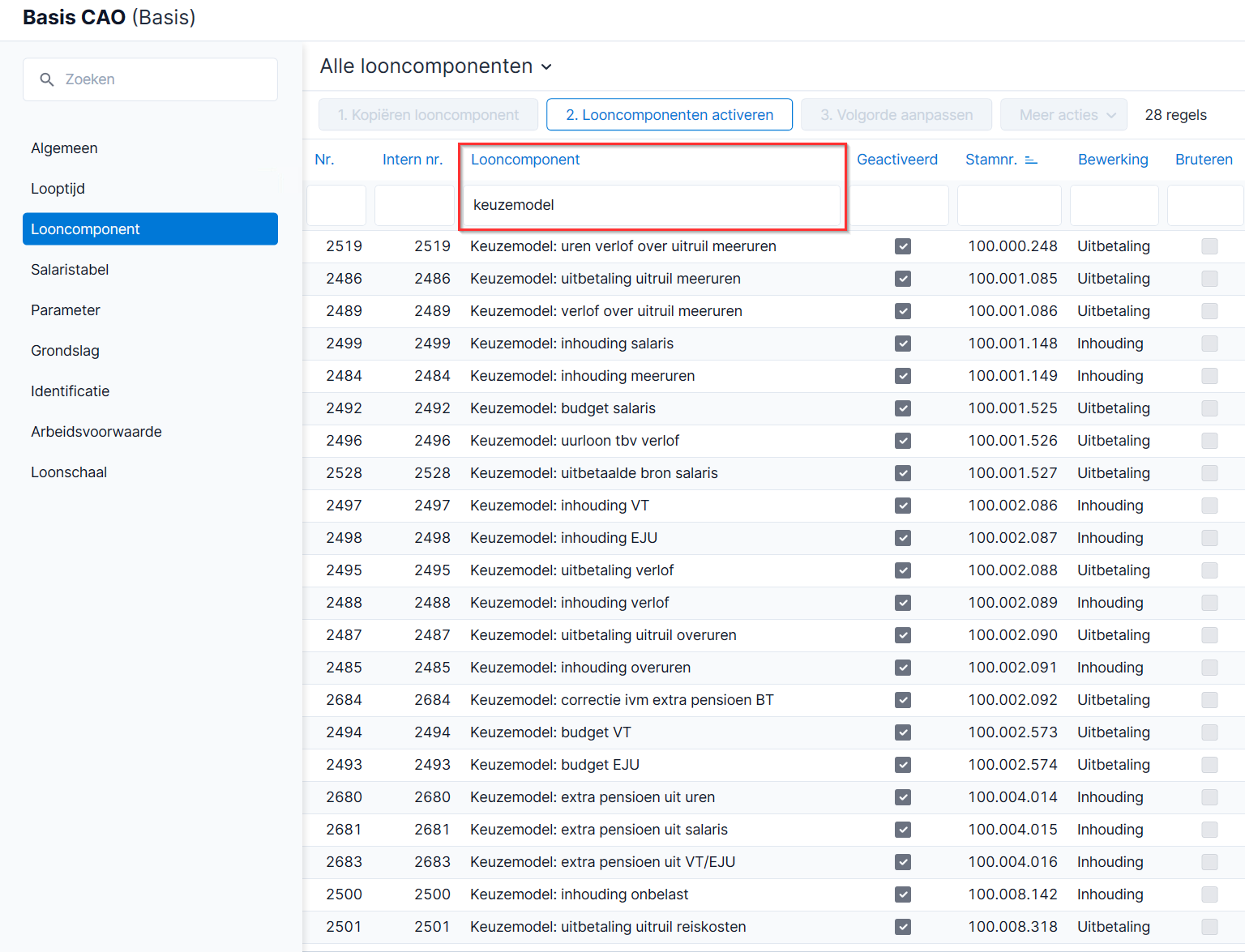
In de toelichting van de looncomponent 100.002.573 'Keuzemodel: budget VT' vind je meer uitleg over de looncomponenten.
Stap 8: InSite inrichten
Een medewerker kan gebruikmaken van het keuzemodel als de functionaliteit beschikbaar is op InSite. Dit is afhankelijk of je de standaard stamkaart gebruikt.
Een stamkaart is een pagina op in InSite waarop je informatie over één specifiek gegeven bekijkt, zoals een medewerker of organisatie. Een standaardstamkaart heeft een vaste structuur en styling.
- Als je de standaard stamkaart gebruikt, dan zorg je dat het profiel gedeblokkeerd is. Hierna is de functionaliteit direct beschikbaar.
- Als je geen standaard stamkaart gebruikt, voeg je de InSite-pagina toe aan een banner of menu-item.