Financiële integratie met projecten inrichten
Met financiële projectintegratie bereik je vastlegging bij de bron. Dit betekent dat je de journaalposten direct genereert vanuit de projectadministratie. Je zet de integratie aan, kiest grondslagen en koppelt grootboekrekeningen en dagboeken. Je voorkomt dubbele boekingen en je houd grip op je projectresultaat.
|
Inhoud |
Dit ga je inrichten
Voordat je start, bepaal je eerst de inrichting. Bepaal welke indeling je wilt in je financiële administratie, zoals per projectgroep of werksoort. Kies daarna per boekingssoort de juiste grondslag. Bepaal ook hoe vaak je projectresultaat wilt doorboeken, bijvoorbeeld per periode. Werk je niet met standaardgrondslagen, voeg dan een vrije dimensie toe. Gebruik die vrije dimensie als grondslag. Daarna koppel je grootboeken en dagboeken. Je voegt de grootboekrekening als integratierekening toe en in de integratiesoort geef je aan naar welk dagboek Profit moet journaliseren.

Nadat alles is ingesteld autoriseer je nog de juiste gebruikersgroepen tot de menu's en acties. Als je wilt, kun je nog geplande taken voor het journaliseren van de integratiesoorten toevoegen.
Stap 1: Integratie activeren
Zet eerst financiële projectintegratie aan. Hierdoor geef je aan dat de mutaties uit de projecten doorgeboekt moet worden naar de financiële administratie. Als je financiële projectintegratie niet aanzet, worden alleen de projectfacturen in de financiële administratie geboekt.
Na het aanzetten van de financiële integratie stel je de grondslagen in. Met grondslagen bepaal je hoe boekingen in Financieel worden ingedeeld. Je stelt grondslagen in per integratiesoort.
Let op:
Je kunt de OHW-integratie niet meer deactiveren of wijzigen zodra mutaties vanuit Profit Projecten zijn gejournaliseerd (doorgeboekt) naar Profit Financieel. Dit kan alleen door een AFAS consultant gedaan worden. Neem contact op met de consultant of met AFAS Support.
Financiële integratie aanzetten en instellen:
- Ga naar: Projecten / Beheer / Instellingen / Integratie Financieel.
- Ga naar het tabblad: Integratie.
- Vink Financiële integratie gebruiken aan.
- Vink OHW splitsen aan als je de
 kosten en opbrengsten van het onderhanden werk gesplitst wilt boeken.
 - Vink Dekking opbrengst splitsen aan als je het projectresultaat gesplitst wilt vastleggen.
- Vink het veld Resultaat splitsen aan.
Dit veld heeft alleen gevolgen voor de boeking naar Financieel bij methode financiële integratie Resultaat op basis van voortgang (POC) (3) en is alleen mogelijk als OHW splitsen ook aan staat.
- Selecteer bij Methode afmelding welke methode je wilt hanteren bij het (gedeeltelijk) afmelden van OHW. Je kunt kiezen uit:
- OHW afmelden per regel (1)
Geef per kostenregel en opbrengstregel aan welke regel je afmeldt.
- OHW afmelden op bedrag (2)
Geef aan welk totaalbedrag je afmeldt.
- Kostprijs afmelden per regel, opbrengst afmelden op bedrag (3)
- Kostprijs afmelden op bedrag, opbrengst afmelden per regel (4)
Let op:
Je kunt deze keuze na het instellen niet meer wijzigen.
- OHW afmelden per regel (1)
- Ga naar het tabblad: Grondslagen 1.
- Selecteer de grondslagen voor de financiële integratie.
Gebruik het liefst grondslagen op een hoog niveau, zoals projectgroep en werksoortgroep. Je voorkomt dan dat je bij het toevoegen van een project ook een koppeling moet maken met een grootboekrekening.
De grondslagen die je hier selecteert, zie je terug bij het toevoegen van de integratierekeningen.
Als je vrije dimensies gebruikt als grondslagen, activeer je deze dimensies eerst via de instellingen voor Profit Projecten.
- Ga naar het tabblad: Grondslagen 2.
- Selecteer de grondslagen voor de andere integratiesoorten. Overleg hierover met je consultant.
- Selecteer een waarde bij Verdichtingsmethode journaalpost.
Bij Niet verdichten (0) worden de nacalculatieregels één-op-één gejournaliseerd naar financieel.
Bij Verdichten op financiële periode (1) wordt één journaalpost gemaakt per financiële periode van de datum van de nacalculatie. De datum van de journaalpost staat gelijk aan de einddatum van de financiële periode.
- Klik op: Opslaan en sluiten.
Stap 2: Integratierekening toevoegen
Na het instellen van grondslagen koppel je grootboekrekeningen. De gekoppelde grootboekrekeningen zijn je integratierekeningen. Op deze rekeningen boekt Profit je projectmutaties.
Integratierekeningen toevoegen:
- Ga naar: Algemeen / Inrichting / Integratie-instellingen / Integratierekening.
- Klik op: Nieuw.
- Selecteer de Boekingssoort waarvoor je een integratierekening toevoegt. Bijvoorbeeld Omzet.
- Selecteer een waarde bij het veld van de grondslag voor die boekingssoort, bijvoorbeeld Projectgroep.
Selecteer alleen een waarde als je een afwijkende rekening nodig hebt. Zorg altijd voor één integratierekening zonder waarde bij de grondslagen. Die gebruik je voor alle overige gevallen. Zo kan Profit altijd boeken.
- Selecteer bij Rekening een grootboekrekening die bij de boekingssoort hoort.
- Klik op: Voltooien.
Stap 3: Integratiesoorten toevoegen
In de tabel integratiesoort stel je de dagboeken in voor het journaliseren van projectmutaties. Je selecteert de dagboeken waarin de boekingen terechtkomen. Je kunt aparte dagboeken van het type Variabel memoriaal gebruiken voor financiële integratie en OHW afmelden.
Integratiesoorten toevoegen:
- Ga naar: Algemeen / Inrichting / Integratie-instellingen / Integratiesoort.
- Klik op: Nieuw.
- Selecteer een waarde bij Integratiesoort.
Je kunt kiezen uit:
- Financiële integratie (04): Voor boekingen uit de financiële integratie van projectmutaties.
- OHW afmelden (05): Voor boekingen uit het afmelden van projectresultaat.
- OHW tussentijds resultaat (21): Voor bepaalde integratiesoorten van de methode financiële integratie Resultaat op basis van voortgang (POC) (3).
- Selecteer een waarde bij Dagboek.
- Selecteer een waarde bij Dagboek creditfacturen.
- Klik op: Voltooien.
Stap 4: Autorisatie instellen
Je autoriseert menu's en acties, daarmee zien gebruikers projectresultaten in en melden ze die af.
Autorisatie voor financiële integratie instellen:
- Ga naar: Algemeen / Beheer / Autorisatie tool.
- Selecteer de juiste groep of gebruiker.
- Ga naar het tabblad: Menu.
- Autoriseer deze onderdelen als dat nodig is:
- Projecten / Facturering / OHW afmelden
- Projecten / Onderhanden werk / Tussentijds resultaat
- Ga naar het tabblad: Autorisatie.
- Ga naar: Project / Onderhanden werk / Acties.
- Autoriseer de acties:
- Huidige selectie OHW afmelden: voor afmelding op bedrag.
- Huidige selectie projecten afmelden: voor afmelding van projecten.
- OHW per regel afmelden: voor afmelding per individuele regel.
- Sluit de Autorisatie tool.
- Klik op Ja bij de melding.
De omgeving opent automatisch opnieuw met de nieuwe instellingen.
Stap 5: Geplande taak (optioneel)

Je kunt de mutaties vanuit OHW of financiële integratie automatisch journaliseren via de geplande taak Mutatie per integratiesoort journaliseren.
Geplande taak instellen:
- Ga naar: Algemeen / Beheer / Geplande taak.
- Klik op: Nieuw.
- Selecteer Mutatie per integratiesoort journaliseren bij Taak type.
- Klik op: Selecteren.
- Selecteer Financiële integratie (04) of OHW afmelden (05) bij Integratiesoort.
- Selecteer een waarde bij Journaliseren tot en met:
- Alle mutaties (00): Profit neemt alle de te journaliseren regels mee tijdens de journalisering.
Deze waarde zie je altijd.
- Mutaties tot en met huidige periode (10): Profit neemt de te journaliseren regels mee tot en met de huidige financiële periode.
Deze waarde zie je alleen wanneer Verdichten op financiële periode is geselecteerd bij Integratie Financieel.
- Mutaties tot en met vorige periode (20): Profit neemt de te journaliseren regels mee tot en met de vorige financiële periode.
Deze waarde zie je alleen wanneer Verdichten op financiële periode is geselecteerd bij Integratie Financieel.
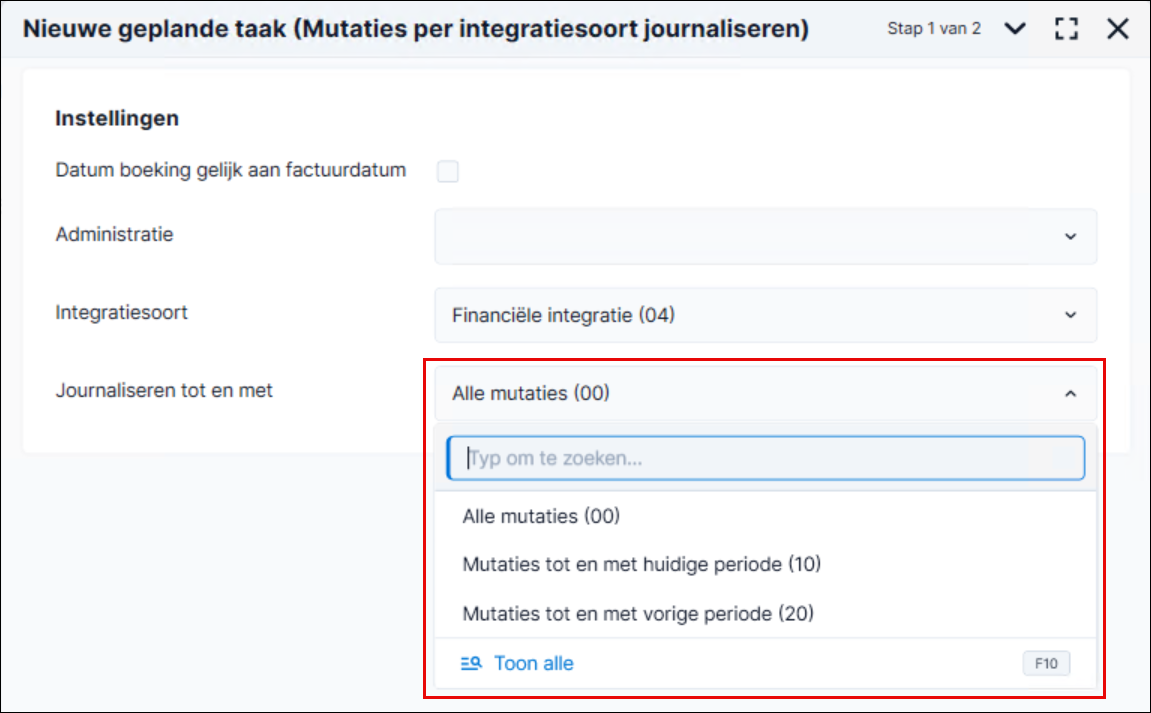
- Alle mutaties (00): Profit neemt alle de te journaliseren regels mee tijdens de journalisering.
- Klik op: Volgende.
- Vul een omschrijving in waaraan je herkent dat dit voor projectintegratie is.
- Stel in hoe vaak de geplande taak moet journaliseren.
- Klik op: Voltooien.
Herhaal deze stappen voor de andere integratiesoort die je wilt journaliseren voor OHW, OHW tussentijds resultaat en financiële projectintegratie.
|
Direct naar |