Transitievergoeding inrichten
Met het proces Transitievergoeding bereken en verwerk je de transitievergoeding bij uitdiensttreding. Profit gebruikt hiervoor standaard looninrichting en kan na het afsluiten van een dienstverband automatisch de workflow voor de transitievergoeding starten.
In dit artikel nemen we je stap voor stap mee in de inrichting.
|
Inhoud |
Stap 1: Looninrichting
AFAS levert standaard looninrichting uit voor het berekenen van de transitievergoeding. Standaard wordt het brutosalaris, vakantietoeslag en eindejaarsuitkering (als dit van toepassing is) berekend. Gebruik je eigen of aanvullende looncomponenten? Dan worden deze niet automatisch meegenomen. Koppel deze looncomponenten daarom aan het juiste lijstbegrip.
Vast loonbestandsdeel toevoegen
Gebruik deze inrichting voor vaste loonbestanddelen, zoals een vaste toeslag.
- Open de eigenschappen van de looncomponent.
- Ga naar het tabblad: Lijstbegrip.
- Zoek het lijstbegrip met ProfitID 4577 Transitievergoeding: Vaste loonbestandsdelen.
- Zet in de kolom Berekening (+/-) een +.
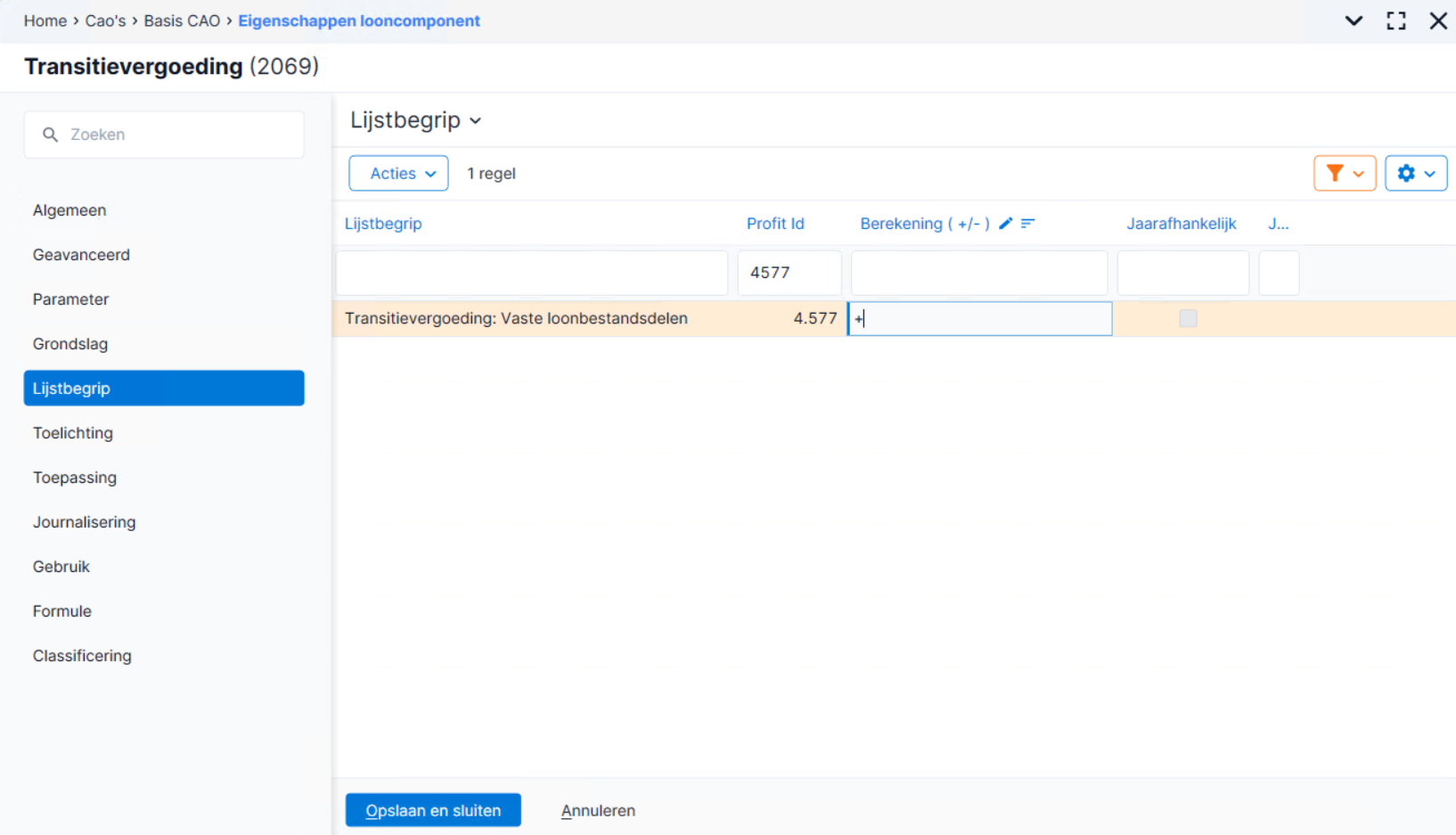
- Klik op: Opslaan en sluiten.
Hierdoor neemt Profit het loonbestandsdeel mee in de berekening van de transitievergoeding.
Variabel loonbestandsdeel toevoegen
Gebruik deze inrichting voor variabele loonbestandsdelen, zoals een bonus.
- Open de eigenschappen van de looncomponent.
- Ga naar het tabblad: Lijstbegrip.
- Zoek het lijstbegrip met ProfitID 4578 Transitievergoeding: Variabele loonbestanddelen.
- Zet in de kolom Berekening (+/-) een +.
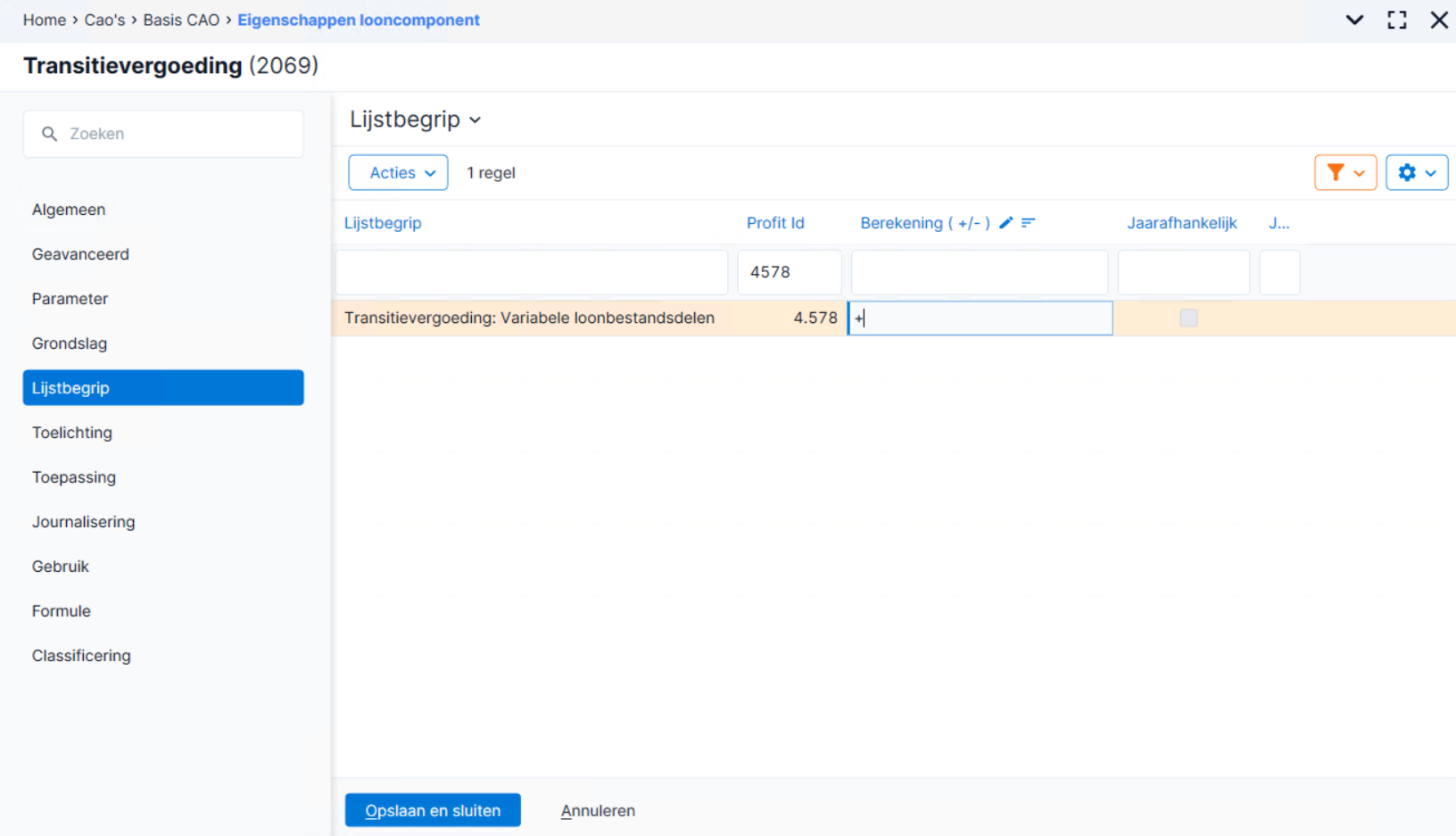
- Klik op: Opslaan en sluiten.
Hierdoor neemt Profit ook dit loonbestanddeel mee in de berekening.
Let op:
Voor de berekening van variabele loonbestandsdelen kijkt Profit drie jaar terug, exclusief het huidige jaar. Ben je nog maar kort live met Payroll? Dan kunnen gegevens uit eerdere jaren ontbreken en kan de berekening in de eerste jaren onvolledig zijn.
Stap 2: Workflow inrichten
In de workflow bepaal je wie de transitievergoeding controleert en in welke volgorde dit gebeurt. Je kunt daarnaast bepalen of een document moet worden ondertekend.
Workflow inrichten:
- Ga naar: CRM / Dossier / Inrichting / Type dossieritem.
- Open de eigenschappen van het type dossieritem Medewerker transitievergoeding (Profit).
- Ga naar het tabblad: Workflows.
- Open de eigenschappen van de workflow die je gaat gebruiken. Standaard is dit de workflow Medewerker transitievergoeding (Excl. ondertek.) of Medewerker transitievergoeding (Incl. ondertek.).
- Richt de workflow in.
Standaard wordt in deze workflow het document Transitievergoeding workflowmutatie (Profit) gebruikt.
Wil je de inhoud of opmaak aanpassen? Maak dan een kopie van het standaarddocument en koppel deze kopie aan de juiste workflowtaak.
Stap 3: Profiel inrichten
Een profiel helpt je om de invoer van een proces zo eenvoudig mogelijk te maken. Een profiel creëert een pagina op InSite waarmee je het proces start. Per proces gebruik je een Aanmaken- en een Beoordelenprofiel. In het Aanmakenprofiel leg je instellingen vast die van toepassing zijn bij het starten van een proces op InSite. Per profiel richt je ook contexten in, waarmee je voorkeursinstellingen op velden kunt vastleggen.
Bij een transitievergoeding kun je het volgende instellen in het profiel:
- Workflow
Selecteer hier de workflow die je wilt gebruiken.
- Beoordelingsprofiel
Nadat de wijziging is aangemaakt met het aanmakenprofiel, volgt de workflow de instellingen van het gekoppelde beoordelingsprofiel. Dit gaat voornamelijk om de veldinstellingen binnen de context.
- Toelichting bij Aanmaken
Vul hier de toelichting in die je wilt meegeven aan de gebruiker bij het starten van het proces. Verdere instructies kun je in dit veld kwijt.
Profiel inrichten:
- Ga naar: Algemeen / In & OutSite / Profiel.
- Filter in de kolom Type profiel op 'Transitievergoeding bij uitdienst'. Alle aanmaken- en beoordelenprofielen worden getoond.
- Open de eigenschappen van het profiel Aanmaken transitievergoeding.
- Selecteer bij Workflow de workflow die je in de vorige stap hebt ingericht.
- Controleer of er een beoorelingsprofiel gekoppeld is, zodat de workflow na het aanmaken dit beoordelingsprofiel volgt.
- Schrijf in het veld Toelichting bij aanmaken een toelichting die je wilt tonen aan de medewerker die de mutatie gaat insturen, bijvoorbeeld:
Een medewerker de op initiatief van de werkgever uit dienst gaat, moet een transitievergoeding krijgen. Op deze pagina bereken je de hoogte van deze vergoeding.
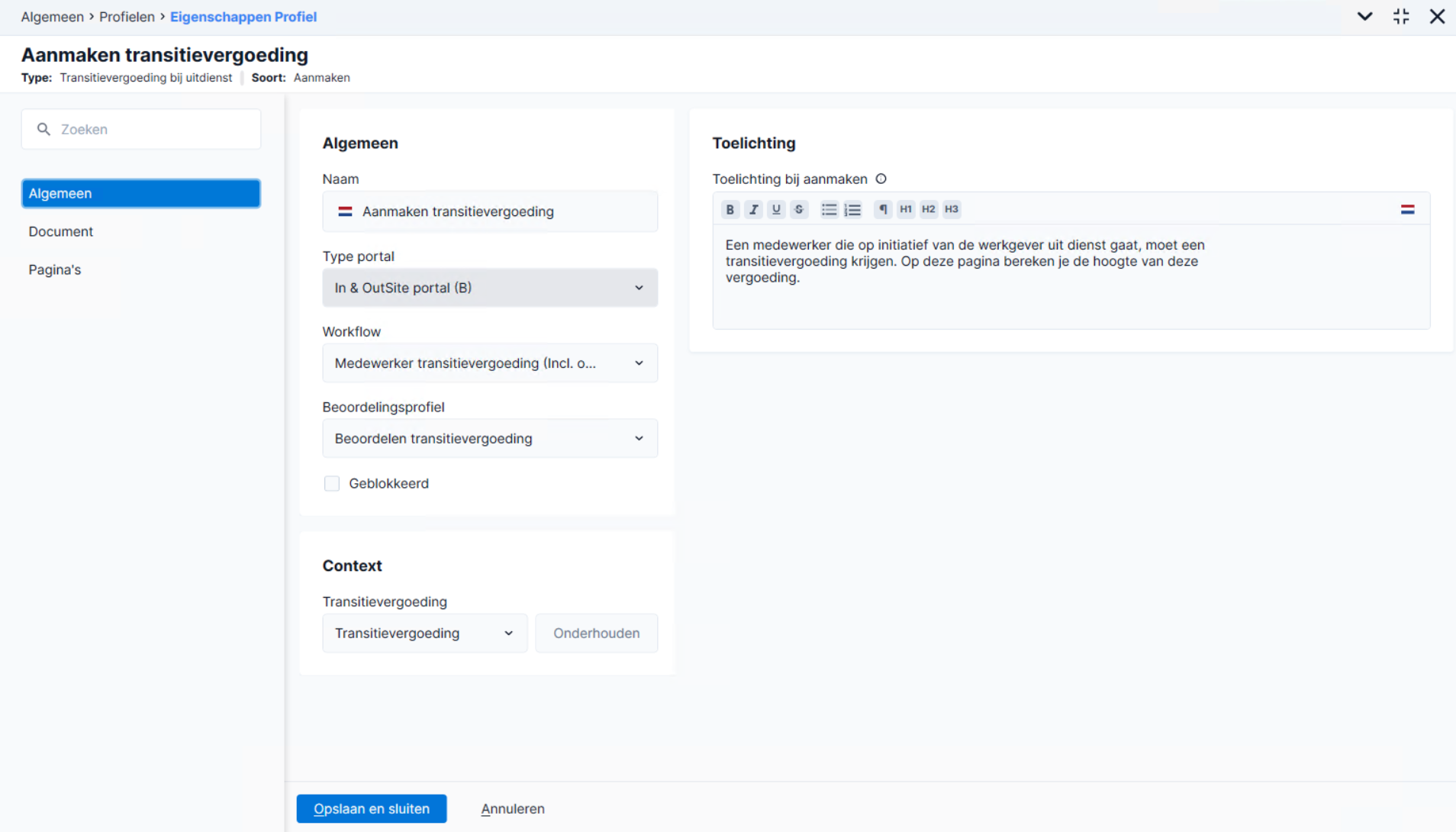
- Klik op: Opslaan en sluiten.
Transitievergoeding koppelen aan Dienstverband afsluiten
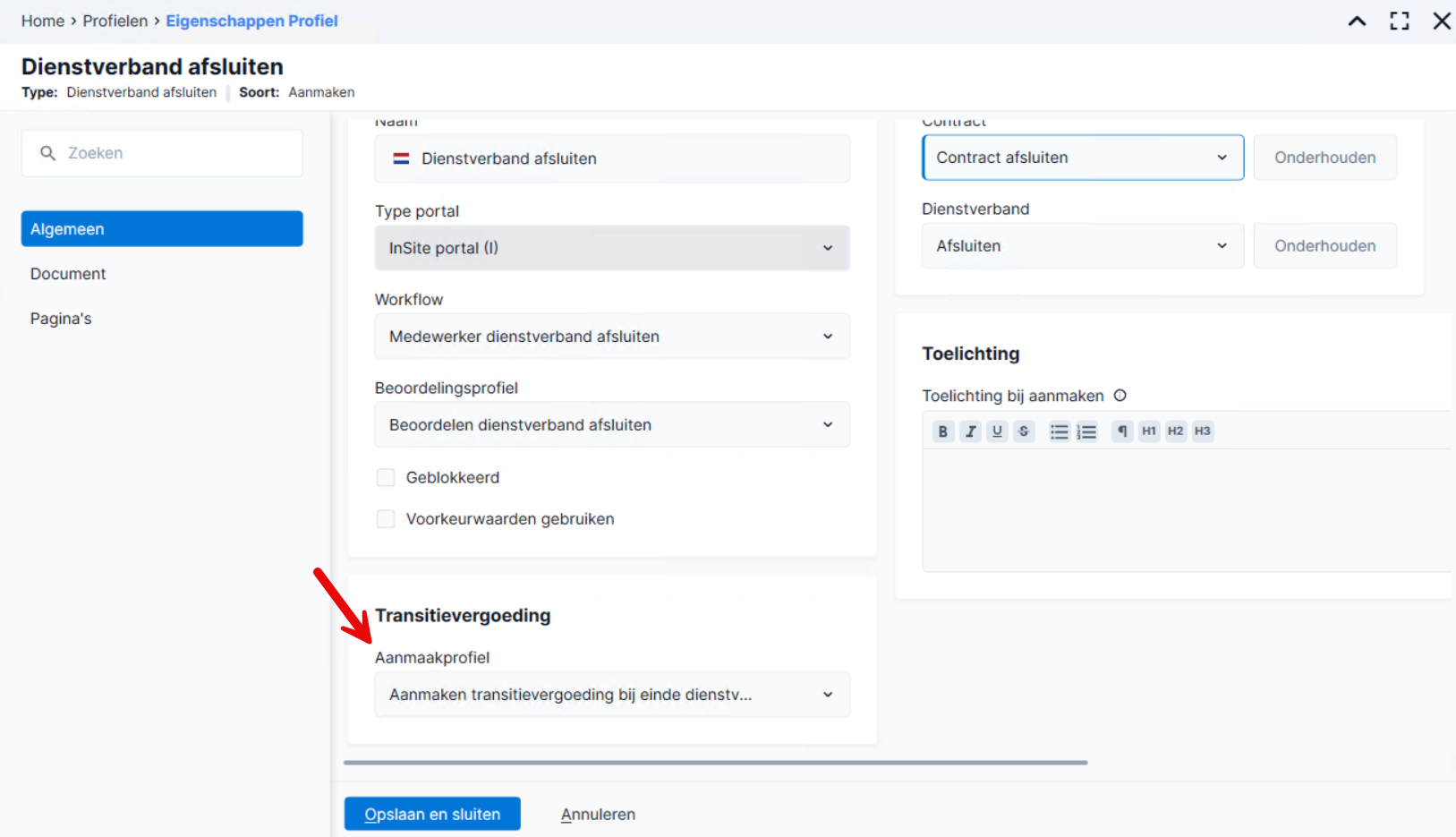
Wil je het proces automatisch starten vanuit Dienstverband afsluiten? Koppel dan in het profiel Aanmaken dienstverband afsluiten bij Transitievergoeding het profiel Aanmaken transitievergoeding.
Hiermee wordt de workflow voor de transitievergoeding automatisch gestart als de combinatie van initiatiefnemer en de reden uitdienst daarvoor van toepassing is.
Stap 4: Contexten inrichten
In een profiel pas je contexten toe. Contexten zijn verzamelingen van velden die relevant zijn voor het proces dat je gebruikt. Op de velden kun je instellingen vastleggen.
In dit artikel lees je meer over contexten en hoe je deze beheert en aanpast.
Uitdienst kent de volgende context:
- Transitievergoeding: laat alle velden zichtbaar. Zo is de berekening goed te volgen.
Stap 5: Type pagina's activeren
De functionaliteit van dit onderdeel kan alleen gebruikt worden als je het corresponderende type pagina activeert in de eigenschappen van de site. Je bepaalt per site of je de functionaliteit gebruikt of niet.
Naam van het te activeren type pagina:
- Medewerker transitievergoeding
Stap 6: Pagina's autoriseren
Autoriseer de pagina's met één van de volgende methoden:
 Methode 1: pagina's toevoegen aan functionaliteit
- Methode 2: Functionaliteit koppelen aan autorisatierol
Stap 7: Rekentool beschikbaar maken op beoordeelpagina
Op de beoordeelpagina kan het zijn dat de gegevens van de rekentool niet zichtbaar zijn. Als je op de actie Aanpassen klikt, dan zie je de rekentool wel (je opent dan namelijk de aanmaakpagina). Om de rekentool zichtbaar te maken op de beoordeelpagina open je de eigenschappen van de functionaliteit. Op het tabblad Pagina-onderdelen ga je naar Medewerker transitievergoeding. Zet de betreffende pagina-onderdelen op Onderhouden.
Zie ook: