Kosten en werksoorten voor Flex inrichten
In de Flex gebruik je kosten en werksoorten.
Bij het inrichten van kosten en werksoorten voor de Flex moet je ook de integratie Payroll inrichten voor de koppeling met de looncomponenten. Bij werksoorten in de Flex moet je bovendien een urensoort koppelen, die je eerst toevoegt. Op de urensoort richt je vervolgens de integratie in, en niet op de werksoort zelf.
Als het om een reservering gaat die uitbetaald moet worden, stel je in de HRM-instellingen in welke kosten- of werksoort Profit moet gebruiken voor de uitbetaling.
In de Flex voeg je de nieuwe items toe aan de itemset. Als er op grond van de itemset een nieuwe klantovereenkomst wordt toegevoegd, neemt die ook alle items over.
Item |
Prijs |
Omschrijving |
Voorbeeld |
Componenttypen |
Integratie Payroll voor verlonen |
Werksoort |
Ja |
Gebruik je om uren te boeken die je verloont en eventueel factureert. |
Normale uren, ziekte-uren, overuren |
Normaal uur, Overuur, Toeslag uur, Verlof, Verzuim |
In de gekoppelde voorkeur Urensoort |
Kosten |
Ja |
Voor het boeken van vergoedingen en inhoudingen. |
Kilometervergoeding, ov-vergoeding, maaltijdvergoeding |
Dagvergoeding, Daginhouding, Uurvergoeding, Eenmalige vergoeding, etc. |
In de kosten zelf |
|
Inhoud |
Kostensoort toevoegen met Integratie Payroll
Je moet de kostensoort voor de uitbetaling toevoegen zodat de declaraties voor de uitbetaling gegenereerd kunnen worden. Daarbij is belangrijk dat je componenttype Uitbetaling reservering selecteert. Dit geldt bijvoorbeeld voor deze reserveringen:
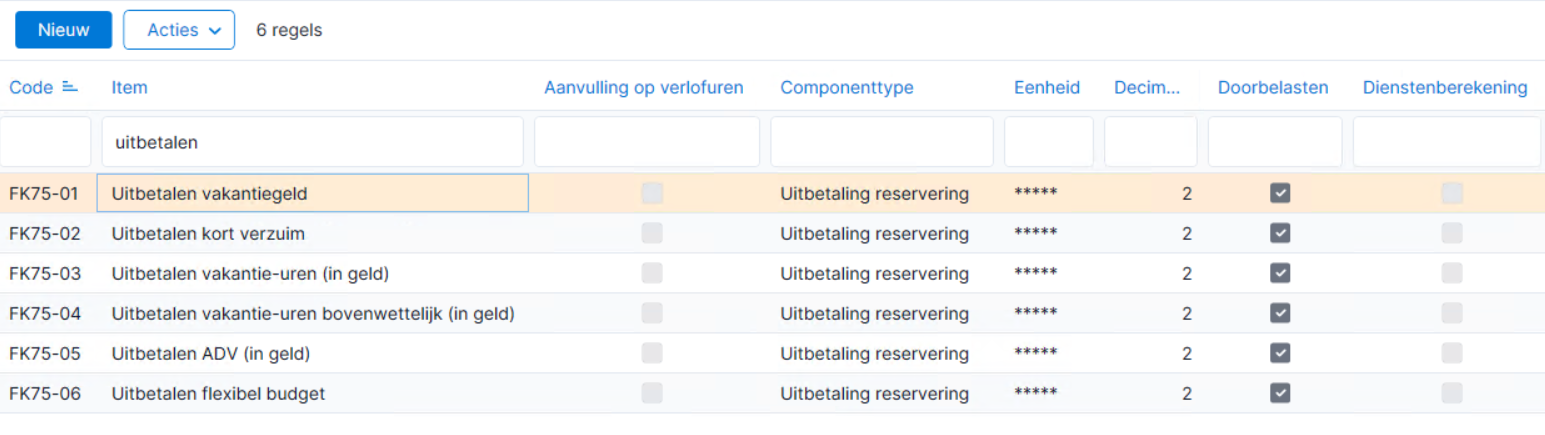
Kosten toevoegen voor uitbetalen reserveringen:
- Ga naar: Projecten / Item / Kosten.
- Klik op: Nieuw.
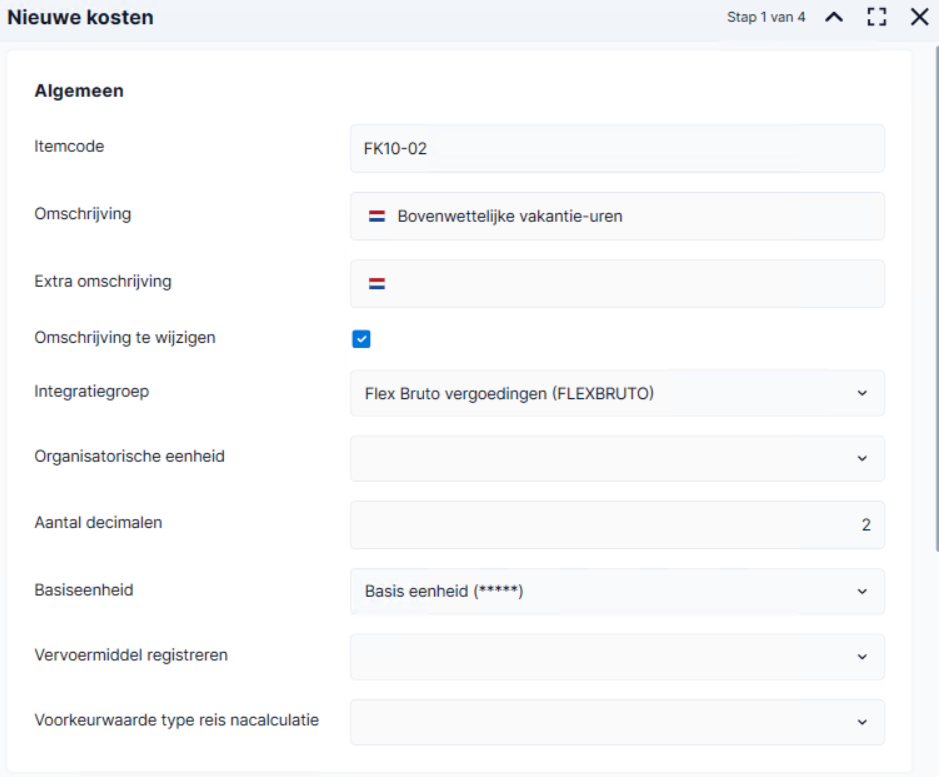
- Vul als omschrijving de uit te betalen reservering in. Bijvoorbeeld Bovenwettelijke vakantie-uren.
- Selecteer de juiste Integratiegroep. De verzameling aan kosten op de integratiegroep komt op dezelfde grootboekrekening en dezelfde regel in rapporten/overzichten.
- Selecteer Basis eenheid bij Basiseenheid.
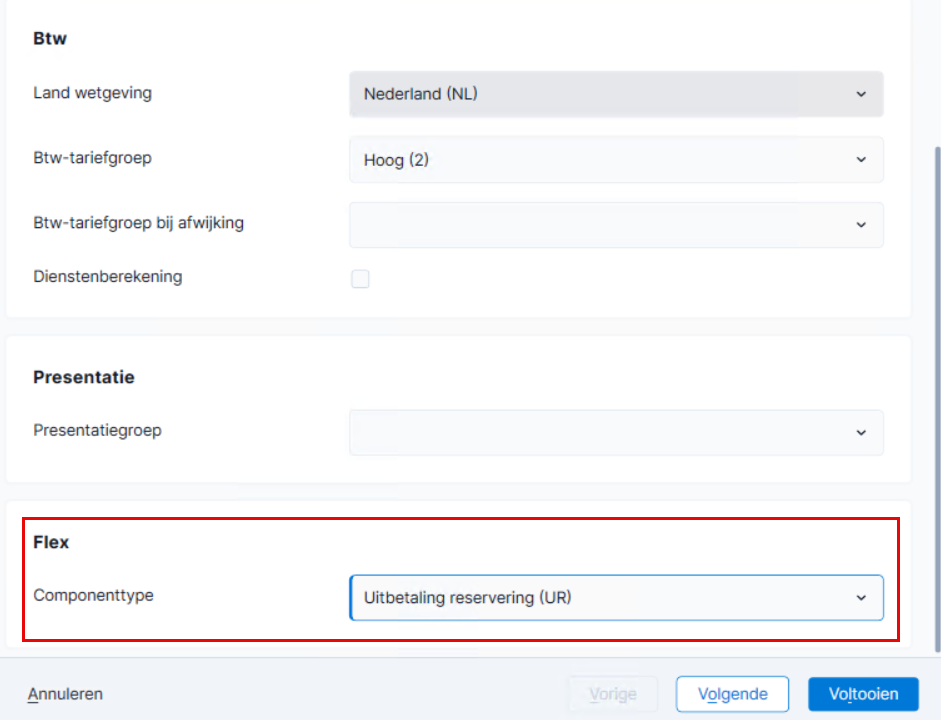
- Selecteer Uitbetalen reservering bij Componenttype.
- Klik op: Voltooien.
- Selecteer de nieuwe kostensoort.
- Klik op Acties / Integratie Payroll.
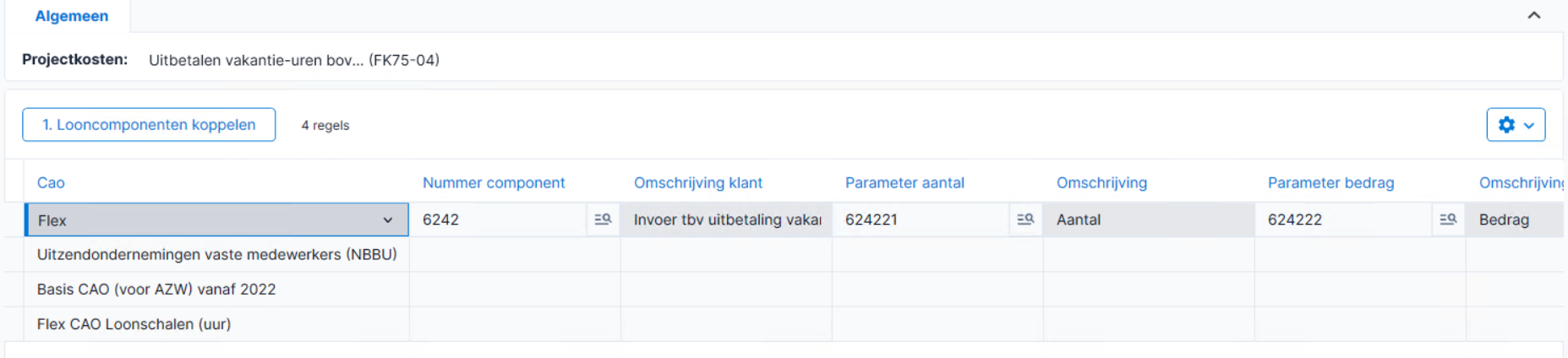
- Selecteer per cao in de regel de looncomponent door bij Nummer component te zoeken naar de reservering met het stamnummer voor de reservering. Raadpleeg hier de lijst.
- Selecteer een bedrag-parameter bij Parameter bedrag.
In de eigenschappen van de looncomponent, tabblad Toelichting, vind je meer info over het instellen van het percentage in de looncomponent.
- Sla de wijzigingen op.
Als je de integratie met nacalculatie met Payroll inricht, heeft dit tot gevolg dat alle al geboekte nacalculatieregels van de kostensoort die je hebt ingesteld worden geaccordeerd voor Payroll.
Om de wijzigingen met terugwerkende kracht te verwerken moet je zelf handmatig voor TWK zorgen.
- Als je klikt op Ja, bij de vraag of je wilt doorgaan, zie je een weergave met regels Terugwerkende kracht, niet verwerkt. Zorg voor de TWK.
Dit kan ook op een later moment via de functie HRM / Payroll / Salarisverwerkingscockpit / Meer acties / actie TWK.
Werksoort toevoegen met Integratie Payroll
Je moet de werksoort voor de uitbetaling toevoegen zodat de declaraties voor de uitbetaling van de gegenereerd kunnen worden. Daarbij is belangrijk dat je componenttype Uitbetaling reservering selecteert.
In de Flex moet je eerst een urensoort inrichten die je dan bij de werksoort selecteert. Bij de urensoort richt je ook altijd de integratie Payroll in. Dan hoef je dat maar één keer te doen.
Urensoort toevoegen:
- Ga naar: Projecten / Project / Urensoort.
- Klik op: Nieuw.
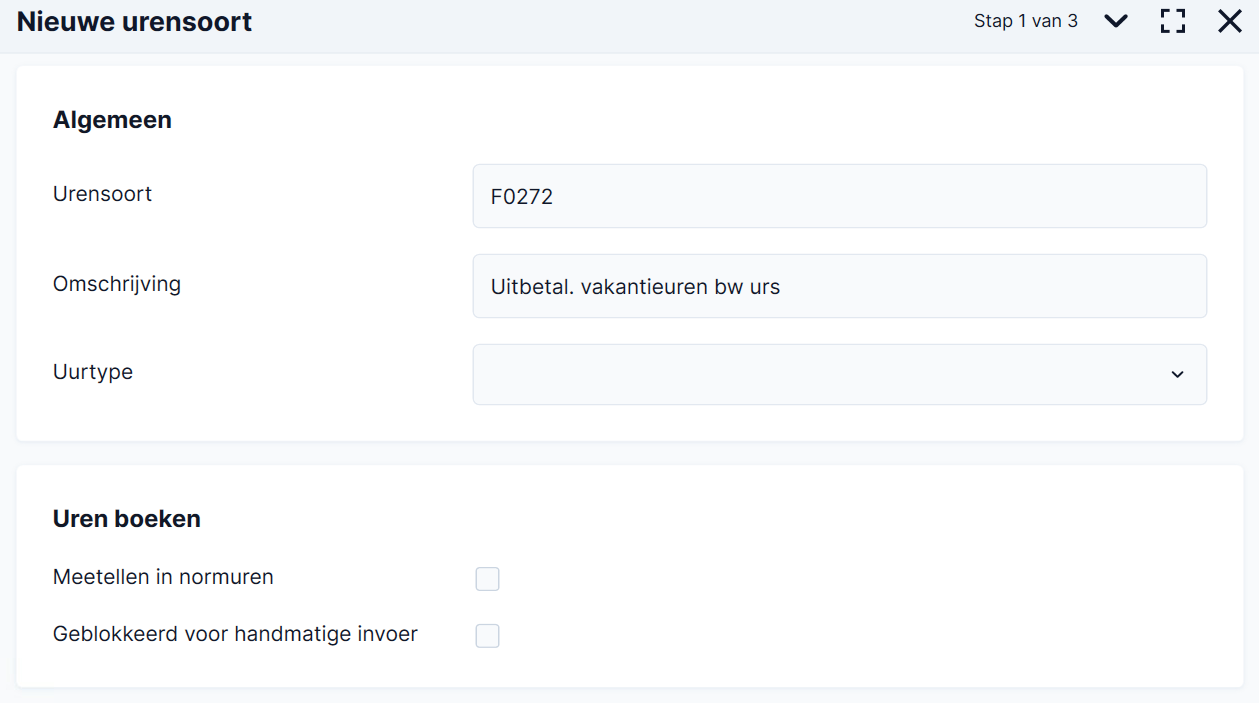
- Klik op: Volgende.
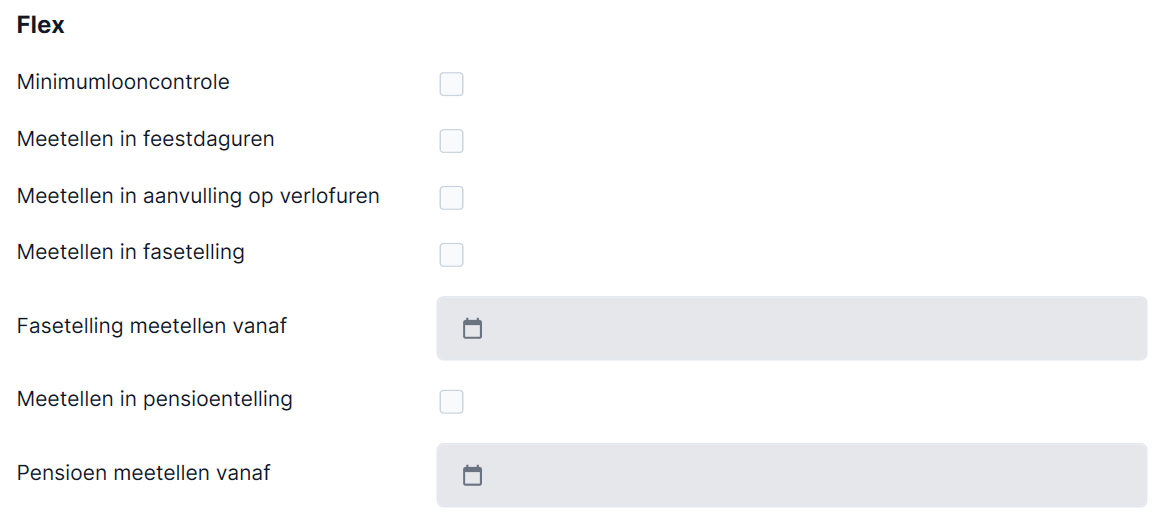
- Vink eventueel Flex velden aan.
- Klik op: Volgende.
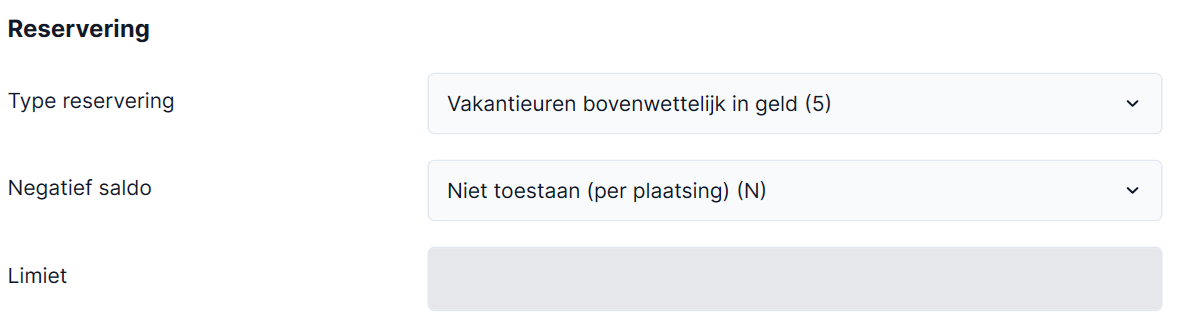
- Selecteer bij Type reservering het juiste type. Bijvoorbeeld Vakantieuren bovenwettelijk.
- Klik op: Voltooien.
Werksoort toevoegen voor uitbetalen reserveringen:
- Ga naar: Projecten / Item / Werksoort.
- Klik op: Nieuw.
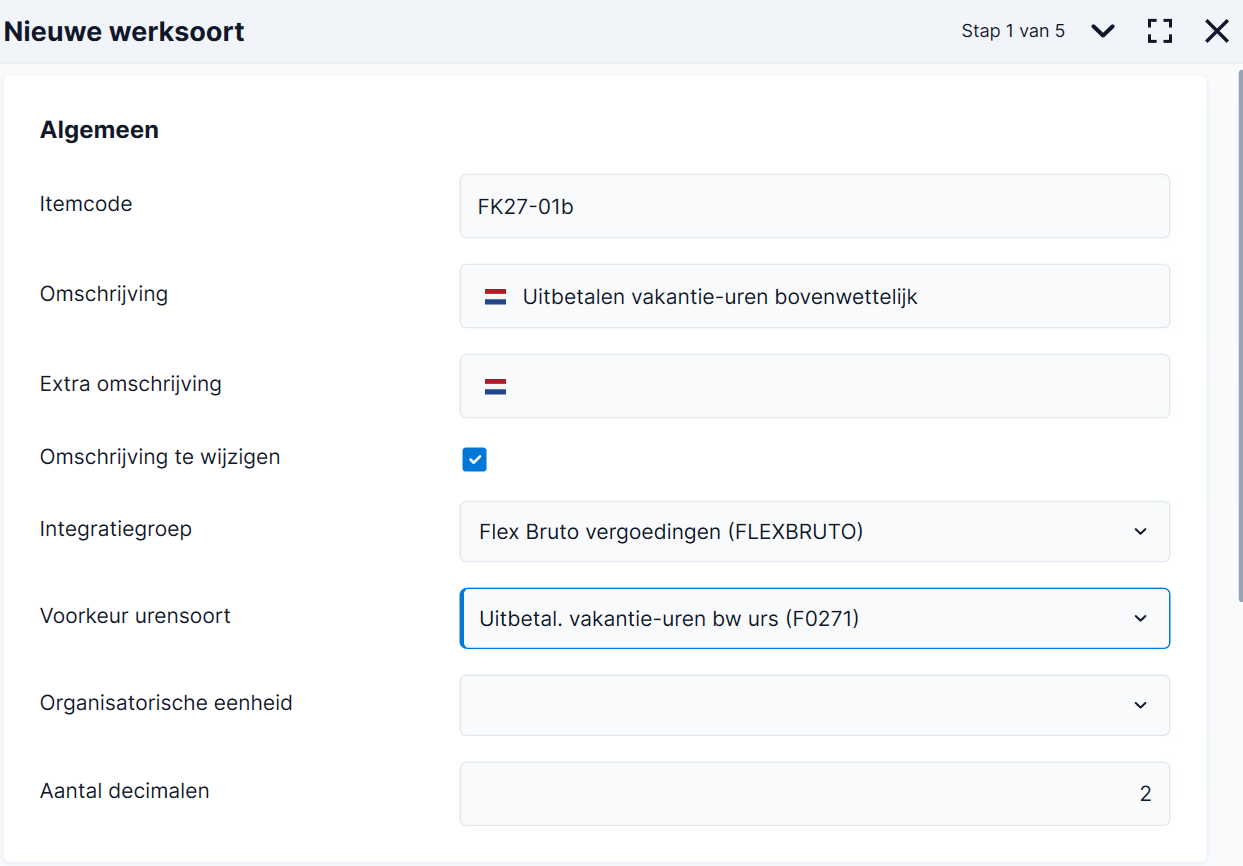
- Vul als omschrijving de uit te betalen reservering in. Bijvoorbeeld Bovenwettelijke vakantie-uren.
- Selecteer de juiste Integratiegroep. De verzameling aan kosten op de integratiegroep komt op dezelfde grootboekrekening en dezelfde regel in rapporten/overzichten.
- Selecteer bij Voorkeur urensoort de urensoort die je zojuist hebt toegevoegd.
- Klik enkele keren op Volgende.
- Selecteer bij Componenttype de waarde Uitbetaling reservering.
- Klik op: Voltooien.
Stel de integratie Payroll in in de urensoort:
- Ga naar: Projecten / Project / Urensoort.
- Selecteer de regel met de urensoort en klik op Acties / Integratie Payroll.
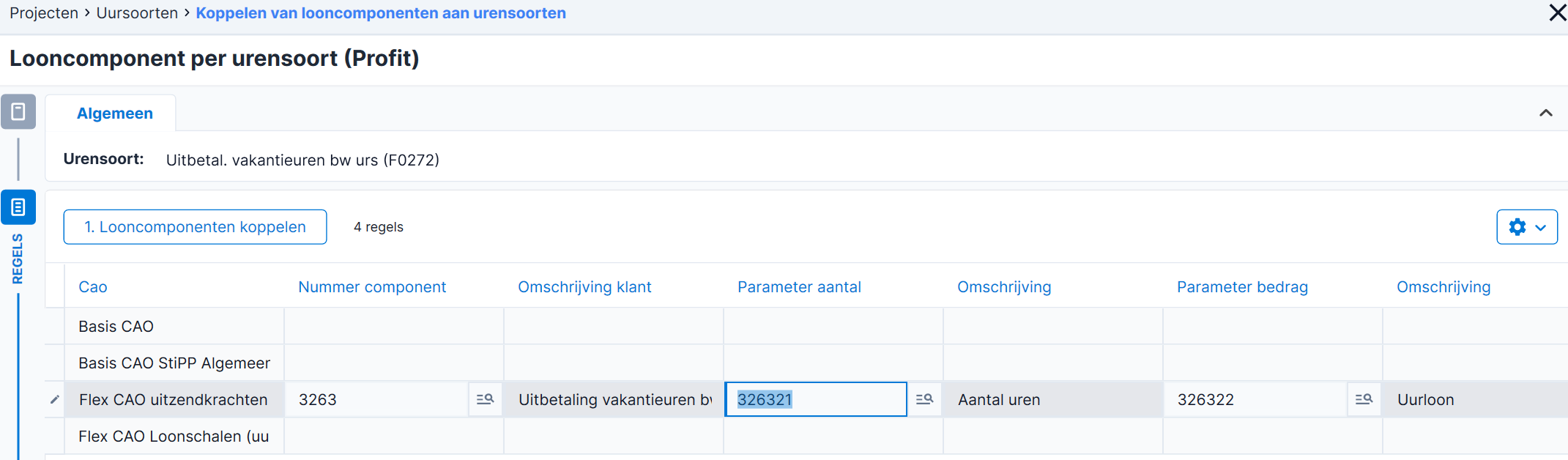
- Selecteer per cao (Flex CAO uitzendkrachten of een specifieke cao) in de regel de looncomponent door bij Nummer component te zoeken naar de reservering met het stamnummer voor de reservering. Raadpleeg hier de lijst.
- Selecteer een bedrag-parameter bij Parameter bedrag.
In de eigenschappen van de looncomponent, tabblad Toelichting, vind je meer info over het instellen van het percentage in de looncomponent.
- Sla de wijzigingen op.
Als je de integratie met nacalculatie met Payroll inricht, heeft dit tot gevolg dat alle al geboekte nacalculatieregels van de kostensoort die je hebt ingesteld worden geaccordeerd voor Payroll.
Om de wijzigingen met terugwerkende kracht te verwerken moet je zelf handmatig voor TWK zorgen.
- Als je klikt op Ja, bij de vraag of je wilt doorgaan, zie je een weergave met regels Terugwerkende kracht, niet verwerkt. Zorg voor de TWK.
Dit kan ook op een later moment via de functie HRM / Payroll/ Salarisverwerkingscockpit / Meer acties / actie TWK.
HRM instellingen inrichten voor uitbetalen en overhevelen reserveringen
In de HRM instellingen stel je voor de hele omgeving in na hoeveel weken automatisch uitbetaald en overgeheveld moet worden. Daarnaast richt je per type reservering in welke kosten- en werksoort gebruikt moet worden voor het (gedeeltelijk) uitbetalen.
Reserveringen worden automatisch uitbetaald in de volgende gevallen:
- na een x-aantal niet gewerkte weken (voor reserveringen in geld en vanaf 2026 ook in uren) of
- na een x-aantal weken na uit dienst.
Je kunt zelf instellen na hoeveel weken ze uitbetaald moeten worden.
Ook stel je in na hoeveel weken overgeheveld moet worden. Na beëindiging van een plaatsing worden de reserveringen in uren na een x-aantal weken automatisch overgeheveld naar de meest recente plaatsing. Standaard staat dit aantal weken op 5. Je kunt het aantal weken zelf instellen (max. 10).
HRM instellen voor reserveringen:
- Ga naar: HRM / Beheer / Instellingen.
- Ga naar het tabblad: Flex.
- Voor het gedeeltelijk uitbetalen koppel je de kosten/werksoorten die je hebt toegevoegd voor uitbetalen.
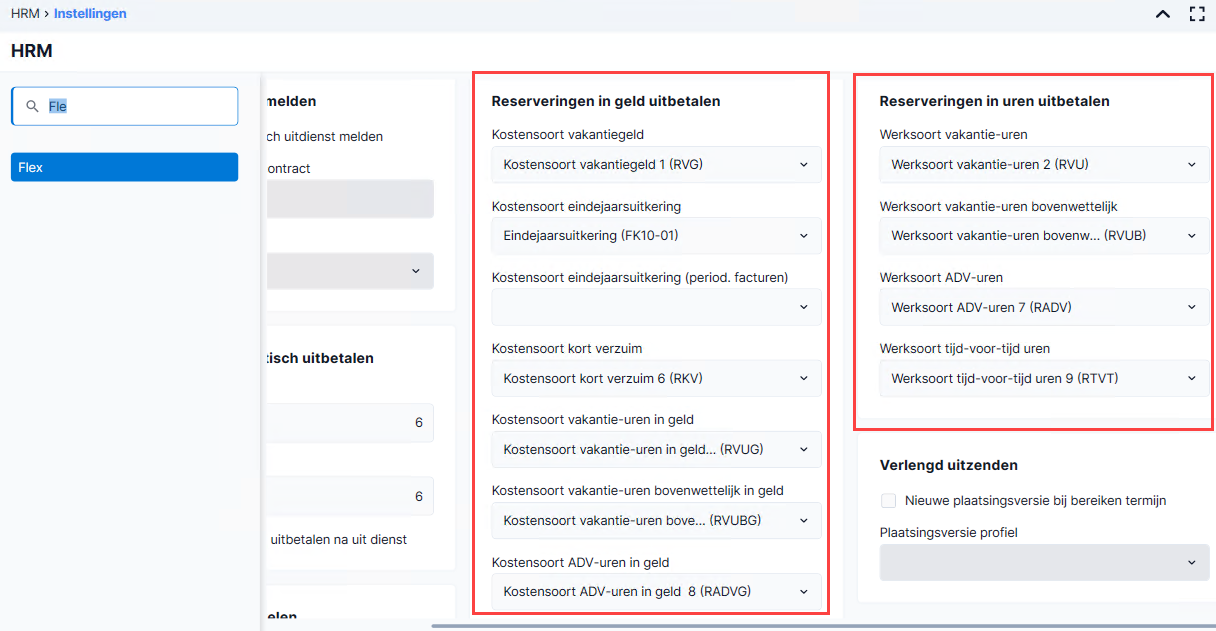
- Bij Reserveringen in geld uitbetalen koppel je de kosten die Profit moet gebruiken.
- Bij Reserveringen in uren uitbetalen koppel je de werksoorten die Profit moet gebruiken voor uitbetalen.
Dat zijn voor kosten en werksoorten:
Code
Type reservering
Veld omgevingsinstellingen HRM - kosten of werksoorten
1
Vakantiegeld
Kostensoort vakantiegeld
2
Vakantie-uren
Werksoort vakantie-uren
3
Vakantie-uren in geld (vervallen per 1/1/2026)
Kostensoort vakantie-uren in geld
4
Vakantie-uren bovenwettelijk
Werksoort vakantie-uren bovenwettelijk
5
Vakantie-uren bovenwettelijk in geld (vervallen per 1/1/2026)
Kostensoort vakantie-uren bovenwettelijk in geld
6
Kort verzuim / bijzonder verlof in geld (vervallen per 1/1/2026)
Kostensoort kort verzuim
7
ADV-uren
Werksoort ADV-uren
8
ADV-uren in geld (vervallen per 1/1/2026)
Kostensoort ADV-uren in geld
9
Tijd-voor-tijd uren
Werksoort tijd-voor-tijd uren
10
Eindejaarsuitkering
Kostensoort eindejaarsuitkering
11
Eindejaarsuitkering (periodiek te factureren)
Kostensoort eindejaarsuitkering (period. facturen)
12
Flexibel budget in geld
Kostensoort flexibel budget
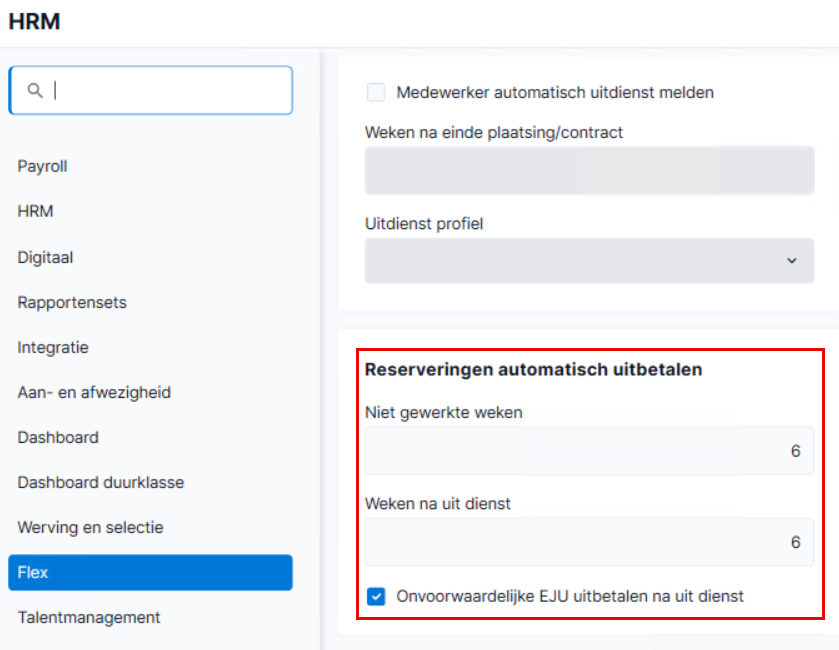
- Voor het automatisch uitbetalen na aantal weken niet gewerkt:
- Vul het aantal weken in bij Niet gewerkte weken.
Profit begint het 'Aantal weken niet gewerkt' bij medewerkers zonder 'Datum laatst gewerkt' te tellen vanaf de begindatum van de arbeidsverhouding. Profit telt bij het accorderen.
- Vul het aantal weken in bij Weken na uit dienst.
- Stel bij Onvoorwaardelijke EJU uitbetalen na uit dienst in of je het automatisch uitbetalen na aantal weken wel of niet ook voor onvoorwaardelijke eindejaarsuitkeringen wilt. De uitbetaling gebeurt via een losse declaratie, dus niet samen op de declaratie met volledige uitbetaling van de overige reserveringen.
- Vul het aantal weken in bij Niet gewerkte weken.
- Voor het overhevelen na einde plaatsing stel je in:
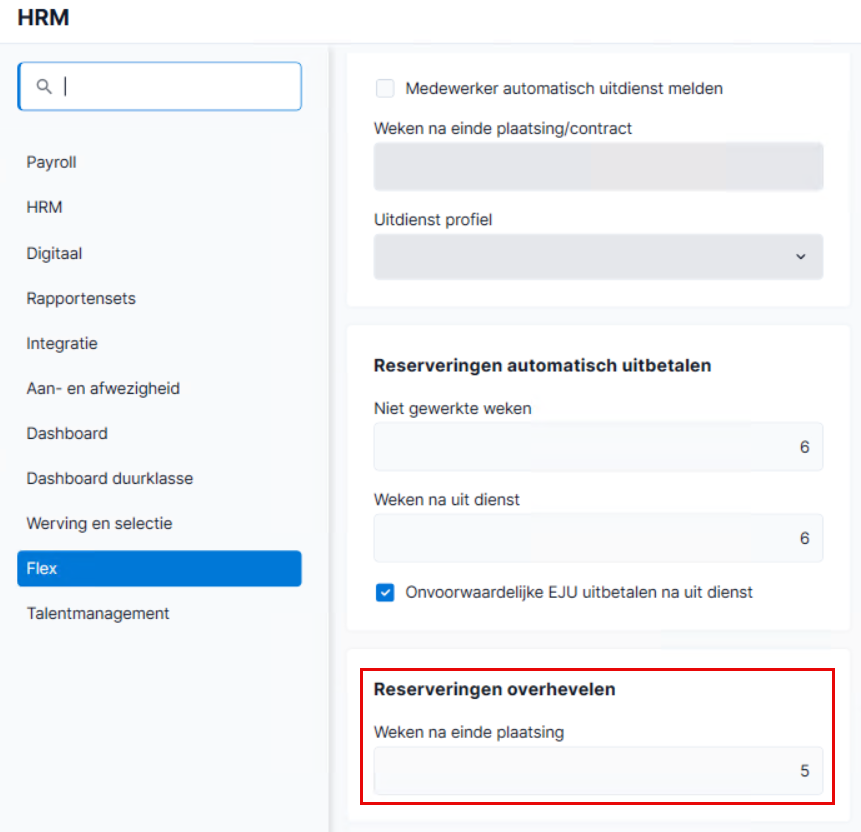
- Vul bij Weken na einde plaatsing het aantal weken (tussen 1 en 10) in dat Profit de reserveringen moet overhevelen.
- Klik op: Opslaan en sluiten.
Item aan Itemset toevoegen en instellen
De kosten en werksoorten moet je toevoegen aan de itemset van de inlener. Of aan de standaard itemset waarna je op de klantovereenkomst afwijkt.
Kosten en werksoorten aan itemset toevoegen:
- Ga naar: Projecten / Flex / Inrichting / Itemset.
- Open de itemset.
- Ga naar het tabblad: Items.
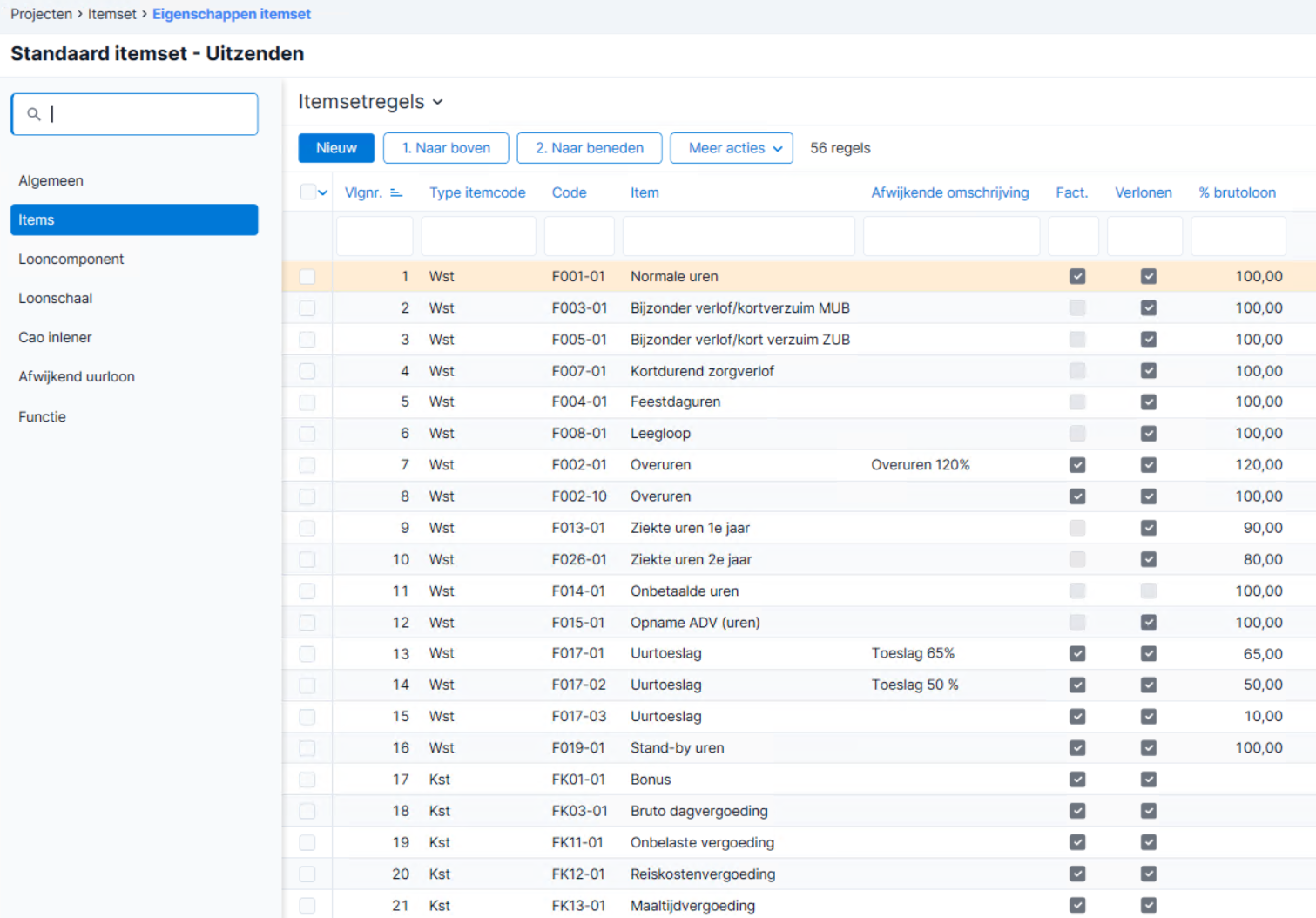
- Voeg het item toe
Bij eindejaarsuitkering leg je nog specifiek e.e.a. vast in het tabblad: Cao inlener.
- Klik op: Opslaan en sluiten.
Looninrichting
In de belangrijkste looncomponent vind je in de toelichting meer informatie over de looninrichting van het looncomponent op de itemset en/of de klantovereenkomst.
Welke looncomponent dat is per uit te betalen reserveringstype, lees je in deze lijst.
Raadpleeg de toelichting in de looncomponent in de cao en maak het zichtbaar in itemset en klantovereenkomst:
- Ga naar: HRM / Organisatie / Cao.
- Open de eigenschappen van de cao.
- Ga naar het tabblad: Looncomponent.
- Open de eigenschappen van de looncomponent.
- Ga naar het tabblad: Toelichting.
Daarin staat mogelijk dat je nog iets moet inrichten.
- Ga eventueel naar het tabblad: Geavanceerd.
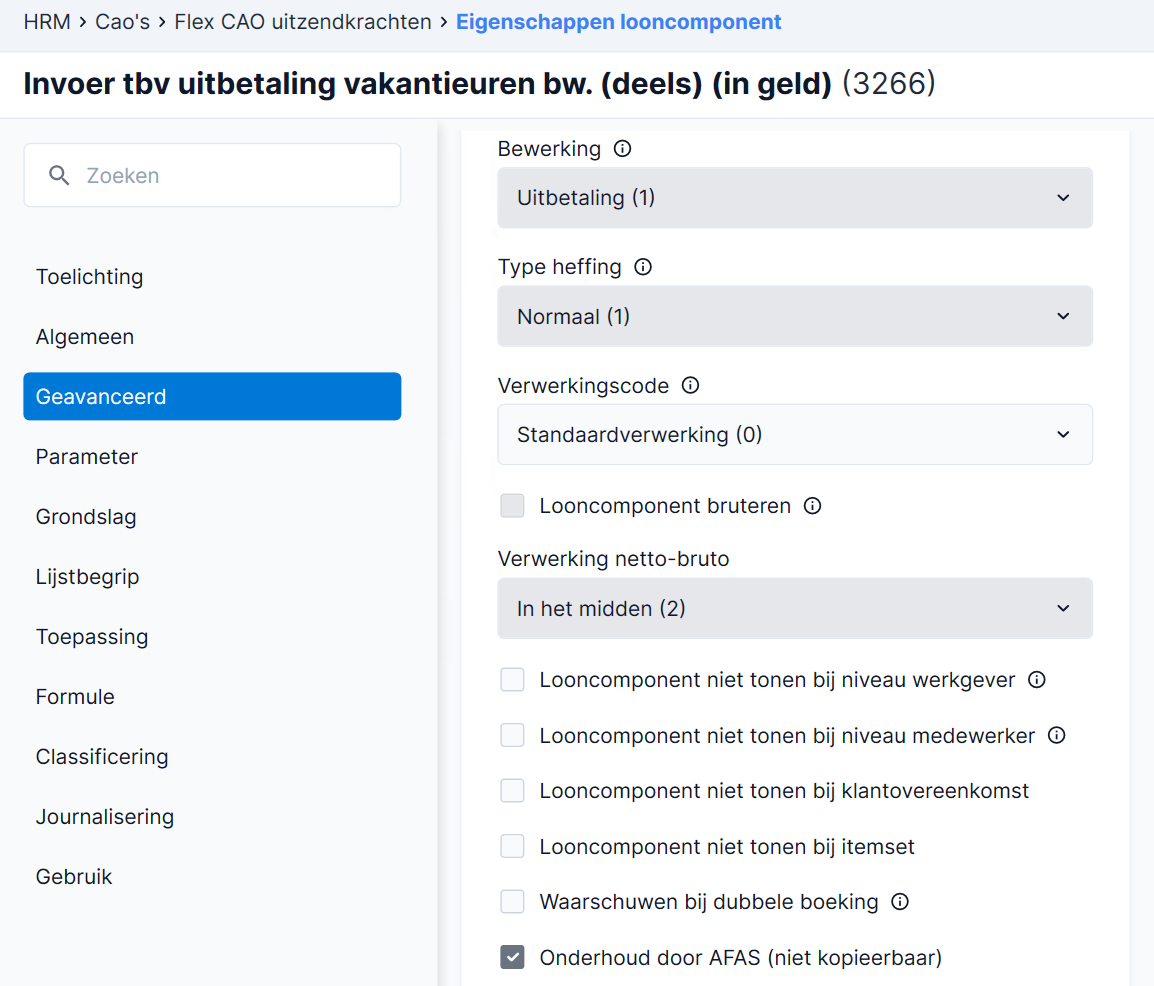
- Maak de looncomponent eventueel zichtbaar bij itemset en/of klantovereenkomst. Dit kan nodig zijn als je op itemset-niveau en op klantovereenkomst-niveau parameters wilt inrichten.
- Sla de wijzigingen op.
In de cao stel je de looncomponent in voor o.a.:
- Vakantieuren: instellingen (152.000.001)
- Vakantiegeld: instellingen (152.110.010)
- ADV: instellingen (152.000.002)
- Flexibel budget: instellingen (152.110.012)
- Pensioencomp: instellingen pensioen inlener (152.110.011)
- Instellingen voor eindejaarsuitkering (152.112.509)
- ET: instellingen (152.110.017)
In de itemset en/of klantovereenkomst of medewerker/plaatsing (als dat is ingesteld) stel je de looncomponent afwijkend in
Voor de eindejaarsuitkering bijvoorbeeld of er sprake van is en wanneer het moet worden uitbetaald met eventuele voorwaarden.
- Ga naar:
- Projecten / Flex / Inrichting / Itemset, tabblad Looncomponent, Nieuw, selecteer de looncomponent. Klik op een parameter, klik op Nieuw. Vul vervolgens de parameters.
- Projecten / Flex / Klantovereenkomst, tabblad Looncomponent. Zie hierboven.
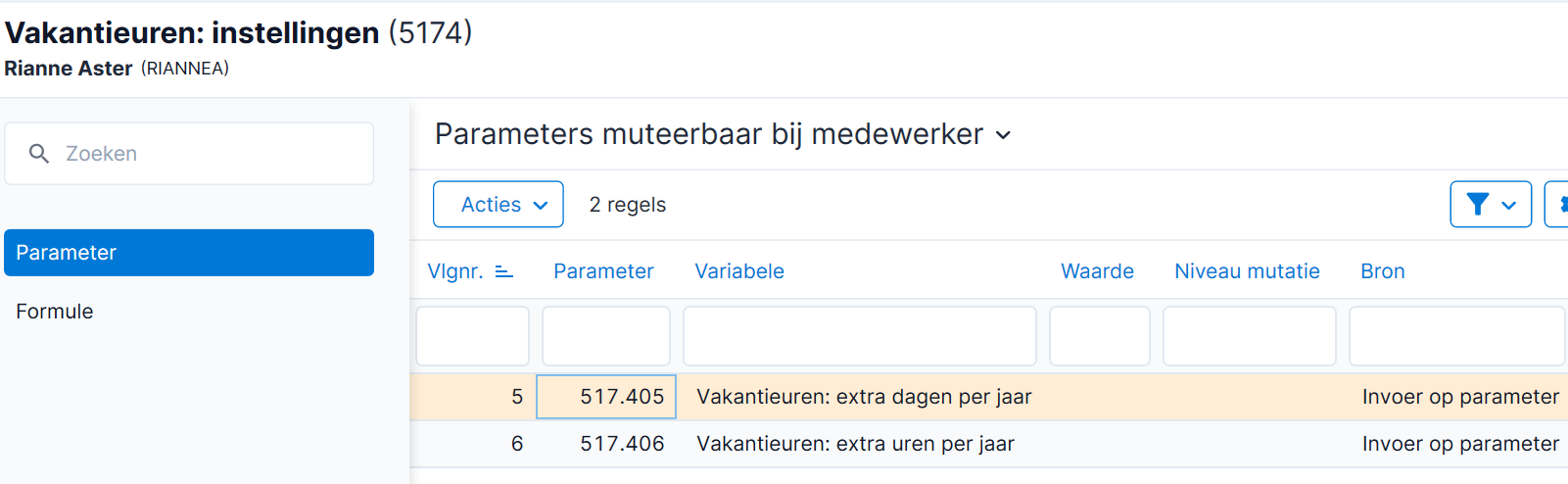
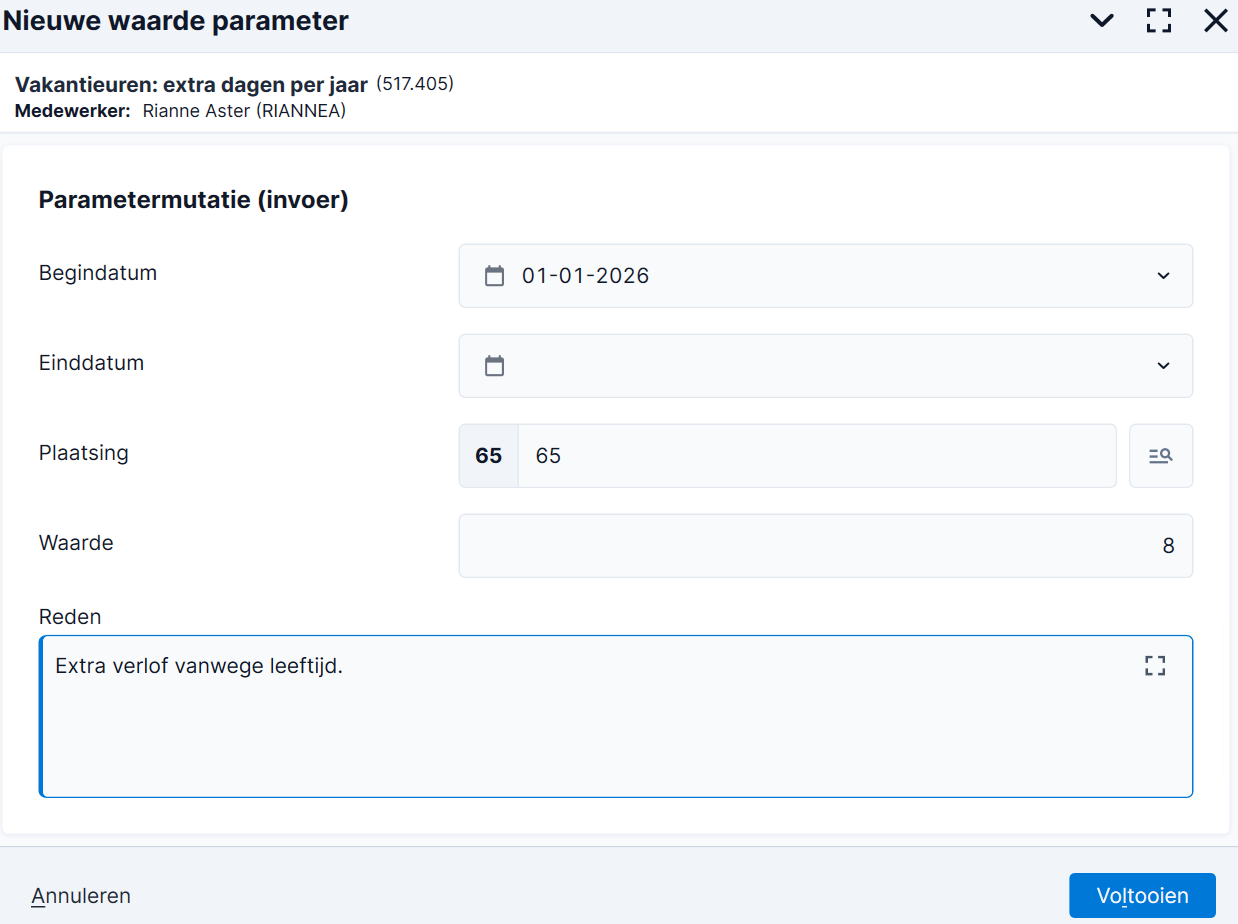
 Parameter mutatie op medewerker/plaatsing
- Stel per niveau in de looncomponent de overige parameters in:
- Percentage
- Minimum uurloon
- Of er periodiek moet worden uitbetaald (alleen bij onvoorwaardelijk)
- Of de toeslagen meetellen in de grondslag
- Of het salaris uit overuren meetelt in de grondslag
- Of vakantiegeld meetelt in de grondslag
Kosten en werksoorten inrichten - Stappen overzicht
Afhankelijk waar kosten en werksoorten voor gebruikt worden in de Flex, moet je een aantal inrichtingsstappen uitvoeren.
|
Stap |
|
Van belang |
1 |
Kostensoort toevoegen |
|
|
1 |
Werksoort toevoegen |
|
|
|
a. Urensoort toevoegen |
|
Type reservering Fasetelling Pensioentelling |
|
b. Werksoort toevoegen & koppelen urensoort |
|
|
|
(Integratie Payroll inrichten met looncomponenten bij kosten en urensoort (die altijd is gekoppeld aan de werksoort)) |
|
|
|
|
|
|
2 |
Hrm instelling |
|
|
|
Reservering uitbetalen |
Kostensoort en werksoort koppelen |
|
|
Eindejaarsuitkering |
+instellingen |
|
|
|
|
|
3 |
Itemset aanvullen met kosten/werksoorten |
|
|
|
|
|
|
4 |
Looninrichting tbv declaratieverloning |
|
|
|
a. Toelichting raadplegen |
|
|
|
b. Looncomponent zichtbaar maken bij itemset, klantovereenkomst, medewerker/plaatsing |
|
|
|
c. Integratie payroll inrichten met looncomponenten bij kosten en urensoorten (als nog niet gedaan) |
|
|
|
d. Parameters op looncomponent in cao inrichten |
|
|
|
e. Parameters op looncomponent in itemset inrichten |
|
|
|
f. Parameters op looncomponent afwijkend op klantovereenkomst inrichten |
|
|
|
g. Parameters op looncomponent afwijkend op plaatsing inrichten |
|
|
5 |
Prijzen tbv facturering |
|
|
|
a. Kostprijsmodel uitbreiden met kosten en werksoorten |
|
|
|
b. Prijsafspraak aanvullen met kosten/werksoort (als niet gedaan bij Itemset) |
|
|
|
|
|
|
|
Direct naar |