Pagina eigenschappen: kenmerken
Naast het bewerken van de inhoud van een pagina kun je ook de eigenschappen van de pagina aanpassen. Je kunt bijvoorbeeld kernwoorden onderhouden, nadruk opgeven bij een pagina, een banner toevoegen, etc.
|
Inhoud |
Taal onderhouden
Een banner toont links (bijvoorbeeld knoppen) om andere pagina's op de site te openen. Je selecteert een taal als je wilt dat een banner de link naar de huidige pagina alleen toont als je site is ingesteld in de gekozen taal.
Let op:
Een banner toont na het kiezen van een taal deze pagina alleen nog als deze in dezelfde taal is als de site.
Pagina taal onderhouden:
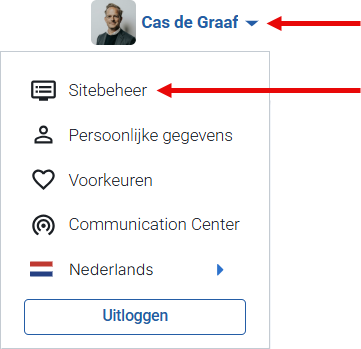
 Log in en start Sitebeheer.
- Open de pagina waarvan je de eigenschappen wilt aanpassen.
- Ga naar het tabblad: Pagina. Klik op: Bewerken.
- Klik op: Pagina-informatie / Eigenschappen.
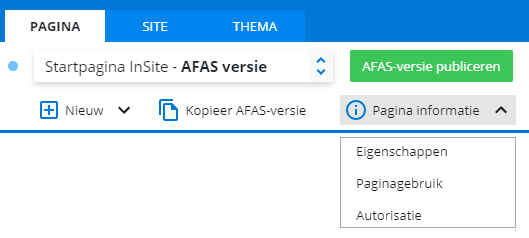
- Ga naar het tabblad: Kenmerken.
- Kies bij Taal de taal waarin je wilt dat deze pagina zichtbaar is.
- Klik op: Aanpassen.
Je kunt de wijzigingen ook meteen publiceren.
Zie ook
Restricties onderhouden
Je past restricties toe om ervoor te zorgen dat bijvoorbeeld alleen ingelogde gebruikers een overzicht mogen zien.
Let op:
Je kunt de selectie alleen aan een pagina koppelen als je een selectie aanmaakt voor InSite en OutSite op basis van contacten.
Pagina restricties onderhouden:
- Log in en start Sitebeheer.
- Open de pagina waarvan je de eigenschappen wilt aanpassen.
- Ga naar het tabblad: Pagina. Klik op: Bewerken.
- Klik op: Pagina-informatie / Eigenschappen.
- Ga naar het tabblad: Kenmerken.
- Vink Alleen in de huidige site beschikbaar aan als je wilt dat de pagina alleen beschikbaar is in de huidige site.
Als je beschikt over meerdere sites wil je niet alle pagina's op alle sites getoond worden. Dit regel je door het aanvinken van dit veld.
- Selecteer de gebruiker(s) die de informatie mogen zien.
- Klik op: Aanpassen.
Je kunt de wijzigingen ook meteen publiceren.
Restrictie en selectie raadplegen in Profit:
- Ga naar: Algemeen / In & OutSite / Pagina.
- Open de eigenschappen van de pagina.
Zie op het tabblad Algemeen het kopje Restricties.
Restrictie en selectie opnemen in een weergave:
- Ga naar: Algemeen / In & OutSite / Pagina.
- Voeg een weergave toe:
- Klik op de naam van de huidige weergave en klik dan op Beheer weergaven.
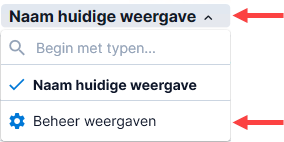
- Klik op: Nieuw.
- Klik op de naam van de huidige weergave en klik dan op Beheer weergaven.
- Schakel Alle beschikbare koppelingen weergeven in.
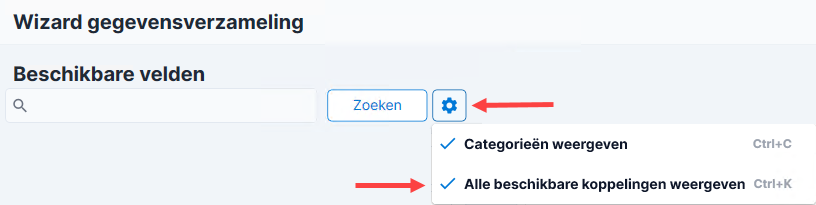
- Voeg het veld Omschrijving uit de rubriek Selectierestrictie toe aan de weergave.
- Voeg het veld Omschrijving uit de rubriek Siterestrictie toe aan de weergave. Hierdoor zal de omschrijving van de site waarvoor je de restrictie hebt ingesteld, verschijnen in de weergave.
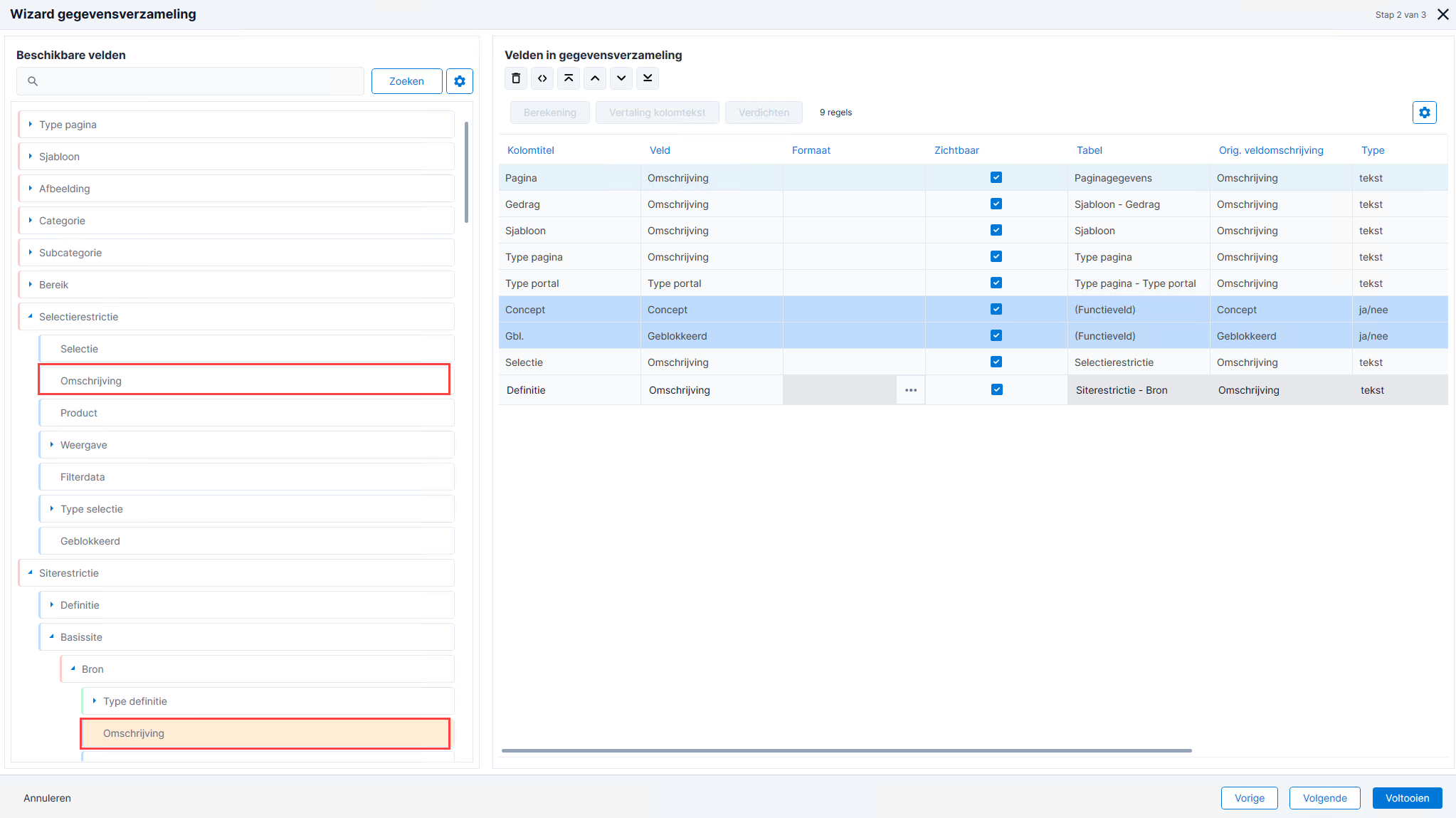
- Klik op: Voltooien.
- Gebruik eventueel een filter om alleen velden met een waarde te tonen.

Zie ook
Invulformulier onderhouden
Met een invulformulier zorg je ervoor dat een bezoeker een formulier moet invullen voordat ze de pagina kunnen benaderen.
Pagina invulformulier onderhouden:
- Log in en start Sitebeheer.
- Open de pagina waarvan je de eigenschappen wilt aanpassen.
- Ga naar het tabblad: Pagina. Klik op: Bewerken.
- Klik op: Pagina-informatie / Eigenschappen.
- Ga naar het tabblad: Kenmerken.
- Selecteer het invulformulier dat de bezoeker moet invullen.
- Klik op: Opslaan.
Je kunt de wijzigingen ook meteen publiceren.
Banner op pagina zetten
Je kunt een banner bovenaan een pagina zetten. Als je een pagina deelt via bijvoorbeeld LinkedIn, kan de banner hierbij getoond worden.
Memoveld met hyperlink:
- Log in en start Sitebeheer.
- Open de pagina waarvan je de eigenschappen wilt aanpassen.
- Ga naar het tabblad: Pagina. Klik op: Bewerken.
- Klik op: Pagina-informatie / Eigenschappen.
- Ga naar het tabblad Banner en leg de banner vast.
Gerelateerde verwijzing toevoegen
Je kunt op verschillende plekken manieren een hyperlink toevoegen naar een andere pagina, één hiervan is via een gerelateerde verwijzing. De verschillende hyperlinks kun je verzamelen door ze in te delen in een groep. Je kunt gerelateerde verwijzingen toevoegen op ieder niveau van het menu.
Voorbeelden van gerelateerde verwijzingen en hun plek op de pagina:
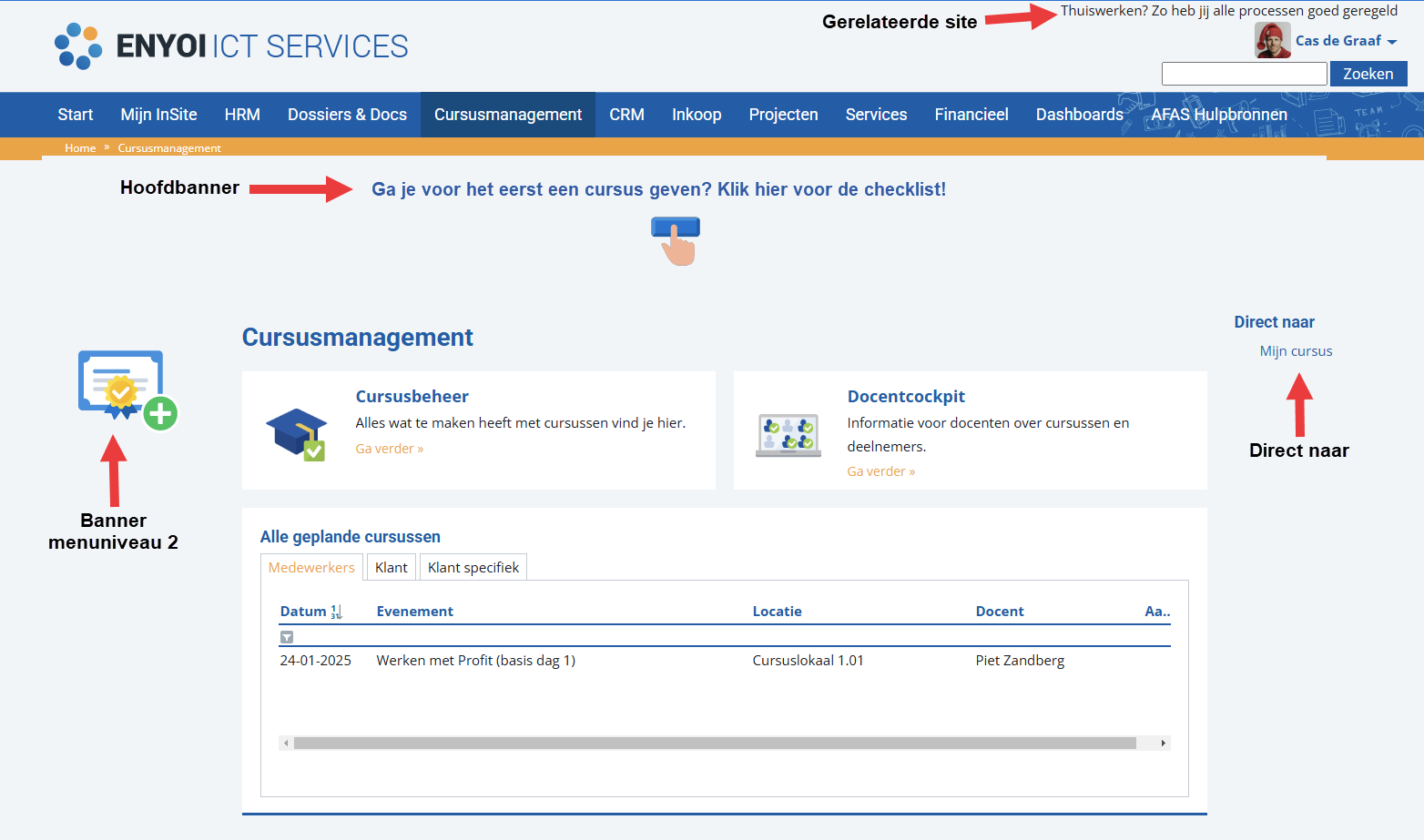
Gerelateerde verwijzing toevoegen:
- Log in en start Sitebeheer.
- Open de pagina waaraan je een gerelateerde verwijzing wilt toevoegen.
- Ga naar het tabblad: Pagina. Klik op: Bewerken.
- Klik op: Pagina-informatie / Eigenschappen.
- Ga naar het tabblad: Context.
- Vink Context toepassen aan als dit nog niet zo is!
Als je dit veld niet aanvinkt worden de gerelateerde verwijzingen niet getoond.
- Ga naar het tabblad: Gerelat. verwijzingen.
- Klik op: Nieuw..
- Selecteer de pagina waarnaar je een gerelateerde verwijzing wilt maken.
- Selecteer eventueel de groep waarin je de verwijzing wilt tonen. Je kunt kiezen uit:
- Banner menuniveau 2
De gekoppelde afbeelding verschijnt in het linkerkolom van de pagina.
- Direct naar
De tekst van de verwijzing verschijnt als link in de rechterkolom van de pagina.
- Gerelateerde site
Een gerelateerde site gebruik je bijvoorbeeld als je een website in meerdere talen heeft, de link wordt dan rechtsboven in de pagina getoond.
- Hoofdbanner
De afbeelding wordt getoond in de banner bovenaan de pagina
Zowel bij Banner menuniveau 2 als Hoofdbanner ben je verplicht om een afbeelding te koppelen, anders wordt er niets getoond.
Als je in de eigenschappen van de pagina een 'Tekst banner' hebt ingevuld dan wordt deze bij de oorspronkelijke tekst getoond, hetzelfde geld voor de oorspronkelijke afbeelding.
- Banner menuniveau 2
- Vul, als je dat wilt, een afwijkende tekst in voor de gerelateerde verwijzing.
- Klik op: Afbeelding toevoegen bij Afwijkende afbeelding.
- Klik op: Afbeelding kiezen.
- Klik op: Aanmaken.
Let op:
Als je een pagina toevoegt op basis van een bestaande pagina worden de gerelateerde verwijzingen overgenomen van de bestaande pagina.
Meer informatie:
Pagina-eigenschappen voor zoekmachines
Elke pagina heeft standaard een titel en een omschrijving. Je kunt voor zoekmachines een afwijkende titel, afwijkende omschrijving en kernwoorden vastleggen.
Bij bepaalde gegevens in Profit (zoals bij artikelen) kun je een afwijkende titel en omschrijving vastleggen. Deze kun je op je site overnemen, in plaats van de gegevens die standaard getoond worden.
De opzet is als volgt:
- Als een pagina een afwijkende titel, afwijkende omschrijving en kernwoorden heeft, worden deze gebruikt.
- Als een pagina de afwijkende titel en omschrijving van een gegeven uit Profit overneemt, worden deze gebruikt.
Afwijkende titel, afwijkende omschrijving en kernwoorden
- Log in en start Sitebeheer.
- Open de pagina waarvan je de eigenschappen wilt aanpassen.
- Ga naar het tabblad: Pagina. Klik op: Bewerken.
- Klik op: Pagina-informatie / Eigenschappen.
- Ga naar het tabblad: Zoekmachine.
- Vul de velden in.
Je scheidt de kernwoorden door een komma én een spatie.
- Klik op: Aanpassen.
Titel van gegeven automatisch gebruiken
Bij pagina's die gegevens uit Profit tonen, kun je instellen dat de afwijkende titel en omschrijving uit Profit als automatisch als titel gebruikt wordt. Deze gegevens moet je eerst in Profit vastleggen, bijvoorbeeld bij een artikel of productgroep.
In deze situatie heeft de titel de volgende indeling:
- InSite: afwijkende titel - paginanaam - titel website
- OutSite: alleen de afwijkende titel
Voorbeeld:
Je toont artikelen uit Profit Ordermanagement op je site.
De pagina's met de artikelen worden automatisch gegenereerd. Heb je 1.000 artikelen, dan heb je dus ook 1.000 pagina's.
Je geeft in de eigenschappen van een artikelpagina aan dat je de titel van de pagina wilt overnemen van het gegeven. Hierdoor krijgt elke pagina als titel de naam van het artikel. Je kunt per artikel afwijken door de titel in Profit vast te leggen.
Stel dat je bij het artikel TFT monitor 17 inch Acer de afwijkende titel Superscherpe 17 inch ACER monitor hebt vastgelegd.
Titel in InSite Superscherpe 17 inch ACER monitor - artikel - EnYoi Webshop
Titel in OutSite Superscherpe 17 inch ACER monitor
Afwijkende titel en omschrijving in Profit vastleggen:
Dit kan onder andere in de volgende functies:
- Ordermanagement / Item / Artikel, tabblad OutSite.
- Ordermanagement / Item / Groepering / Productgroep, tabblad In- & OutSite.
Site instellen:
- Log in en start Sitebeheer.
- Open de pagina van het gegeven, bijvoorbeeld de pagina waarop een artikel getoond wordt.
- Ga naar het tabblad: Pagina. Klik op: Bewerken.
- Klik op: Eigenschappen.
- Vink Titel overnemen van gegeven aan (tabblad Algemeen).
- Hierdoor kun je de velden op het tabblad Zoekmachine niet meer wijzigen.
- Klik op: Aanpassen.
|
Direct naar
|