E-factuur inrichten (inkoopfactuur)
Dit onderwerp beschrijft de inrichting voor het ontvangen, inlezen en verwerken van e-facturen. Hiermee kun je elektronische inkoopfacturen automatisch ontvangen, inlezen en verwerken in Profit Financieel. Profit leest hierbij ook de bijbehorende pdf-facturen in en koppelt deze als bijlage aan de betreffende e-factuur. Indien ingesteld, kun je de inkoopfacturen verder verwerken met de workflow Inkoopfactuur.
Je bespaart hiermee tijd en de kans op fouten is kleiner, doordat je deze factuurgegevens niet handmatig hoeft over te nemen.
Heb je leveranciers die nog geen e-facturen aanleveren? Lees op onze website over e-facturen wat je kunt doen om leveranciers te overtuigen met e-facturen aan de slag te gaan. Gebruik onze voorbeeldmail om ze over te halen.
Dit ga je inrichten
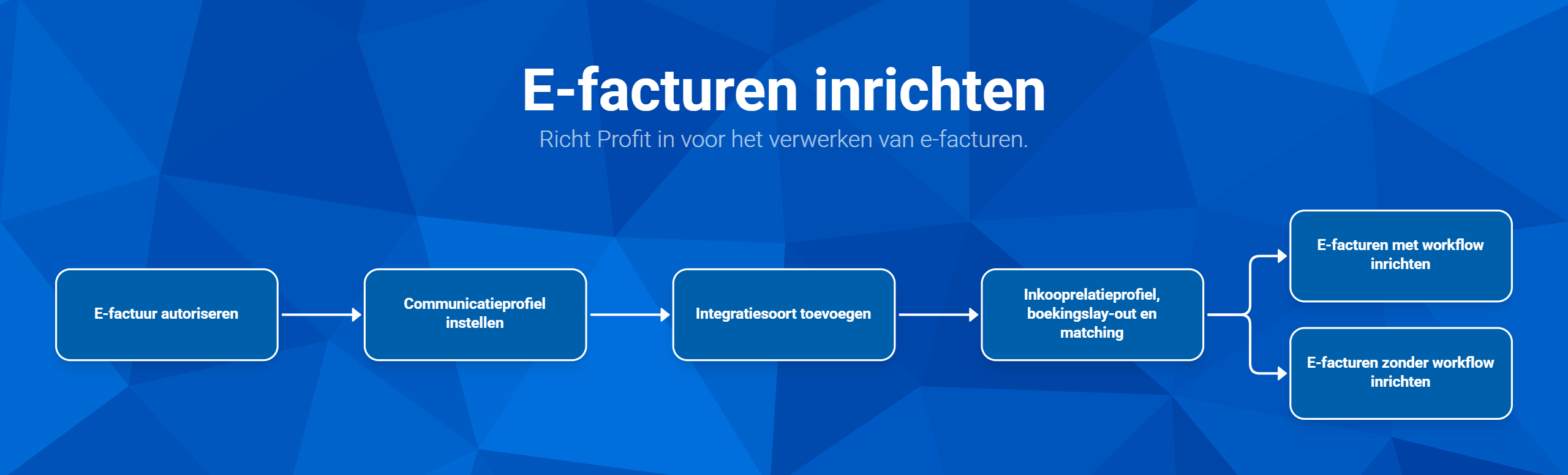
In de inrichting autoriseer je gebruikers toegang tot E-factuur. Als je e-facturen via e-mail of uit een map ontvangt stel je daarna het communicatieprofiel in. Vervolgens voeg je per administratie de integratiesoort E-facturen inkoop toe, zodat je e-facturen kunt journaliseren.
Daarna bepaal je hoe Profit e-factuurregels matcht en boekt. Dat richt je in bij het inkooprelatieprofiel, met de voorkeur boekingsomschrijving bij de crediteur, met matchingsregels en eventueel in de boekingslay-out. Als laatste richt je de verwerking in met of zonder de workflow Inkoopfactuur.
Pdf-factuur zonder UBL (Scan & herken)
Je kunt ook 'losse' PDF-bestanden importeren en inlezen uit een mailbox of een map via het proces van e-facturen. Je kunt op deze manier ook PDF-bestanden van inkoopfacturen uit een map of uit de bijlagen van een e-mail inlezen als e-factuur, zonder XML en/of UBL-bestanden.
Profit heeft hiervoor een Scan & herken oplossing voor PDF facturen. Deze functionaliteit moet je activeren.
Bij de boeking van de pdf-factuur start automatisch de workflow voor de factuur om deze laten beoordelen, als je de workflow gebruikt. Je gebruikt hiervoor dezelfde inrichting van e-facturen.
Stap 1: E-factuur autoriseren (inkoopfactuur)
Je autoriseert de toegang van gebruikers en/of gebruikersgroepen tot de functionaliteit E-factuur, om elektronische inkoopfacturen te kunnen inlezen en verwerken in Profit Financieel. Je autoriseert het menu, tabbladen en acties afzonderlijk.
Let op:
Als je meerdere administraties hebt, bevat de functie E-factuur alle e-facturen van alle administraties. Je kunt voor deze functie fiterautorisatie toepassen en daarmee per administratie autoriseren, zodat gebruikers alleen e-facturen zien van de administraties waarop zij recht hebben. Je gebruikt hiertoe het filtertype Algemeen / Administraties in de Autorisatie tool.
E-factuur autoriseren:
- Ga naar: Algemeen / Beheer / Autorisatie tool.
- Selecteer de groep of gebruiker die je wilt toestaan om toegang tot het menu E-factuur te autoriseren.
- Ga naar het tabblad: Menu.
- Vink de te autoriseren menukeuzen aan:
- Alle menu-items / Financieel / Crediteur / E-factuur
- Alle menu-items / Financieel / Crediteur / Matchingsregel e-facturen

- Ga naar het tabblad: Autorisatie.
- Ga naar: Financieel /Crediteur / E-factuur.
- Autoriseer de tabbladen en acties voor E-factuur, Boeken e-factuurregels en Vrije matchingregels e-facturen.


- Selecteer daarbinnen de desbetreffende actie(s) die je wilt autoriseren voor en vink onderin de optie Toegestaan aan.
- Sluit de Autorisatie tool.
- Klik op Ja bij de melding.
- De omgeving opent automatisch opnieuw met de nieuwe instellingen.
Stap 2: Communicatieprofiel voor e-factuur instellen
Je richt het communicatieprofiel alleen in, als je via de communicatieservice e-facturen wilt ontvangen. Dit kan op twee manieren, namelijk vanuit pop e-mailbox of vanuit een e-mail-map.
Let op:
Als je Microsoft (Exchange Online) gebruikt, dan is de POP e-mailbox gestopt omdat Microsoft de (oude) Basic Authentication methode namelijk uit heeft geschakeld.
Je kunt het communicatieprofiel voor e-facturen inrichten om e-mailberichten uit meerdere mailboxen ophalen. Je kunt ook een mailbox koppelen aan een administratie. In het communicatieprofiel voor e-facturen kun je meerdere communicatieprofielregels toevoegen, zodat je meerdere mailboxen kunt instellen of een mailbox aan een specifieke administratie. Dit zorgt ervoor dat e-facturen direct in de juiste administratie terechtkomen.
Na het ontvangen van e-facturen verwerk je de inkomende berichten, zodat je de e-facturen in de weergave ziet. Je kunt dit automatiseren met de geplande taak Communicatieservice verzenden en ontvangen.
Zie verder:
- Communicatieprofiel E-facturen via e-mail inrichten
- Berichten verzenden en ontvangen via de communicatieservice
Stap 3: Integratiesoort voor e-facturen inkoop toevoegen
Je richt dit onderdeel in om e-facturen met e-factuurregels te kunnen verwerken en journaliseren. Je voegt voor deze functionaliteit pér administratie de integratiesoort E-facturen inkoop toe om de e-factuur boekingen te kunnen journaliseren.
Deze integratiesoort is nodig voor de e-facturen die je journaliseert via het proces E-factuurregels verwerken en journaliseren.
Je moet voor deze functie geautoriseerd zijn.
Integratiesoort voor e-facturen inkoop toevoegen:
- Ga naar: Algemeen / Inrichting / Integratie-instellingen / Integratiesoort.
- Klik op: Nieuw.
- Selecteer bij Administratie een administratie als je werkt met meerdere administraties. Per administratie kun je een integratiesoort maar één keer toevoegen.
- Selecteer E-facturen inkoop bij Integratiesoort.
- Selecteer Inkoopboek bij Dagboek het dagboek waarop je de inkoopfacturen wilt boeken.
- Selecteer bij Dagboek creditfacturen het dagboek in waarop Profit de creditfacturen uit Ordermanagement moet boeken. Je kunt hier hetzelfde dagboek selecteren als hierboven voor het journaliseren van de facturen, maar je kunt hier ook een ander dagboek kiezen.
- Selecteer bij Omschrijving financieel de omschrijving voor de journaalpost die Profit moet gebruiken bij het boeken in Profit Financieel. Profit gebruikt deze omschrijving tijdens het journaliseren.
Bij e-facturen kan Profit de omschrijving van de afzonderlijke journaalpostregels daarnaast bepalen op basis van de crediteur en de matching van de e-factuurregel. Je richt dit verder in met voorkeur boekingsomschrijving bij de crediteur en Omschrijving boeking op een vrije matchingsregel.

- Vink Factuurkorting gebruiken aan als je dit wilt toepassen voor deze integratiesoort.
Let op:
Je kunt dit veld niet meer uitvinken.
- Selecteer een grootboekrekening waarop je wilt boeken bij de verplichte velden Rekening factuurkorting, Rekening factuurtoeslag en Rekening afrondingsverschil.
- Klik op: Volgende.
Stap 4: Inkooprelatieprofiel voor e-facturen inrichten (Profit 8)
Je bepaalt in het inkooprelatieprofiel of confronteren/matchen alleen toegestaan is als bedragen 1-op-1 kloppen, of dat er een bepaalde afwijking is toegestaan in de vorm van een percentage en/of maximumbedrag.
Ook heb je een instelling voor het al dan niet ‘automatisch’ toevoegen van vrije matchingsregels. Hiermee stel je in dat wanneer je een niet gematchte e-factuurregel alsnog handmatig boekt, je de vraag krijgt of Profit deze combinatie van de zoekwaarde en grootboekrekening van je boeking automatisch moet toevoegen als matchingsregel.
Deze instellingen gelden voor alle inkooprelaties die aan dit profiel gekoppeld zijn. Hiermee kun je bereiken dat je bepaalde inkooprelaties minder strikt controleert.

Vanaf Profit 8 bevat het inkooprelatieprofiel de volgende nieuwe velden op het tabblad Verwerken e-facturen:
- Gebruik voorkeur tegenrekening van crediteur
Hiermee stel je in dat Profit e-factuurregels zonder match automatisch boekt op de voorkeur tegenrekening van de crediteur. Daarmee vult Profit automatisch de grootboekrekening en btw-gegevens als geen match is gevonden bij het verwerken van de e-factuurregels.
- Factuur journaliseren bij overschrijding marge
Hiermee stel je in dat de factuur wordt gejournaliseerd als het factuurbedrag hoger is dan de verplichting of ontvangst en buiten de ingestelde marge valt. De factuur krijgt dan de status Alle regels verwerkt (overschrijding marge).
Staat het vinkje uit, dan blijft de factuur in de status Gedeeltelijke match - verplichting met verschil buiten marge.
- Factuurdatum voorstellen als boekingsdatum
De boekingsdatum van de journaalpost wordt nu bepaald op basis van de datum van de e-factuur in plaats van de datum van vandaag (de datum van inlezen van de e-factuur). Als de factuurdatum ontbreekt, gebruikt Profit de datum van inlezen. Als dit veld is aangevinkt, dan worden de instellingen van de velden Datum boeking factureren gelijk aan factuurdatum en Datum boeking facturen bij het journaliseren genegeerd.
Verwerken e-facturen instellen in inkooprelatieprofiel:
- Ga naar: Algemeen / Inrichting / Integratie-instellingen / Inkooprelatieprofiel.
- Selecteer het standaard inkooprelatieprofiel.
- Ga naar het tabblad: Verwerken e-facturen.

- Vul bij Maximaal verschil (%) een percentage in waarmee de ontvangst- of verplichtingsregel maximaal mag afwijken van de e-factuurregel.
Afhankelijk van deze instelling verwerkt Profit de e-factuurregel automatisch als het verschil:
- kleiner is dan dit percentage.
- en de ontvangst of verplichting dus binnen de marge blijft
Met 0% is er geen verschil toegestaan.
- Vul optioneel ook een bedrag in bij Maximaal verschil (bedrag). Dit bedrag is in basisvaluta van de omgeving. Als een factuur van een afwijkende valuta verwerkt wordt, dan is de omgerekende waarde in de ‘omgevingsvaluta’ van toepassing.
Als het verschil tussen de ontvangst/verplichting en de e-factuurregel kleiner is dan Maximaal verschil (bedrag) én kleiner is dan Maximaal verschil (%) dan:
- wordt deze e-factuurregel automatisch verwerkt
- krijgt de factuur de status dat deze verwerkt is met verschillen
- zie je het verschil per e-factuurregel
- Selecteer een waarde bij Vrije matchingsregel toevoegen:
- Selecteer Vraag stellen bij een nieuwe combinatie als je voor sommige combinaties wel en andere niet vrije matchingsregels wilt toevoegen. (dit is de standaard instelling)
Hiermee stel je in dat wanneer je een niet gematchte e-factuurregel alsnog handmatig boekt, je de vraag krijgt of Profit deze combinatie van de zoekwaarde en grootboekrekening van je boeking automatisch moet toevoegen als matchingsregel.
- Selecteer Automatisch toevoegen bij een nieuwe combinatie als je altijd een nieuwe combinatie wilt vastleggen.
- Selecteer Niet toevoegen als je dit niet wilt.
- Selecteer Vraag stellen bij een nieuwe combinatie als je voor sommige combinaties wel en andere niet vrije matchingsregels wilt toevoegen. (dit is de standaard instelling)
- Vink Gebruik voorkeur tegenrekening van crediteur aan als Profit een e-factuurregel automatisch mag boeken op de voorkeur tegenrekening van de crediteur. Profit doet dit alleen als er geen match is met een verplichting, ontvangst of vrije matchingregel.
- Controleer of je een voorkeur tegenrekening hebt vastgelegd bij de crediteur.
Profit gebruikt de voorkeur tegenrekening alleen als:
- btw is toegestaan op de grootboekrekening
- aan de grootboekrekening is een voorkeur btw-code gekoppeld
- de btw-code van het type inkoop is.
- Controleer de inrichting van de grootboekrekening die je als tegenrekening gebruikt op deze genoemde 3 punten.
- Vink Factuur journaliseren bij overschrijding marge aan als je wilt dat de factuur wordt gejournaliseerd als het factuurbedrag hoger is dan de verplichtings- of ontvangstbedrag en het verschil buiten de ingestelde marge valt.
De factuur krijgt dan de status Alle regels verwerkt (overschrijding marge). Bijvoorbeeld een verplichting van € 100 en een factuur van € 1000. Deze wil je wel of niet gejournaliseerd hebben.
Let op:
Hiermee wordt een factuur die buiten de ingestelde marges de verplichting of ontvangst overschrijdt toch gejournaliseerd. Zorg er daarom voor dat de workflow hier goed op is ingericht, zodat deze factuur alsnog ter beoordeling terecht komt bij de juiste verantwoordelijke.
Staat het vinkje uit, dan blijft de factuur in de status Gedeeltelijke match - verplichting met verschil buiten marge staan en worden deze factuur niet gejournaliseerd.
Een lagere (deel)factuur buiten de marge krijgt Alle regels verwerkt (te journaliseren) en wordt gejournaliseerd. De regel houdt de toelichting Gedeeltelijke match - verplichting met verschil buiten marge, zodat het journaliseren alleen het factuurbedrag van de verplichting afboekt en het restant open blijft voor de volgende deelfactuur
- Vink het veld Overnemen uit eerste e-factuurregel aan als je wilt dat Profit de omschrijving van de e-factuur overneemt als boekingsomschrijving bij het boeken van de journaalpost.
Je kunt hiermee de Omschrijving e-factuur automatisch laten vullen met de omschrijving van de eerste e-factuurregel. Het inkooprelatieprofiel moet zijn gekoppeld aan de crediteur. Standaard staat het veld Overnemen uit eerste e-factuurregel uit. Je vinkt dit veld aan als je
 deze werking wilt gebruiken.
- Vink het veld Factuurdatum voorstellen als boekingsdatum aan, zodat Profit de boekingsdatum van de journaalpost bepaalt op basis van de datum van de e-factuur, in plaats van de datum van vandaag (de datum van inlezen van de e-factuur). Als de factuurdatum ontbreekt, gebruikt Profit de datum van inlezen.
- Klik op: Opslaan en sluiten.
Het standaard inkooprelatieprofiel is automatisch van toepassing bij de relaties waar geen profiel is ingesteld.

Zie ook: Inkooprelatieprofiel
Stap 5: Voorkeur boekingsomschrijving voor e-facturen bij crediteur vastleggen (Profit 8)
Leg op de crediteur een Voorkeur boekingsomschrijving vast als je voor deze crediteur automatisch een herkenbare omschrijving wilt geven aan de boekingsomschrijving van de e-factuur. Deze omschrijving mag vrije tekst en tags bevatten, bijvoorbeeld [Jaar] of [Factuurnummer].
Bij het boeken/verwerken van een factuur controleert Profit of er een voorkeur boekingsomschrijving (sjabloon met tags) is ingesteld op de crediteur. Zo ja, dan vervangt Profit de tags door de gegevens uit de factuur en stelt de omschrijving voor.
Bij een match combineert Profit de voorkeur boekingsomschrijving met de omschrijving van de match. De bron van deze omschrijving is de verplichting, ontvangst of vrije matchingsregel.
Profit vult het resultaat hiervan in bij Omschrijving boeking op de e-factuurregel. Je kunt deze omschrijving wijzigen tijdens het verwerken van de e-factuur. Verwerk je de e-factuurregel opnieuw, dan vult Profit de omschrijving opnieuw op basis van de matching. Bij het journaliseren van de e-factuur neemt Profit de Omschrijving boeking over van de e-factuurregel naar de financiële boeking.
De omschrijving van een kosten-journaalpostregel komt op deze manier van de inhoudelijke bron van de match (verplichting, ontvangst, matchingsregel) + de voorkeur boekingsomschrijving van de crediteur (indien gevuld). De omschrijving van de crediteur-journaalpostregel en btw-regel komt op deze manier van de crediteurnaam + de voorkeur boekingsomschrijving van de crediteur (indien gevuld).
Werking van de boekingsomschrijving
Profit bepaalt de boekingsomschrijving van de e-factuurregels op basis van de beschikbare gegevens:
- Bij een match met een verplichting: [Omschrijving verplichting] - [Voorkeur boekingsomschrijving]
- Bij een match met een ontvangst: [Omschrijving ontvangst] - [Voorkeur boekingsomschrijving]
- Bij een vrije matchingsregel: [Omschrijving boeking matchingsregel] - [Voorkeur boekingsomschrijving]
- Bij geen match, wel een voorkeur boekingsomschrijving: [Crediteurnaam] - [Voorkeur boekingsomschrijving]
- Bij geen match en geen voorkeur boekingsomschrijving, gebruikt Profit de omschrijving afhankelijk van je verwerkingsroute:
- Bij Journaliseren de omschrijving uit de instellingen van de integratiesoort: [e-ikf] [instelling integratiesoort].
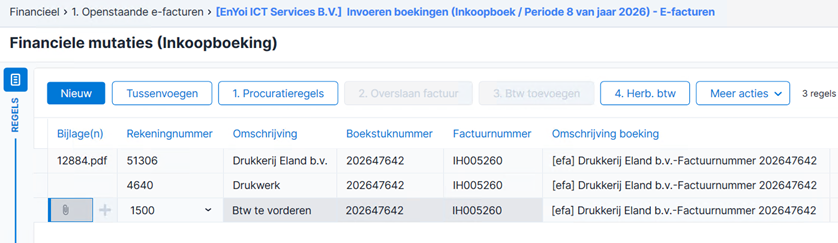
- Bij Boeken journaalpost vult Profit de omschrijving met [efa] [Crediteurnaam] (bij bekende crediteur) of [efa] E-factuur (bij onbekende crediteur).
- Bij Boeken journaalpost heeft de regelinstelling in de boekingslay-out Waarde overnemen van vorige regel ook invloed op de boekingsomschrijving. Lees hier meer over.
De prefix (voorvoegsel) van de boekingsomschrijving hangt af van de verwerkingswijze van de e-factuur. Bij Boeken journaalpost gebruikt Profit [efa]. Bij E-factuurregels verwerken en daarna Journaliseren gebruikt Profit [e-ikf].
Voorbeeld boekingsomschrijving bij een boeking
Voorkeur boekingsomschrijving bij crediteur vastleggen:
- Open de eigenschappen van de crediteur.
- Ga naar het tabblad: Crediteur.

- Vul Voorkeur boekingsomschrijving in.
Gebruik vrije tekst, tags of een combinatie hiervan.
Voorbeeld: Factuurnummer [Factuurnummer] of Factuur [Factuurnummer] [Crediteur] [Periode]
Combineer vrije tekst met beschikbare tags:
- [Jaar]
- [Periode]
- [Factuurdatum]
- [Factuurnummer]
- [Opdrachtnummer]
- [Crediteur]
Profit kan de tag [Opdrachtnummer] alleen vullen bij een match met een verplichting of ontvangst. Het opdrachtnummer is het ordernummer, PO-nummer, bestelnummer of referentie op de UBL-factuur. Deze komt uit het UBL-veld RfCs (OrderReference) en wordt dan toegepast met de tag.
Voorbeeld:
Licentie [Crediteur] ref [Opdrachtnummer] geeft als resultaat bij een factuur van crediteur Microsoft: Licentie Microsoft ref PO-12345
Factuurnummer [Factuurnummer] geeft als resultaat bij een factuur: Factuurnummer 202612345
- Voeg eventueel tags toe via de actie naast het veld Voorkeur boekingsomschrijving.
- Sla de wijzigingen op.
Stap 6: Matchingsregels e-facturen toevoegen
Je gebruikt vrije matchingsregels om e-factuurregels met een bepaalde omschrijving (zoekwaarde) om automatisch op een bepaalde grootboekrekening, project, verbijzonderingscode en btw-groep te boeken.
Hiermee kun je automatisch matchen met een bepaalde tekst. Denk bijvoorbeeld aan de tekst 'administratiekosten', 'orderkosten', of transportkosten'.
Je kunt ook tijdens het handmatig verwerken van e-factuurregels (in de boekingslay-out 'boeken e-factuurregels') een nieuwe matchingsregel toevoegen als je dit hebt ingesteld. De wizard haalt hierbij de benodigde gegevens op uit de boeking. Ook kun je matchingregels importeren.
- Met het nieuwe veld Zoekwaarde btw-percentage richt je vrije matchingsregels in op basis van btw-percentage. Dit helpt bij leveranciers die één factuur sturen met regels voor meerdere btw-percentages. Na inrichting kan Profit bijvoorbeeld regels met 0%, 9% en 21% apart boeken.
- Met het nieuwe veld Omschrijving boeking leg je een boekingsomschrijving vast op een vrije matchingsregel. Profit neemt deze omschrijving over bij een match.
Matchingregel e-facturen toevoegen:
- Ga naar: Financieel / Crediteur / Matchingsregel e-facturen.
- Klik op: Nieuw.

- Vul de velden in bij Zoekcriteria:
- Selecteer de administratie bij Administratie als de regel voor één administratie geldt.
- Selecteer de crediteur bij Crediteur als de regel voor één crediteur geldt.
- Vul een waarde in bij Zoekwaarde als Profit op een tekstwaarde moet matchen. Bijvoorbeeld vervoerkosten.
- Vul Zoekwaarde btw-percentage in als je wilt matchen op btw-percentage. Bijvoorbeeld 9,00.
Op basis van de ingevulde zoekwaarde doorzoekt Profit de hele omschrijving van de e-factuurregel. AIs de zoekwaarde bijvoorbeeld vervoer is, is er een match op e-factuurregels met de omschrijving: Kosten vervoer en Vervoerkosten
Met de zoekcriteria zal Profit een e-factuurregel van deze crediteur, voor de administratie waarin deze zoekwaarde voorkomt automatisch herkennen en boeken op de grootboekrekening en btw-tariefgroep die je bij deze matchingsregel instelt.
Laat je Crediteur leeg dan, dan worden e-facturen van alle crediteuren met deze zoekwaarde herkend, binnen deze administratie die je hebt ingevuld. Of voor alle administraties als je ook het veld Administratie leeg laat.
De Zoekwaarde mag ook leeg zijn als de administratie en de crediteur gevuld is.
- Bijvoorbeeld een factuur van crediteur Leasecar boek je altijd op grootboekrekening Leasekosten. Vul de gewenste administratie en crediteur in en laat Zoekwaarde leeg, dan regel je op deze manier dat hun e-factuur automatisch wordt verwerkt.
De combinatie Administratie, Crediteur, Zoekwaarde en Zoekwaarde btw-percentage moet uniek zijn. Vul je alleen Zoekwaarde btw-percentage in, vul dan ook minimaal één van deze velden in: Administratie, Crediteur of Zoekwaarde.
- Selecteer de grootboekrekening.
- Selecteer de btw-tariefgroep.
- Selecteer de verbijzonderingscode(s) indien van toepassing.
- Vul Omschrijving boeking in. Profit neemt deze omschrijving over bij een match.
Als een e-factuurregel met deze vrije matchingsregel wordt gematcht, gebruikt Profit deze omschrijving als boekingsomschrijving. Als bij de crediteur een Voorkeur boekingsomschrijving is vastgelegd, voegt Profit deze hieraan toe.
- Klik op: Volgende.
- Selecteer eventueel projectvelden, zoals bijvoorbeeld een itemcode.
- Klik op: Voltooien.
- Sla de matchingsregel op.
Maximaal percentage factuurtotaal en regelbedrag in matchingsregel e-facturen instellen:
Je kunt in de eigenschappen van een matchingsregel nog specifiek vastleggen tot welke bedragen de e-factuurregel automatisch geboekt wordt, in percentage van het factuurbedrag of in maximaal bedrag het regelbedrag.
Je moet voor deze functie geautoriseerd zijn.
- Ga naar: Financieel / Crediteur / Matchingsregel e-facturen.
- Open de eigenschappen van een matchingsregel.
- Ga naar het tabblad: Extra.
- Vul Maximaal % factuurtotaal in als je wilt instellen tot welk percentage van het factuurtotaal de e-factuurregel automatisch geboekt mag worden bij een match op basis van de zoekcriteria van deze matchingsregel.
- Vul Maximaal regelbedrag in in als je wilt instellen tot welk bedrag de e-factuurregel automatisch geboekt mag worden bij een match op basis van de zoekcriteria van deze matchingsregel.
- Case 1: Laat je beide velden leeg, dan zal de e-factuurregel altijd matchen als deze gevonden wordt op basis van de zoekcriteria van deze matchingregel.
- Case 2: Maximaal % factuurtotaal is ‘leeg’ en Maximaal bedrag is €10,00. In dit geval zullen regels altijd matchen tot een bedrag van €10,00.
- Case 3: Maximaal % factuurtotaal is 1% en Maximaal bedrag is ‘leeg’. In dit geval zullen regels matchen tot een bedrag van 1% van het factuurtotaal (exclusief btw).
- Case 4: Maximaal % factuurtotaal is 1% en Maximaal bedrag is €10,00. In dit geval zullen regels matchen tot een bedrag van 1% van het factuurtotaal (exclusief btw) tot een maximum van €10,00
- Status inkoopfactuur beoordelen via workflow is standaard aangevinkt om te beoordelen via de workflow inkoopfactuur. Dit veld geeft een status en met deze waarde kun je in de workflow een conditie maken.
Als het vinkje aan staat dan wordt de status van de e-factuurregel ‘Vrije matchingsregel – beoordelen via inkoopfactuur’
Als het vinkje uit staat dan wordt de status van de e-factuurregel ‘Vrije matchingsregel – niet beoordelen via inkoopfactuur
In de workflow is deze waarde beschikbaar voor condities via een functieveld op de e-factuur (kop).
- Klik op: Opslaan en sluiten.
Voorbeeld 1
Je boekt een factuur met een e-factuurregel met de omschrijving ‘administratiekosten’.
- Het factuurbedrag = €100,00
- Het regelbedrag = €25,00
Bij de matchingsregel met de zoekwaarde ‘administratiekosten’ is het volgende ingesteld:
- Maximaal bedrag = €50,00
- Maximaal % factuurtotaal = leeg
In dit geval wordt er automatisch geboekt (€25 is minder dan de €50)
Voorbeeld 2
Je boekt een factuur met een e-factuurregel met de omschrijving ‘zaagkosten’.
- Het factuurbedrag = €200,00
- Het regelbedrag = €1,00
Bij de matchingsregel met de zoekwaarde ‘zaagkosten’ is het volgende ingesteld:
- Maximaal bedrag = €50,00
- Maximaal % factuurtotaal = 1%
In dit geval wordt er automatisch geboekt. (de zaagkosten van €1,00 is minder dan €50 en minder dan €2 (1% * €200).
Matchingsregel (de)blokkeren:
Als een vrije matchingsregel geblokkeerd is dan wordt deze niet meer meegenomen bij een nieuwe match.
Je moet voor deze functie geautoriseerd zijn.
- Ga naar: Financieel / Crediteur / Matchingsregel e-facturen.
- Open de eigenschappen van een matchingsregel.
- Vink het veld Geblokkeerd aan als je de matchingsregel wilt blokkeren.
Zie ook
Stap 7 (optioneel): Matchingsregels e-facturen projecten toevoegen
Projectvelden worden overgenomen van de vastgelegde vrije matchingsregels. Bij een match op een vrije matchingsregel worden alle nieuwe toegevoegde projectvelden overgenomen.
Hierbij gelden de volgende voorwaarden:
- Als er al een item gevonden is wordt dit overschreven.
- Vrije dimensievelden worden overgenomen als de betreffende vrije dimensie geactiveerd is.
Projectvelden worden niet overgenomen van de verwerkte e-factuurregel bij het aanmaken van een nieuwe vrije matchingsregel vanuit het boeken van e-facturen.
Stap 8 (optioneel): Boekingslay-out wijzigen voor e-facturen verwerken (Profit 8)
In de meegeleverde boekingslay-out E-facturen verwerken (Profit) staat Matchen bij openen e-factuur standaard aangevinkt. Bij het openen van e-facturen in het boekingsprogramma start de matching dan automatisch. Dit maakt het ook mogelijk om direct vrije matchingregels toe te voegen.
Zet deze instelling alleen uit als je juist niet automatisch wilt matchen, bijvoorbeeld voor de performance om sneller te werken bij grote aantallen e-facturen.
Gebruik je een eigen boekingslay-out voor e-facturen verwerken, pas dan deze instelling naar wens aan.
Boekingslay-out controleren of wijzigen:
- Ga naar: Algemeen / Beheer / Boekingslay-out.
- Open de boekingslay-out.
- Ga naar het tabblad: Algemene instellingen.

- De instelling Matchen bij openen e-factuur is standaard aangevinkt bij de standaard meegeleverde boekingslay-out.
Vink Matchen bij openen e-factuur uit, als je juist niet automatisch wilt matchen.
- Klik op: Opslaan en sluiten.
Stap 9 (optie 1): E-facturen met workflow inrichten
Je richt de workflow Inkoopfactuur in voor het beoordelen en accorderen van de inkoopfacturen in InSite.
Voor e-facturen geldt dat de workflow inkoopfactuur altijd gestart wordt. In de workflow inkoopfactuur kan je condities bouwen. Deze condities leiden tot een bepaalde taak of kunnen ervoor zorgen dat de taak automatisch afgehandeld wordt. De workflow inkoopfactuur kun je gebruiken met en zonder procuratieschema.
Zie ook:


Stap 9 (optie 2): E-facturen zonder workflow inrichten
Je kunt e-facturen insturen en boeken zonder workflow. Je moet dit apart inrichten, omdat aan de standaard boekingslay-out voor inkoopfacturen Financiële mutaties (Inkoopboeking) (Profit) een type dossieritem met workflow gekoppeld is. Je richt hiertoe de volgende twee procedures in:
- een nieuw type dossieritem toevoegen waar geen workflow aan gekoppeld is.
- een nieuwe boekingslay-out toevoegen waarin je dit nieuwe aangemaakte type dossieritem koppelt.
Nieuw type dossieritem toevoegen zonder workflow:
- Ga naar: CRM / Dossier / Inrichting / Type dossieritem.
- Voeg een nieuw type dossieritem toe.
Boekingslay-out toevoegen:
- Ga naar: Algemeen / Beheer / Boekingslay-out.
- Open de boekingslay-out voor financiële inkoopboekingen.
- Ga naar het tabblad: Regel.
- Sleep het veld Bijlage naar de regel.
- Ga naar het tabblad: Algemene instellingen.
- Selecteer het type dossieritem bij Type dossieritem, die je zojuist hebt toegevoegd.
Je selecteert in dit veld welk type dossieritem (bijlage) je wilt koppelen bij het boeken van de inkoopfactuur, waaraan geen workflow gekoppeld is.
- Klik op: Opslaan en sluiten.
- Koppel de boekingslay-out aan het inkoopdagboek.