Aanbetaling inrichten
Aanbetaling is een orderverwerkingsmethode waarbij de verkooprelatie eerst de order boekt en daarvan een gedeelte betaalt waarna je vervolgens de artikelen levert. Je richt dit eerst in.
Je kunt instellen dat de verkooprelatie eerst een deel van het orderbedrag moet betalen, waarna de hele order automatisch vrijgegeven wordt voor levering. Dit noemen we aanbetaling.
Lees de procesbeschrijving voor uitleg over hoe aanbetalingen worden gebruikt.
|
Inhoud |
Dit ga je inrichten
Je kunt op drie niveaus instellen dat de order als Aanbetaling verwerkt moet worden, namelijk op Ordermanagementniveau, per verkooprelatie of in een specifieke verkooporder. In de verkooporder heb je een aantal velden nodig, specifiek voor aanbetaling. Deze voeg je toe in de relevante boekingslay-out(s). Ook in Profit Financieel stel je het dagboek voor afletteren van verkoop in en voeg je specifieke velden in de relevante boekingslay-out(s) toe voor aanbetaling.
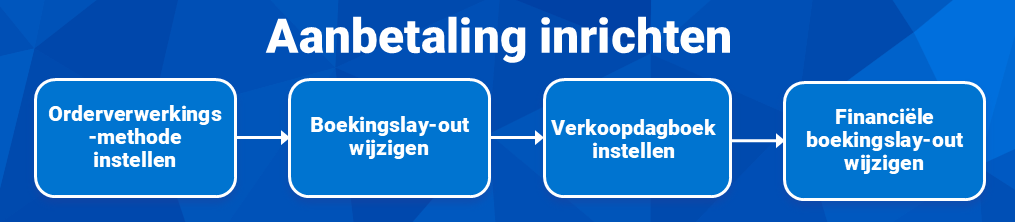
Stap 1: Orderwerkingsmethode instellen
Je kunt op drie niveaus instellen dat de orderverwerking volgens aanbetaling verloopt.
In de ordermanagement instellingen stel je het standaard ordertraject voor de omgeving in. Bij een verkooprelatie kun je van deze instelling afwijken. Tenslotte kun je in de specifieke verkooporder nog van de instelling die bij de verkooprelatie staat (of als daar niets staat, van die in de ordermanagement instellingen) afwijken.
Aanbetaling als algemeen ordertraject en 'Percentage aanbetalen' instellen:
- Ga naar: Ordermanagement / Beheer / Instellingen.
- Ga naar het tabblad: Ordermanagement.
- Vul bij Percentage aanbetalen het percentage in dat je standaard wilt laten berekenen in order waar van aanbetaling sprake is. Je kunt hier in de order van afwijken. Het veld mag niet leeg zijn, maar je kunt hier wel 0,0% invullen.
- Selecteer Aanbetalen, levering na aanbetaling bij Verwerking order als je dit op hoog niveau als standaard wilt instellen.
- Klik op: Opslaan en sluiten.
- Sla de wijziging op.
Verkooprelatie standaard instellen op ordertraject 'aanbetaling':
Je kunt per verkooprelatie instellen dat deze altijd pas na aanbetaling geleverd moet krijgen. Je kunt dit ook voor de omgeving via de ordermanagement instellingen instellen, maar als je daar een ander ordertraject hebt ingericht, kun je daar bij de verkooprelatie van afwijken.
- Ga naar: Ordermanagement / Verkoop / Verkooprelatie.
- Ga naar het tabblad: Facturering.
- Selecteer Aanbetalen, levering na aanbetaling bij Verwerking order .
- Klik op: Opslaan en sluiten.
Stap 2: Boekingslay-out wijzigen
Als je een verkooporder pas na aanbetaling wilt uitleveren, moet je de velden die bij de functie Aanbetaling horen, opnemen in de boekingslay-out voor verkooporders.
Voor het leveren na aanbetaling voeg je de volgende velden toe aan de kop van de boekingslay-out van de verkooporder:
- Verwerking order
- Bedrag aanbetalen
- Reeds betaald
- Handmatig bedrag aanbetaling
- Uitleverbaar
Je voegt deze velden toe in de kop volgens de procedure Boekingslay-out kop inrichten.
Je moet óf je eigen boekingslay-out aanpassen óf de meegeleverde boekingslay-out Verkooporder geavanceerd (Profit) gebruiken, waarin de velden al zijn opgenomen. In de meegeleverde boekingslay-out is het veld Verwerking order toegevoegd aan de kop van de verkooporder op het tabblad Algemeen, de overige velden zijn toegevoegd op het tabblad Aanbetaling. Als je gebruik maakt van een eigen boekingslay-out voor de verkooporder dan moet je deze velden aan je eigen boekingslay-out toevoegen, bijvoorbeeld in een tabblad dat je zelf toevoegt.
Deze velden kun je ook al in de boekingslay-out van de verkoopofferte toevoegen, dan neemt Profit de instellingen automatisch mee naar de order.
Stap 3: Verkoopdagboek instellen
Bij verkooporders via aanbetaling, wordt na het toevoegen van een order en binnenkomst van de aanbetaling in Profit Financieel, automatisch afgeletterd. Hiervoor moet je in Profit Financieel het dagboek (laten) instellen voor het afletteren in het inkoop-/verkoopdagboek.
Dagboek afletteren inkoop/verkoopdagboek controleren/wijzigen:
- Ga naar: Financieel / Beheer / Instellingen administratie.
- Ga naar het tabblad: Boeken overig.
- Selecteer bij Dagboek factuuraflettering het juiste dagboek.
- Klik op: Opslaan en sluiten.
Stap 4: Financiële boekingslay-out wijzigen
Om een verkooporder waarvoor aanbetaald is, te kunnen koppelen aan de aanbetaling in Profit Financieel, moet je een aantal velden toevoegen aan de financiële boekingslay-out.
Aan de boekingslay-out voor het bankdagboek of voor verwerken bankafschriften Bankafschrift (Profit) voeg je de volgende velden toe:
- Verkoopordernummer
- eventueel Bedrag aanbetalen, Bedrag ontvangen, Bedrag besteed (van het aanbetaalde bedrag aan uitgeleverde artikelen)
Financiële boekingslay-out wijzigen:
- Voeg de velden toe in je eigen boekingslay-out voor het verwerken van bankafschriften, een kopie van Bankafschrift (Profit).
- Stel deze boekingslay-out in als standaard voor het journaliseren:
- Ga naar: Financieel / Grootboek / Dagboek.
- Selecteer Bank.
- Ga naar het tabblad: Lay-out.
- Selecteer de (nieuwe) boekingslay-out bij het veld Bankafschrift verwerken.
- Klik op: Opslaan en sluiten.
|
Direct naar |