Payroll Workflow inrichten
Voor het inrichten van Payroll Workflows doorloop je de volgende stappen:

Je richt het profiel voor loonmutaties in InSite in. Hiermee bepaal je de mogelijkheden in InSite en kun je het proces in InSite stroomlijnen. Het profiel bepaalt welke velden je in InSite ziet en de veldinstellingen.
Het koppelen van een looncomponent bestaat uit drie stappen:
- Vrij veld toevoegen aan het profiel in de Management tool.
- Looncomponent koppelen aan het vrije veld in de eigenschappen van de cao.
- Profiel inrichten.
Bij het type profiel Functiewijziging kun je ook het gedrag bepalen. Hiermee bepaal je of Profit de waarde van de looncomponent onder de oude functie moet overnemen of beëindigen.
|
Inhoud |
Stap 1: Vrij veld toevoegen
Het vrije veld is het invoerveld in het profiel. Je gebruikt het als tussenlaag tussen het profiel in InSite en de parameter van de looncomponent. Zonder dit veld heeft de gebruiker geen veld om bijvoorbeeld een bedrag, percentage of keuze in te voeren.
Vrij veld toevoegen:
- Ga naar: Algemeen / Beheer / Management tool.
- Open de eigenschappen van de functiegroep Profielen In- & OutSite.
Profit meldt dat geen gebruikers mogen zijn ingelogd op dit onderdeel.
- Klik op: Ja.
- Selecteer Mutatie looncomponent voor vaste loonmutaties of selecteer Mutatie medewerker/loonmutatie voor variabele loonmutaties.
Je ziet de bestaande velden aan de rechterkant.
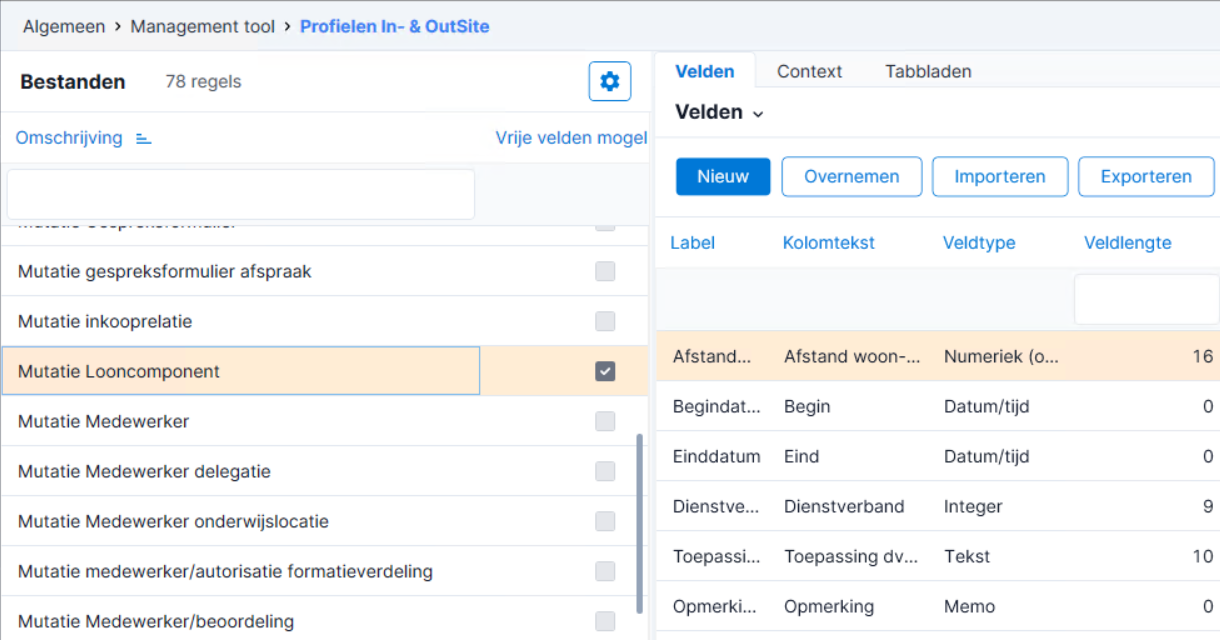
- Klik op: Nieuw.
- Vul de velden in.
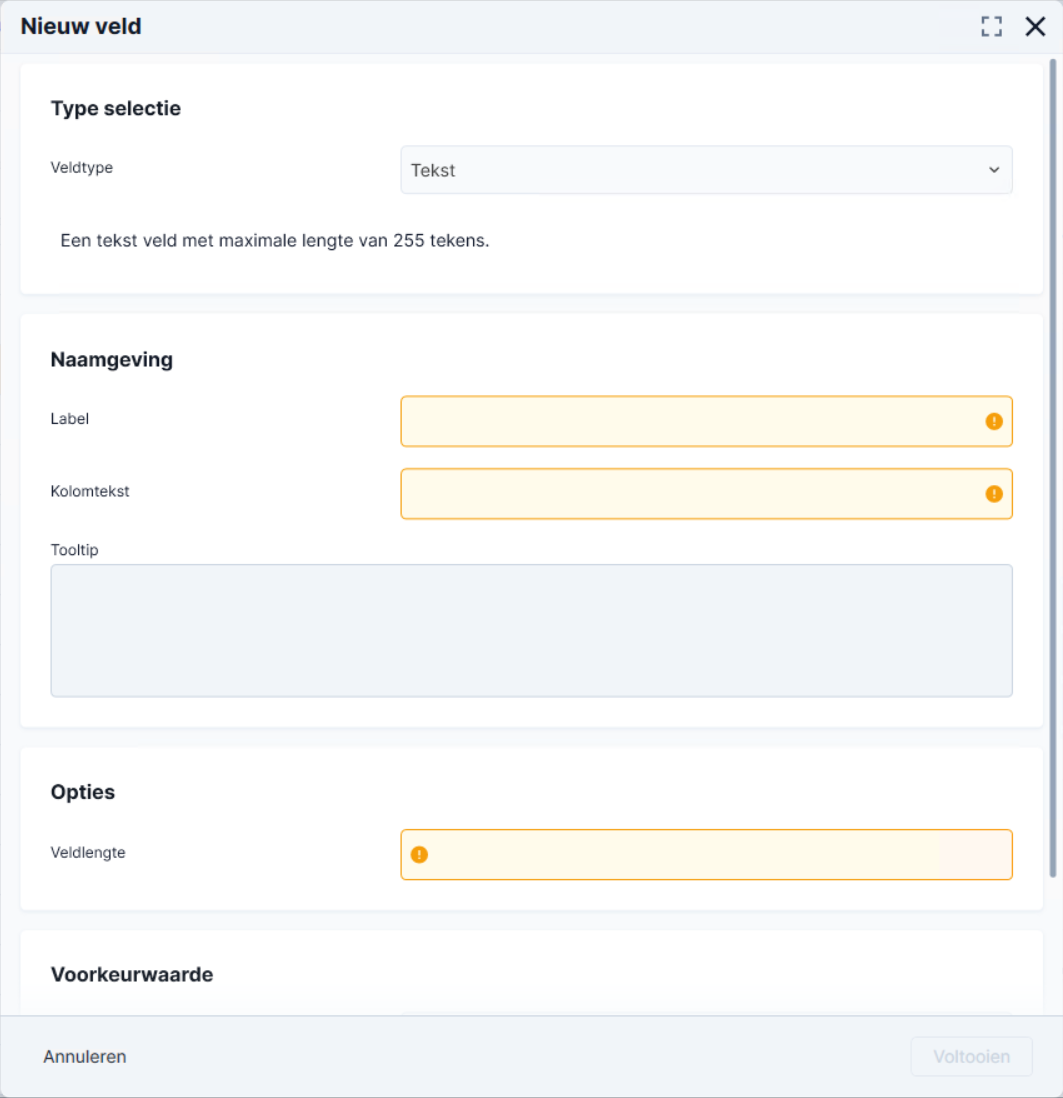
- Selecteer een correct veldtype:
- Ja/Nee: voor Ja/Nee parameters.
- Decimaal: voor bedrag parameters. Vul ook het aantal cijfers na de komma in. Wij raden aan om het aantal cijfers achter de komma, gelijk te houden aan het aantal cijfers achter de komma van de parameter waaraan je dit vrije veld wilt koppelen. Als je in het vrije veld bijvoorbeeld 3 cijfers achter de komma vult en de parameter kent maar 2 cijfers achter de komma, dan neemt Profit het derde cijfer achter de komma niet over en rond ook niet af.
- Klik op: Voltooien.
- Klik op: Annuleren.
- Sluit de Management tool.
- Klik op Ja bij de melding..
De omgeving wordt opnieuw geopend.
Stap 2: Looncomponent inrichten voor profiel
Je richt een looncomponent voor een profiel in als je via InSite een waarde voor die looncomponent wilt opgeven of automatisch wilt laten vastleggen bij een medewerker. Denk bijvoorbeeld aan een reiskostenvergoeding of een inhouding op het salaris.
Je koppelt een parameter van de looncomponent aan een profielveld. Daardoor weet Profit welk veld uit het profiel bij welke looncomponent en parameter hoort.
Looncomponent inrichten voor profiel:
- Ga naar: HRM / Organisatie / Cao.
- Ga naar het tabblad: Looncomponent.
- Open de eigenschappen van de looncomponent.
- Ga naar het tabblad: Parameter.
- Open de eigenschappen van de parameter.
Als de parameter als bron En constructie heeft, dan kun je de parameter niet koppelen in de eigenschappen van de looncomponent. In dit geval is de waarde afkomstig uit meerdere parameters. Je kunt deze parameters koppelen op het tabblad Parameter in de eigenschappen van de cao.
- Vink Mutaties bij medewerker toestaan aan als het om een vaste loonmutatie gaat.
- Vink Mutaties via boekingsprogramma toestaan aan, als het om een variabele loonmutatie gaat.
- Selecteer het veld bij Profielveld.
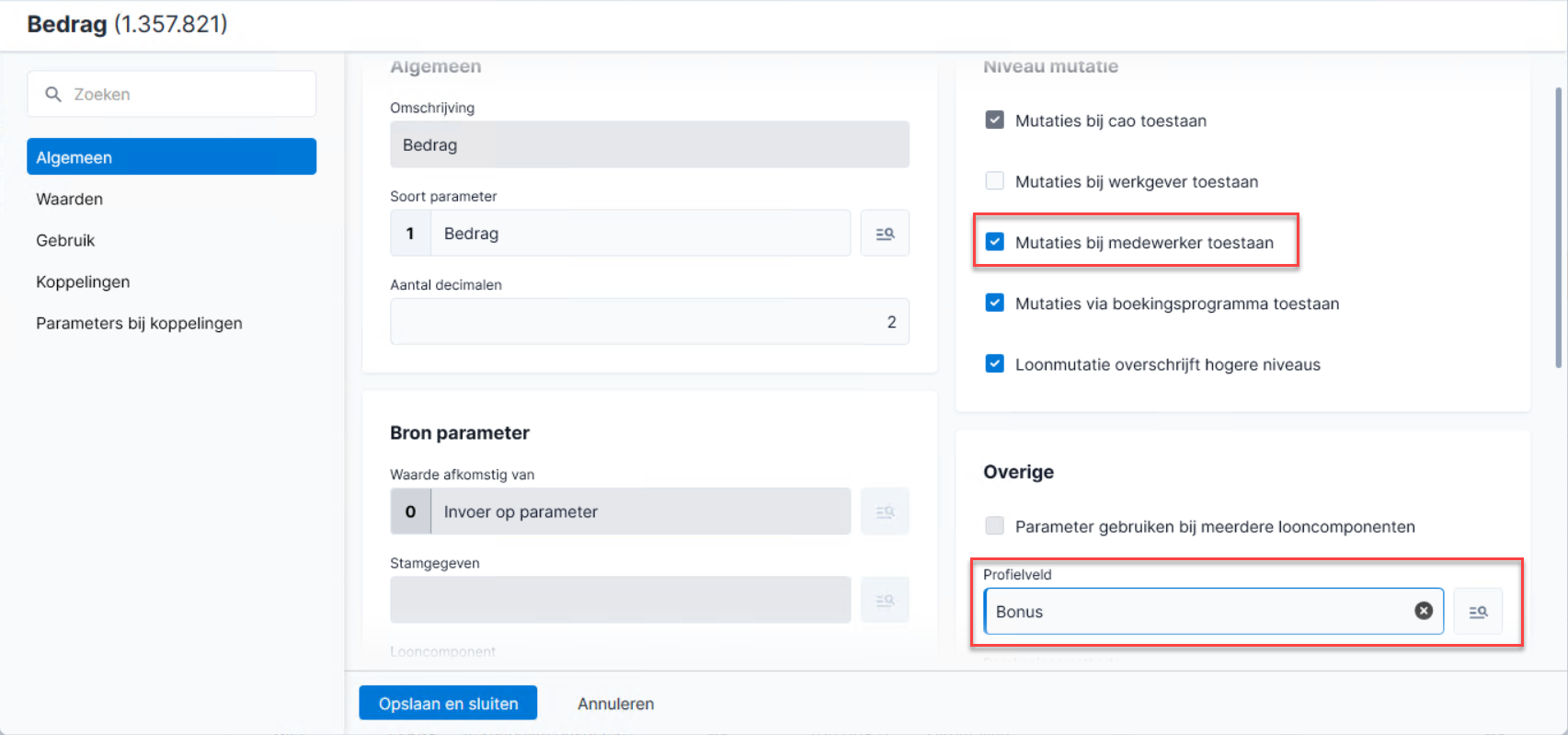
Als de berekeningsmethode voor de parameter Berekening per dienstverband is, dan vult Profit het veld Dienstverband bij het in dienst melden of aanmaken van een nevendienstverband in InSite met de waarde van het veld Dienstverband bij de eigenschappen van de medewerker.
- Klik op: Opslaan en sluiten.
Je hebt de parameter van een looncomponent gekoppeld aan een profielveld. Je kunt het profielveld verder inrichten in het profiel.
Stap 3: Profiel toevoegen
Een Payroll Workflow wordt gestart vanuit een profiel. Het profiel bepaalt hoe de medewerker de mutatie in InSite toevoegt en welke workflow daarna automatisch start.
Profiel toevoegen:
- Ga naar: Algemeen / In & OutSite / Profiel.
- Klik op: Nieuw.
- Vul de naam van het profiel in.
- Selecteer Loonmutatie bij Type.
- Klik op: Volgende.
- Selecteer de workflow.
- Selecteer het beoordelingsprofiel.
- Bepaal of het om vaste en/of variabele loonmutaties gaat die vastgelegd moeten worden via de workflow.
- Klik op: Voltooien.
- Open de eigenschappen van het profiel.
- Vink Proefberekening aan.
Met de proefberekening toon je de invloed van de mutatie aan op de bruto/nettoberekening.
- Ga naar het tabblad: Restricties.
- Vink Mutaties in toekomstige periode niet toestaan aan, als je loonmutaties wilt blokkeren voor toekomstige mutaties.
Als je dit niet aanvinkt, dan kun je loonmutaties aanvragen voor toekomstige perioden.
- Vink Mutatie bij loonbeslag niet toestaan aan, als je het profiel wilt blokkeren als de medewerker een openstaand loonbeslag heeft.
- Vink Maximaal één mutatie per jaar aan, als de medewerker maar één keer per verloningsjaar de loonmutatie mag aanvragen.
- Klik op: Opslaan en sluiten.
Context inrichten:
- Ga naar: Algemeen / In & OutSite / Profiel.
- Open de eigenschappen van het profiel.
- Ga naar het tabblad: Context.
Voeg voor Ieder "aanmaakprofiel" een aparte context toe. Voeg bij een beoordelingsprofiel dezelfde context toe.
Als in het beoordeelprofiel een looncomponent-veld op Niet zichtbaar staat, dan wordt deze niet gemuteerd.
- Klik op: Onderhouden bij Vaste loonmutatie of Variabele loonmutatie.
- Klik op: Nieuw.
- Vul de omschrijving in.
- Klik op: Voltooien.
In het onderste gedeelte van het scherm staan de vrije velden die aan een looncomponent gekoppeld zijn. Als je deze context koppelt aan een profiel, zullen deze velden beschikbaar zijn als je het profiel gebruikt om via InSite een medewerker in dienst te melden.
Het toepassen van een context zorgt dat je afwijkt van alle gegevens. Als je geen context koppelt, dan wordt alles getoond.
Als je wilt dat in een profiel geen looncomponenten getoond of gevuld moeten worden, dan maak je een context aan en koppel je deze aan het profiel. De velden zet je in dit geval op niet zichtbaar en niet wijzigbaar.
- Open de eigenschappen van het veld.
- Vul de velden in.
- Klik op: Opslaan en sluiten.
- Sluit de weergave met context.
- Selecteer de veldinstellingen bij de context..
- Ga naar het tabblad: Gedrag looncomponent.
Dit tabblad kun je alleen benaderen bij het type profiel Functiewijziging.
- Open de looncomponentregel.
- Selecteer het gedrag van de looncomponent:
- Selecteer Overnemen als je wilt dat Profit de bestaande parameterwaarde overneemt naar de nieuwe functieregel van de medewerker. De parameterwaarde krijgt hierdoor geen einddatum bij de medewerker.
- Selecteer Beëindigen als je wilt dat Profit de bestaande parameterwaarde beëindigt op dezelfde datum als de oude functieregel.
- Klik op: Opslaan en sluiten.
Stap 4: InSite inrichten
Voor het aanmaken van loonmutaties via Payroll Workflows in InSite richt je de functionaliteit in.
- Type pagina activeren
Je activeert de type pagina Medewerker loonmutaties.
- Autorisatie inrichten
Je voegt de pagina's voor het aanmaken en beoordelen van loonmutaties toe aan een autorisatierol. Filter op type pagina Medewerker loonmutatie.
- Pagina's toevoegen in InSite
Je voegt voor het aanmaken en beoordelen van loonmutaties menu-items en/of onderdelen van banners toe in InSite.