Grootboek inrichten
Het grootboek vormt de ruggengraat van de administratie; je registreert hier alle financiële mutaties. Je kunt elke mutatie opzoeken en wijzigen in het grootboek.
In de inrichting leg je vast welke grootboekrekeningen je gebruikt in je administratie. Een juiste inrichting zorgt dat boekingen automatisch op de juiste grootboekrekeningen terechtkomen en dat je financiële rapportages kloppen. Je onderhoudt de grootboekrekeningen op omgevingsniveau. Het grootboekrekeningschema geldt dus voor alle administraties van de omgeving.
Voordat je de functionaliteit kunt gebruiken, moet je deze eerst inrichten.
|
Inhoud |
Dit ga je inrichten
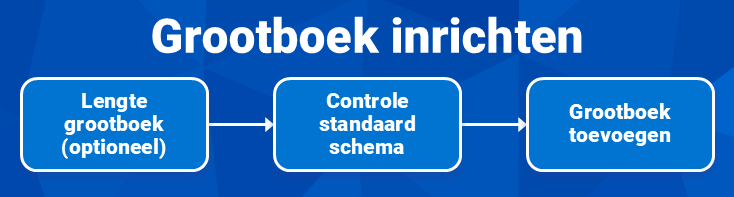
Je richt het grootboek in door bestaande gegevens te controleren en ontbrekende gegevens toe te voegen. Controleer eerst of de lengte van de grootboekrekeningnummers in de template-omgeving van Profit aansluit op je financiële administratie. Het wijzigen van deze lengte is optioneel. Controleer daarna het meegeleverde standaard grootboekschema en blokkeer de rekeningen die je niet gebruikt. Voeg vervolgens de ontbrekende grootboekrekeningen toe, handmatig of via import.
Je kunt het grootboek doorontwikkelen met aanvullende inrichting. Deze inrichting is niet nodig voor de werking, maar helpt je om invoer, indeling en rapportage beter te sturen. Zo kun je afwijkende omschrijvingen per administratie vastleggen, rekeningniveaus gebruiken voor overzichten en grootboekrekeningen koppelen aan rapportagecodes. Ook kun je specifieke inrichting toevoegen voor Payroll, RGS, Belgische rapportages en Iv3-rapportages.
Stap 1: Lengte grootboekrekeningen raadplegen en wijzigen (optioneel)
Bij het toevoegen van een omgeving stel je in de omgevingsinstellingen de grenzen van het grootboek in. Deze grenzen bepalen het laagste én hoogste rekeningnummer en de lengte van de rekeningnummers. Voor de inrichting van het grootboekschema is deze stap optioneel en niet verplicht voor de werking.
Bij het vergroten van de lengte wordt het cijfer nul toegevoegd aan het eind van de al toegevoegde rekeningnummers. Bij verkleinen vervalt het laatste cijfer. Profit geeft een waarschuwing dat de laatste cijfers verdwijnen en niet meer hersteld kunnen worden. Ook vindt een controle plaats op dubbele nummers die onterecht zijn ontstaan door het verkleinen.
Voorbeeld:
Je beschikt over de grootboekrekeningen 1000, 1001 en 1010. Je verkleint de lengte naar 3 posities. Doordat de laatste positie vervalt, ontstaan de nummers 100, 100 en 101. Dubbele rekeningnummers zijn niet toegestaan, dit resulteert in een foutmelding.
Lengte en grenzen grootboekrekeningen raadplegen:
- Ga naar: Financieel / Beheer / Instellingen.
- Ga naar het tabblad: Algemeen.
Als je een nieuw grootboekrekeningnummer toevoegt, moet dit liggen tussen de grenzen van de velden Grootboek van en Grootboek t/m.
- Klik op: Opslaan en sluiten.
Lengte (aantal posities) grootboekrekeningen wijzigen:
Via de actieknop Acties / Wijzig lengte rek.nr. kun je de lengte (aantal posities) van de grootboekrekeningnummers wijzigen.
- Ga naar: Financieel / Beheer / Instellingen.
- Ga naar het tabblad: Algemeen.
- Klik op: Acties / Wijzig lengte rek.nr.
Let op:
Op de actie Wijzig lengte rek.nr. is actie-autorisatie van toepassing. Je autoriseert de actie via Algemeen / Beheer / Autorisatie tool.
- Vul het aantal posities van de grootboekrekeningnummers in bij Nieuwe lengte.
De lengte van rekeningnummers mag variëren van 3 t/m 9 cijfers.
- Klik op: Voltooien.
Stap 2: Controle standaard grootboekschema
AFAS levert een standaard grootboekschema (rekeningschema) uit in de template-omgeving. In deze omgeving zijn de grootboekrekeningen al gekoppeld aan de subadministraties voor de journalisering. Profit gebruikt deze koppelingen bij de administratie-instellingen, activagroepen, integratierekeningen (zoals onderhanden werk) en artikelgroepen.
Controleer het standaard grootboekschema:
- Ga naar: Financieel / Grootboek / Grootboekrekening.
- Open de eigenschappen van de grootboekrekening.
Vink Geblokkeerd aan als je de grootboekrekening niet wilt gebruiken.
- Wijzig het veld Omschrijving als je de grootboekrekening wel wilt gebruiken.
- Klik op: Opslaan en sluiten.
Grootboekrekening wijzigen en verwijderen
Je kunt altijd het grootboekrekeningnummer wijzigen. Zo blijven de standaard koppelingen die Profit heeft gemaakt bestaan.
Als je gebruik maakt van Payroll, dan wijzig je het grootboekrekeningnummer ook in het rekeningschema in Payroll.
Rekeningnummer wijzigen:
- Ga naar: Financieel / Grootboek / Grootboekrekening.
- Selecteer de grootboekrekening.
- Klik op de actie: Wijzigen rekeningnummer.
- Vul het nieuwe rekeningnummer in.
- Klik op: Voltooien.
Volg deze stappen als je een grootboekrekening wilt verwijderen.
Stap 3: Grootboekrekening toevoegen
Voeg een grootboekrekening toe als er in jouw rekeningschema een rekening ontbreekt. Per grootboekrekening bepaal je het nummer, of deze bij de balans of winst- en verliesrekening hoort én of het saldo debet of credit wordt getoond.
Balans
Rekeningen van het type activa en passiva staan op de balans, dit zijn bijvoorbeeld de rekeningen: kas, bank, verzamelrekening debiteuren, verzamelrekening crediteuren, btw, voorraad, gebouwen en inventaris. Je kunt het saldo van een balansrekening bij een ander rekeningnummer tonen.
Winst- en verliesrekening
Rekeningen van het type kosten en opbrengsten staan op de winst- en verliesrekening. Dit zijn bijvoorbeeld de rekeningen: energiekosten, reclamekosten, transportkosten, opbrengst goederen, opbrengst diensten, etc.
Grootboekrekening toevoegen:
- Ga naar: Financieel / Grootboek / Grootboekrekening.
- Klik op: Nieuw.
- Vul Rekeningnummer in.
In de financiële instellingen kun je grenzen bepalen, waarbinnen de rekeningnummers moeten vallen.
Laat ruimte in je nummering, zodat je later rekeningen kunt tussenvoegen (bijvoorbeeld 8000, 8010, 8020)
- Vul Zoeknaam en Omschrijving in.
Je gebruikt de Zoeknaam in de Zoekhulp bij het boeken.
- Selecteer het Type rekening.
- Type 1 en 2 zijn balansrekeningen (Activa en Passiva).
- Type 3 en 4 zijn resultatenrekeningen (Opbrengsten en Kosten).
- Bij de jaarovergang neemt Profit alleen saldi van type 1 en 2 over naar het nieuwe boekjaar.
- Selecteer Overige bij Soort rekening.
- Vink Handmatig boeken blokkeren aan als je alleen automatische mutaties verwacht.
Importeren op deze rekening blijft mogelijk.
- Vink Afletterbaar niet aan, tenzij je mutaties wilt kunnen afletteren zoals bij tussenrekeningen.
- Leg (optioneel) gegevens vast voor financiële rapportage en RGS (Referentie Grootboekschema).
- Klik op: Volgende.
- Vink Btw toestaan aan als je bij boekingen op deze rekening btw wilt vastleggen.
- Als je dit veld aanvinkt, moet je bij boeken een btw-code invullen. Gebruik een 0%-btw-code als er geen btw berekend wordt, maar je wel grondslag wilt opnemen.
- Vink dit meestal aan bij opbrengsten, kosten en activa, met uitzondering van de kostenrekeningen voor intern verbruik en van btw vrijgestelde kosten (porto, lonen/salarissen, giften etc.).
- Vink dit niet aan bij de kas en bank, de verzamelrekeningen debiteuren en crediteuren, tussenrekeningen, afschrijvingen, etc.
- Selecteer (optioneel) Voorkeur btw-code.
Profit stelt deze btw-code standaard voor tijdens het boeken op deze rekening.
- Klik op: Volgende.
Vink Verzamelrekening niet aan als je rechtstreeks op deze rekening wilt boeken. Alleen via subrekeningnummers (debiteuren en crediteuren) maak je een boeking op deze rekeningen.
- Klik op: Volgende.
- Klik op: Voltooien.
Grootboekrekeningen importeren:
Wil je liever importeren? Er zijn ook er kant-en-klare importsjablonen en -definities die met name gericht zijn op implementaties, je vindt deze op de Klantportal. Volg hiervoor de stappen van het importeren van het grootboekschema.
Optionele inrichting grootboek
Je kunt het grootboek verder verfijnen met optionele inrichting. Deze inrichting is niet verplicht voor de werking, deze helpt je om invoer en verdeling beter te sturen.
Je kunt dit uitbreiden met:
- Afwijkende omschrijving grootboekrekening per administratie inrichten
Richt per administratie een afwijkende omschrijving en (optioneel) zoeknaam vast voor dezelfde grootboekrekening. Dit helpt bij herkenning tijdens het boeken en rapporteren, terwijl je één rekeningschema aanhoudt.
- Grootboek indelen met rekeningniveaus
Richt overzichten zoals kolommenbalans en winst-en-verliesrekening in met niveaus en subniveaus. Profit berekent per niveau (sub)totalen, zodat je tussentellingen op logische punten krijgt.
- Rapportagecockpit inrichten
Je koppelt grootboekrekeningen aan rapportagecodes. Zo zorg je dat rekeningen in rapportage-indelingen terugkomen, en kun je beheren per rekening of per rapportagecode.
- Rapportagecockpit België inrichten
Je koppelt grootboekrekeningen aan rapportagecodes voor België. Zo zorg je dat rekeningen in rapportage-indelingen terugkomen, en kun je beheren per rekening of per rapportagecode.
- Rekeningschema Payroll inrichten
Richt binnen Profit Payroll een rekeningschema in voor het journaliseren van loonkosten.
- Referentie GrootboekSchema (RGS) inrichten
Je legt per grootboekrekening een RGS-referentiecode (en eventueel extensie) vast. Dit ondersteunt externe rapportage op basis van RGS-coderingen, bijvoorbeeld via export en analyses.
- Rapportage Informatie voor Derden (Iv3-rapportage) inrichten
Je activeert en richt Iv3 in voor overheidsorganisaties die aan het CBS rapporteren. Je definieert de koppeling met grootboekrekeningen en kostenplaatsen, en voert daarna een Iv3-analyse uit.