Rapport bewerken (nieuwe RapportGenerator)
Als je een rapport bewerkt, zal Profit automatisch de oude of de nieuwe RapportGenerator openen.
|
Inhoud |
Rapport bewerken
- Ga naar:
- Algemeen / Uitvoer / Beheer / Rapport (alle rapporten)
- CRM / Uitvoer / Beheer / Rapport
- Financieel / Uitvoer / Beheer / Rapport
- HRM / Uitvoer / Beheer / Rapport HRM
- HRM / Uitvoer / Beheer / Rapport Payroll
- Ordermanagement / Uitvoer / Beheer / Rapport
- Dubbelklik op het rapport.
- Als het rapport eerder is bewerkt en opgeslagen in de oude RapportGenerator, dan wordt het rapport ook weer in de oude RapportGenerator geopend.
- Als het rapport eerder is bewerkt en opgeslagen in de nieuwe RapportGenerator, dan wordt het rapport ook weer in de nieuwe RapportGenerator geopend.
Meerdere rapporten tegelijk bewerken
In de nieuwe RapportGenerator kun je meerdere rapporten tegelijk bewerken. Als je een rapport geopend hebt in de nieuwe RapportGenerator, kun je geen nieuw rapport toevoegen.
Zo kun je meerdere rapporten tegelijk bewerken:
- Open het eerste rapport volgens de stappen die hierboven staan.
- Klik op + om een nieuw tabblad te openen.
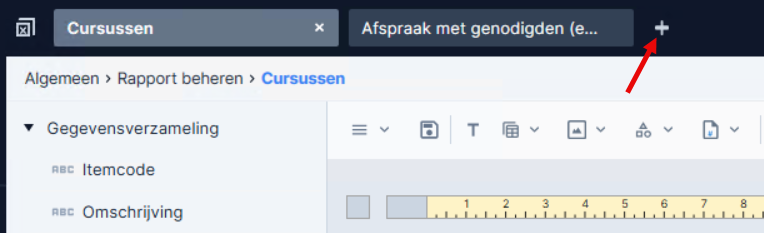
Profit Home komt weer in beeld.
- Ga naar:
- Algemeen / Uitvoer / Beheer / Rapport (alle rapporten)
- CRM / Uitvoer / Beheer / Rapport
- Financieel / Uitvoer / Beheer / Rapport
- HRM / Uitvoer / Beheer / Rapport HRM
- HRM / Uitvoer / Beheer / Rapport Payroll
- Ordermanagement / Uitvoer / Beheer / Rapport
- Dubbelklik op het rapport dat je wilt bewerken.
Rapport opslaan
- Klik op de knop Opslaan om het rapport op te slaan.

- Klik op het kruisje rechtsboven om het rapport af te sluiten.
Afdrukvoorbeeld raadplegen
Je kunt je werk makkelijk controleren door een afdrukvoorbeeld op te vragen.

In het afdrukvoorbeeld kun je een voorbeeldfilter toepassen, zodat je gericht kunt kijken naar bepaalde gegevens in het rapport. Als je het rapport opslaat als PDF, kun je dit beveiligen met een wachtwoord. Ook kun je het rapport verzenden via e-mail of opslaan in het dossier.
Afdrukvoorbeeld opvragen:
- Je hebt een rapport geopend om te bewerken.
- Selecteer de taal waarin je het afdrukvoorbeeld wilt zien.
- Klik op: Voorbeeld.
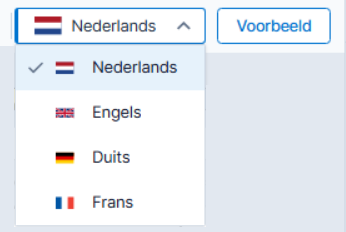
- Het voorbeeld is standaard beperkt tot de eerste 100 resultaten (regels). Je kunt ook een volledig voorbeeld opvragen, maar bij veel regels kan het even duren voordat het voorbeeld op je scherm staat.
Vanaf Profit 8 vind je deze instelling hier:
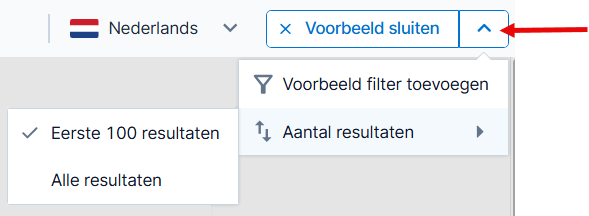
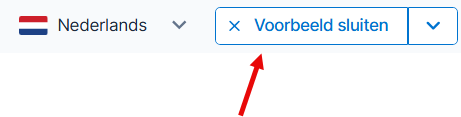
- Klik op X Voorbeeld om het voorbeeld te sluiten.
Rapportfilter in het afdrukvoorbeeld:
- Je hebt een rapport geopend om te bewerken.
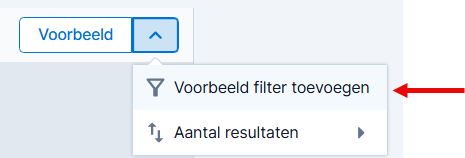
- Gebruik de onderstaande optie om een filter toe te voegen. Dit filter geldt alléén voor het afdrukvoorbeeld.
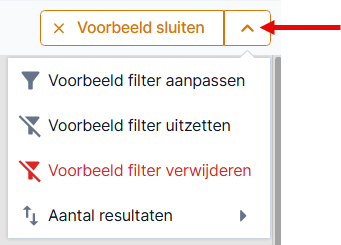
Als het filter actief is, dan wordt de knop Voorbeeld in een afwijkende kleur getoond.
- Gebruik de opties om het filter aan te passen, uit te schakelen of helemaal te verwijderen.
Afdrukvoorbeeld opslaan als PDF:
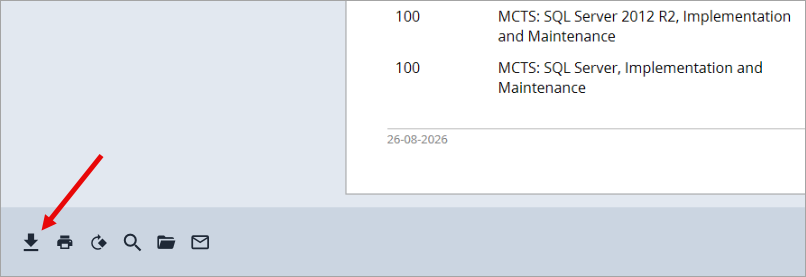
Als je het afdrukvoorbeeld opslaat als PDF, kun je dit beveiligen met een wachtwoord. 
Afdrukvoorbeeld verzenden via e-mail:
Aandachtspunten:
- Het afdrukvoorbeeld wordt verzonden via de e-mailserver die je hebt ingericht in de omgevingsinstellingen.
- In de administratie-instellingen van de geopende administratie, tabblad Verstrekking, moet je e-mailadres en naam van de afzender vastleggen.
Afdrukvoorbeeld opslaan in het dossier:
Bij deze actie maak je een nieuw dossieritem aan. De PDF van het afdrukvoorbeeld wordt bij het dossieritem opgeslagen.
Als aan het type dossieritem een workflow gekoppeld is, dan wordt de workflow gestart.