Power BI-dashboard delen via InSite of Power BI app
Je kunt een dashboard delen met je collega's via de Power BI-service.
We bespreken twee mogelijkheden, namelijk het delen van één dashboard via InSite en het delen van een aantal dashboards via een Power BI app.
Voor het delen van een dashboard heb je als beheerder een Power BI Pro-licentie of een Power BI Premium-licentie nodig. Ook iedere gebruiker die een gedeeld dashboard wil raadplegen, heeft een Power BI Pro-licentie of een Power BI Premium-licentie nodig. Als je geen licentie hebt, dan kun je het dashboard alleen raadplegen in Power BI Desktop en kun je het dashboard niet delen met je anderen.
|
In dit artikel is gave nieuwe functionaliteit verwerkt die beschikbaar is vanaf Profit 7. |

Je kunt Profit-filterautorisatie toepassen op dashboards in Power BI. Voor meer informatie, zie Filterautorisatie in Power BI.
|
Inhoud |
Algemene stappen
Voer deze stappen uit voordat je het dashboard gaat delen op InSite of via een Power BI app.
Dashboard publiceren in een werkruimte (workspace):
Let op:
Publiceer het dashboard NIET naar je persoonlijke werkruimte op app.powerbi.com (dit kan ook zonder licentie). Als je een dashboard deelt via Publiceren naar web, wordt dit via internet voor iedereen toegankelijk en het rapport kan ook vindbaar zijn via bijvoorbeeld Google. Om dit probleem helemaal te voorkomen, kan de beheerder in je eigen organisatie de optie Publiceren naar web helemaal uitschakelen.
Voordat je een dashboard kan delen met je collega’s, moet je eerst het dashboard publiceren in een werkruimte van de Power BI-service.
- Open je dashboard in Power BI Desktop.
- Klik op: Start / Publiceren.

- Selecteer de workspace waarin je het dashboard wilt publiceren.
- Klik op de knop: Selecteren (Select).
Het dashboard wordt gepubliceerd naar de Power BI Service.
- Het dashboard (rapport) en het semantische model worden beide gepubliceerd naar de geselecteerde werkruimte. Is er al een bestaand dashboard aanwezig? Dan wordt gevraagd of je de gegevensset wilt vervangen.
- Is het publiceren voltooid, dan zie je een hyperlink verschijnen waarmee je direct het dashboard opent in de Power BI-service.
Profit-filterautorisatie toepassen in Power BI Workspace:
Let op:
Power BI-gebruikers moeten de rol Viewer (Lezer) hebben voor een correcte toepassing van de filterautorisatie.
Als gebruikers in de workspace van Power BI Service andere rechten hebben dan Viewer (Lezer), zoals Admin (Beheerder) / Member (Lid) / Contributor (Inzender), dan geldt de RLS (Row Level Security) niet. Gebruikers met deze rollen ook hebben namelijk edit-modus en kunnen daarmee de RSL omzeilen.
Ook voor het testen van de werking van de filterautorisatie heb je dus een gebruiker nodig met de rol Viewer (Lezer).
Je hebt het dashboard geopend in Power BI Workspace.
- Zorg dat je de filterautorisatie in Profit hebt ingericht. Op dit pagina zie je ook op welke dashboards filterautorisatie kunt toepassen.
- Klik op de puntjes bij het Semantische model en klik op Security.
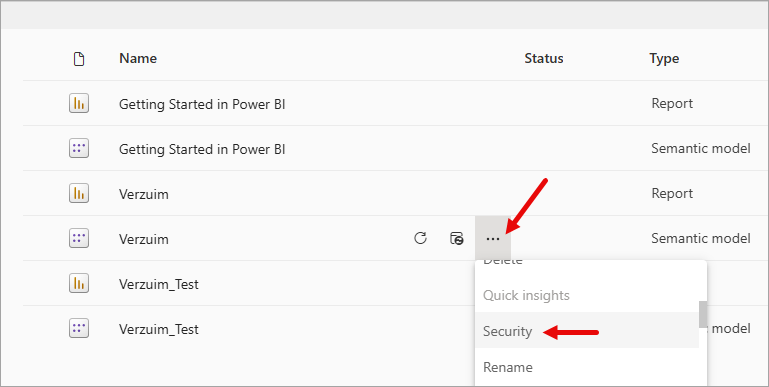
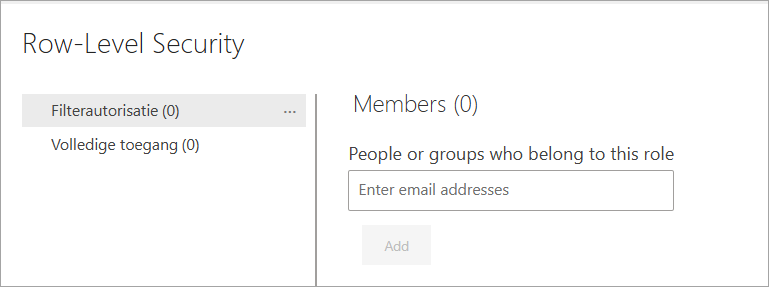
- Koppel altijd een groep aan de rol, zodat je zeker weet dat je alle relevante gebruikers hebt. Een losse gebruiker koppelen is af te raden, dit is lastig te beheren.
- Je kunt de rol testen door op de 3 puntjes te klikken achter de naam van de rol.
Dashboard in de werkruimte vernieuwen:
- Klik in het lint op: Werkruimten (workspaces).
- Selecteer de werkruimte waarin het dashboard gepubliceerd is.
Een gepubliceerd dashboard bestaat altijd uit twee bestanden: een rapport en een semantisch model.
- Klik in de regel van het semantische model op het icoontje voor het Vernieuwen plannen (Schedule refresh).
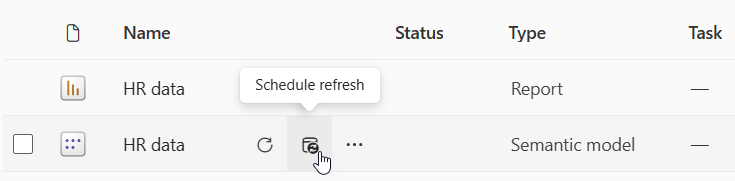
- Er verschijnt een melding dat er geen verbinding gemaakt kan worden met uw gegevensbron.

- Klik op Referenties bewerken (Edit credentials).
Het volgende scherm wordt getoond:
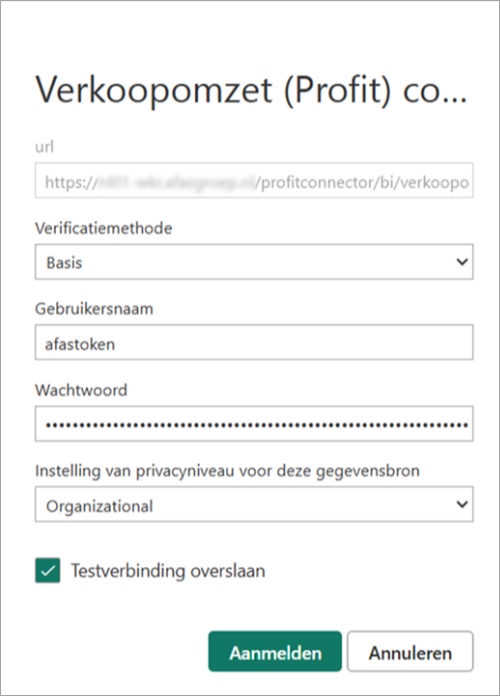
- Vul de velden als volgt in:
- Verificatiemethode (Authentication method): selecteer hier Basis.
- Gebruikersnaam (User name): vul in: afastoken.
- Wachtwoord (Password): plak hier je gebruikerstoken in die je gegenereerd hebt in stap 3 van de inrichting.
- Instelling van privacyniveau (Privacy level setting): selecteer Organizational.
- Vink Testverbinding overslaan (Skip test connection) aan.
- Klik op de knop Aanmelden (Sign in).
- Klik Vernieuwen (Refresh) open.
- Configureer een vernieuwingsplan (Refresh schedule)
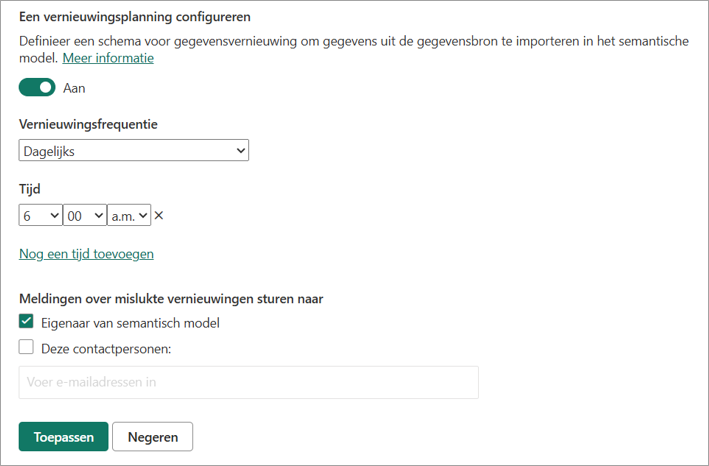
- Vul de velden als volgt in:
- Vernieuwingsfrequentie (Refresh frequency): kies voor Dagelijks (Daily).
- Tijd (Time): geef een tijd in ruim na de geplande taak BI-gegevens publiceren in Profit, zodat je zeker weet dat deze taak uitgevoerd is.
Profit ververst de data 2 x per dag met een tussenruimte van minimaal 10 uur. Door het verversen wordt de data in de datalaag van AFAS geplaatst. Power BI kan data 8x per 24 uur ophalen vanuit de datalaag van AFAS. Het is dus belangrijk dat je beide verversingen op elkaar afstemt. Een handig hulpmiddel hierbij is het tonen van de laatste datum/tijd van de verversing vanuit AFAS in je Power BI dashboard. Een AFAS-gebruiker heeft hiervoor een handige instructie op LinkedIn gedeeld.
- Klik op: Toepassen (Apply).
Methode 1: Dashboard delen via InSite
Via de onderstaande stappen neem je een dashboard op in InSite.
Eenmalige stappen:
- Type pagina aanmaken
- Functionaliteit van het type pagina autoriseren
Per dashboard
- Insluitlink aanmaken
- Dashboard opnemen in InSite
Een InSite-gebruiker die een dashboard wil raadplegen, moet zich eerst aanmelden op InSite (of dit gaat automatisch via single sign-on). Daarna moet de gebruiker zich nog aanmelden bij Power BI. De gebruiker moet dus credentials hebben voor de aanmelding op Power BI.
Type pagina aanmaken:
Gebruik bij voorkeur een apart type pagina voor de Power BI-dashboards. Dit maakt het beheer en de autorisatie makkelijker.
- Ga naar:Algemeen / In & OutSite / Type pagina.
- Klik op de actie: Nieuw type integratie.
- Vul de omschrijvingen in, bijvoorbeeld BI-dashboard en BI-dashboards.
- De integratiesleutels worden automatisch gegenereerd. Je kunt deze wijzigen met de knop Vernieuw.
- Klik op: Voltooien.
Daarna activeer je dit type pagina in elke site waarin je dit wilt gebruiken.
- Ga naar: Algemeen / In & OutSite / Site.
- Open de eigenschappen van de site.
- Ga naar het tabblad: Typen pagina.
- Vink het type pagina voor het tonen van integratiepagina's aan.
- Klik op: Opslaan en sluiten.
De website krijgt de status Bezig met publiceren, je ziet dit in de weergave.
Autorisatie inrichten:
Je autoriseert het dashboard via de werkruimte (workspace).
Omdat je een nieuwe integratiepagina hebt aangemaakt, krijg je ook een nieuwe functionaliteit voor de autorisatie. Elke nieuwe dashboard-pagina die je gaat aanmaken, wordt in de functionaliteit opgenomen. Deze functionaliteit moet je nog wel autoriseren:
- Ga naar: Algemeen / In & OutSite / Inrichting / Functionaliteit.
- Open de nieuwe functionaliteit, in ons voorbeeld is dit BI-dashboards.
- Het veld Autorisatieniveau moet ingesteld zijn op Toegang op basis van rollen.
- Ga naar: Algemeen / In & OutSite / Inrichting / Autorisatierol.
- Open de autorisatierol die je wilt autoriseren voor de dashboards.
- Voeg de functionaliteit aan de autorisatierol toe.
Zie ook:
Insluitlink aanmaken:
- Ga naar app.powerbi.com.
- Klik in het lint op Werkruimten (workspaces).
- Open de werkruimte waarin het dashboard gepubliceerd is.
Een gepubliceerd dashboard bestaat altijd uit twee bestanden: een rapport en een semantisch model.
- Klik in de regel van het rapport op de naam van het rapport om deze te openen.
- Klik op Bestand / Rapport insluiten / Website of portal (File / Embed report / Website or portal).
Let op:
Je hebt een embed-link nodig, zoals hierboven aangegeven (niet een iFrame-link).
- Kopieer de link om deze inhoud in te sluiten.
Dashboard op InSite plaatsen:
- Ga naar: InSite.
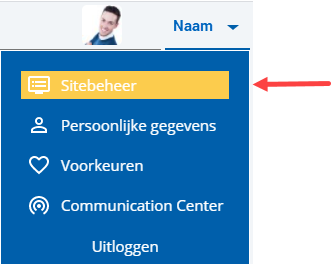
 Log in en start Sitebeheer.
- Klik op: Nieuw / Pagina.
- Selecteer het type die je toegevoegd hebt in de basisinrichting, bijvoorbeeld BI-dashboards.
- Vul de omschrijving in, bijvoorbeeld: Dashboard Verkoopomzet.
- Klik op: Volgende.
- Plak de link uit stap 6 in het veld Integratie link.
- Voltooi de wizard.
- Klik op: Concept publiceren.
Gebruik één van de onderstaande methoden om de nieuwe pagina beschikbaar te stellen aan gebruikers.
Methode 2: Dashboards delen via een Power BI app
Je kunt meerdere dashboards bundelen in één app. Je geeft in de app ook de audience op, hierdoor wordt bepaald wie de app mogen openen en daamee toegang hebben tot de dashboards. Daarnaast kan er filterautorisatie van toepassing zijn, als je dit hebt ingericht.
- Ga naar app.powerbi.com.
- Klik in het lint op Werkruimten (workspaces).
- Open de werkruimte waarin de dashboards gepubliceerd zijn.
- Klik op: Create app.
- Vul naam en omschrijving van de app in.
- Klik op: Next, add content.
- Klik op: Add content.
- Vink de dashboards aan die je beschikbaar wilt stellen in de app.
- Klik op: Next, add audience.
- Voeg de groepen toe die toegang mogen hebben tot de app.
- Klik op: Publish app.
- Deel de link van de app met de Power BI-gebruikers die de app gaan gebruiken.