Declaraties verwerken, verlonen en uitbetalen via Declaratiecockpit (Flex)
Je kunt de kandidaat verlonen zodra zijn geboekte declaratie volgens de workflow extern en intern goedgekeurd is.
Voor het verlonen van kandidaten voor declaratieverloning (uitzenden) gebruik je de Declaratiecockpit.
De boekingsdatum is de verwerkingsweek. Profit vult de boekingsdatum bij het aanmaken van de declaratie met de eerst te verwerken periode van het salarisverwerkingsplan (bij declaratieverloning, lees hier meer). Bij het verlonen wordt dit definitief bijgewerkt.
De verloning doe je in de Declaratiecockpit en je gebruikt de Salarisverwerkingscockpit om de periode te accorderen en zo met een week op te schuiven. Het moment waarop je dat doet zal wekelijks net voor de eerste verwerking zijn.
|
Inhoud |
Verwerken, verlonen en betalen
In de Declaratiecockpit zie je de verwerkingsweek.
Je verwerkt in feite twee keer: een keer om de onverwerkte declaratie te verwerken en een keer om de declaratie in het betaalbestand op te nemen.
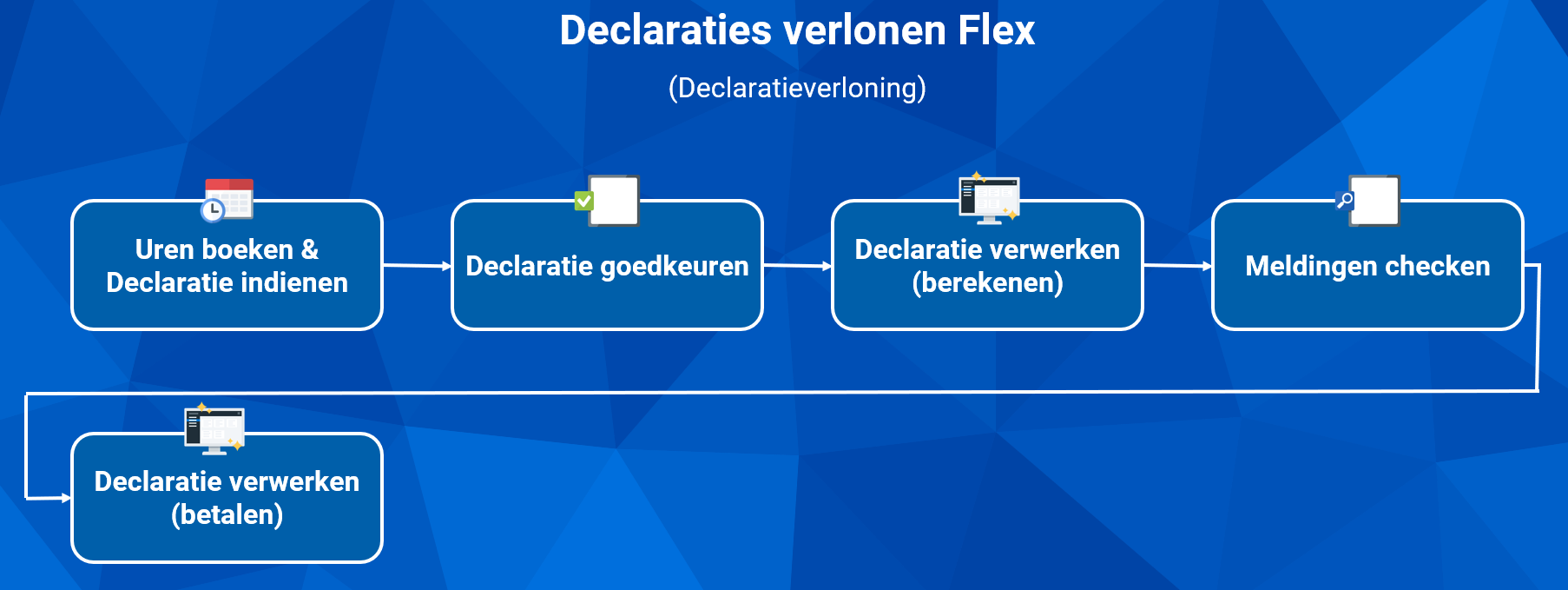
Declaraties in de declaratiecockpit kunnen de volgende status hebben.
- Niet verwerkt
Declaraties die goedgekeurd zijn door de beoordelaars van declaraties hebben deze status.
- Melding(en)
Declaraties waarvoor een melding is gegenereerd door de Payroll Auditor hebben deze status.
- Verwerkt
Declaraties waarvoor de Payroll Auditor geen melding heeft gegenereerd of waarvoor je de meldingen hebt opgelost, hebben deze status.
- Betaald
Declaraties die je hebt opgenomen in het betaalbestand hebben deze status.
Declaratie verwerken, verlonen en betalen:
- Bepaal eventueel of je eerst loonafspraken wilt actualiseren.
- Ga naar: HRM / Flex / Declaratiecockpit.
- Open de weergave: Te verwerken.
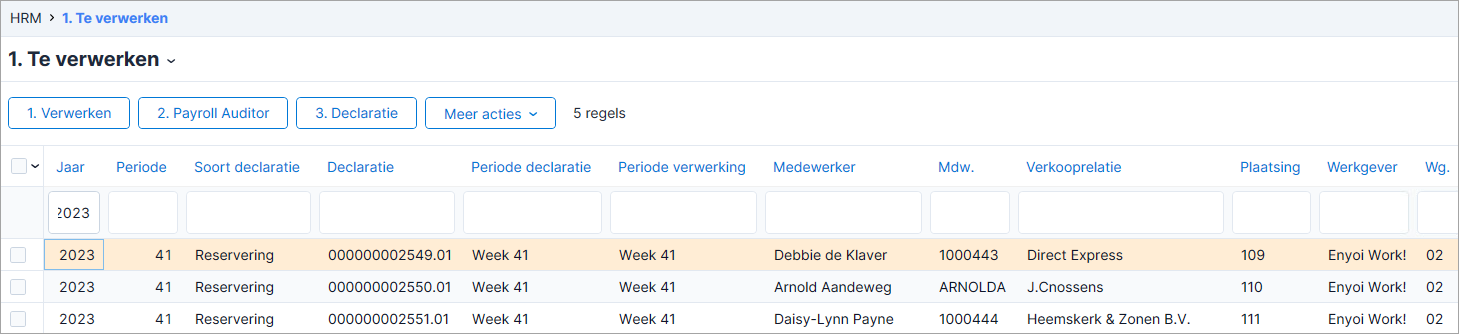 Selecteer de regel(s) met de nog niet verwerkte declaratie(s).
- Klik op de actie: Verwerken.
Nadat de declaratie de eerste keer is verwerkt, verdwijnt de declaratie uit deze weergave.
De kandidaat kan nu al gefactureerd worden. Er hoeft niet eerst betaald te zijn.
- Open de weergave: Meldingen.
- Controleer de meldingen.
- Open de weergave Te betalen.
- Klik opnieuw op de actie: Verwerken.
Deze tweede keer dat je de declaraties verwerkt, voegt Profit de verwerkte declaraties toe aan het betaalbestand.
Profit meldt voor welk bedrag over hoeveel declaraties een betaalbestand wordt aangemaakt.
- Klik op: Ja.
- Klik op: Opslaan en sluiten.
Als het betaalbestand is aangemaakt in de weergave Te betalen, verdwijnt de regel daar en wordt zichtbaar in de weergave Betaald.
- Open de weergave Betaald. Hier zie je nu de regels.
Vervolgens kun je gaan factureren.
Declaraties met melding
Je kunt declaraties die een melding hebben in de declaratiecockpit, waarvan je inmiddels de melding hebt opgelost, multiselect terugzetten naar de status Niet verwerkt. Dit gebruik je vooral als je veel meldingen hebt opgelost.
- Ga naar: HRM / Flex / Declaratiecockpit.
- Open de weergave: Meldingen.
- Selecteer de regels.
- Klik op Meer acties / Terug naar verwerken.
Hiermee zet je de declaraties met status Melding naar Niet verwerkt.
Vervolgens kun je de declaraties weer verwerken.
Als je de melding niet opgelost hebt, omdat er nog iets speelt, krijgt de declaratie weer de status Melding.
Meerdere betaalbestanden
Je kunt per periodeverwerking meerdere betaalbestanden maken zolang de periode nog niet is geaccordeerd in de salarisverwerkingscockpit. Als je bijvoorbeeld dagelijks een betaalbestand wilt maken, accordeer je de periode nog niet na het maken van het eerste betaalbestand.
Je accordeert de periode na de laatste werkdag van de periode.
Periode declaratie en periode verwerking
De periode declaratie wordt bepaald op basis van de datum van de declaratie. Deze datum kun je terugvinden in de eigenschappen van de declaratie op het tabblad Nacalculatie. Als je de periode van de declaratie wilt aanpassen, dan wijzig je de datum van de declaratie.
De Periode verwerking is de 'huidige periode volgens de salarisverwerkingscockpit'. Na het accorderen van een periode in de salarisverwerkingscockpit, wijzigt de periode verloning automatisch bij de te verwerken declaraties naar de nieuwe periode. Voor de betaalde declaraties zie je de periode waarin de declaratie is betaald.
Let op:
Als de periode declaratie groter is dan de periode verwerking, dan kun je de declaratie niet verwerken en betalen. Als de periode declaratie kleiner is dan de periode verwerking, dan kun je de declaratie wel meenemen.
Voorbeeld - correcties over 2025
Voor een declaratie die nog voor 2025 is en binnenkomt in 2026, geldt het volgende:
- De periode declaratie heeft betrekking op het jaar 2025. De datum van de nacalculatie bepaalt de kostprijs.
- De financiële periode heeft betrekking op 2026.
- De Payroll periode waar deze declaratie in verwerkt wordt is periode 1 2026.
- De verwerkingsperiode is de actuele periode van 2026.
Salarisverwerkingscockpit: perioderegel accorderen
Je accordeert de periode in de Salarisverwerkingscockpit. Hier heb je per periode een regel. Hiermee schuif je de periode met een week op. Dit doe je wekelijks net voor de eerste verwerking.
Door het accorderen wordt ook:
- de loonjournaalpost gejournaliseerd naar Financieel.
- de loonstrook in het dossier van de medewerker gezet.
- iedere vierde week een aangifteregel voor de loonheffing gemaakt.
De salarisverwerkingscockpit gebruik je behalve voor de accordering van de perioderegel ook als je inzicht wilt in de loonberekening.
Periode afsluiten/Voorlopig verwerkte regel accorderen:
- Ga naar: HRM / Payroll / Salarisverwerkingscockpit.
- Selecteer het actuele salarisverwerkingsplan met week als soort periodetabel. Deze regel heeft de status Voorlopig verwerkt.
- Klik op: Accorderen.
Correctieperiode declaratieverloning (Profit 8)

Je kunt een correctieperiode maken voor declaratieverloning.
Het aanmaken van een correctieperiode mag alleen als er géén toekomstig verwerkte declaraties zijn.
Met andere woorden: kan een correctieperiode aangemaakt worden op de laatst geaccordeerde periode of een toekomstige niet verwerkte periode? Als er verwerkte declaraties zijn die allemaal aan de voorwaarde voldoen om nog teruggedraaid te kunnen worden (dus er zitten geen uitbetaalde declaraties tussen), dan worden net zoals bij ‘Goedkeuren ongedaan maken’ gebeurt, de declaraties van nieuw naar oud teruggedraaid, zonder dat daarbij de goedkeuring ongedaan gemaakt wordt.
Dit geldt ook voor declaraties die in de ‘Meldingen’-bak zitten. Dit maakt de weg vrij om een correctieperiode te kunnen aanmaken.
Kunnen niet alle declaraties teruggezet worden naar ‘Te verwerken’, dan krijg je een melding.
Periode afsluiten/Voorlopig verwerkte regel accorderen:
- Ga naar: HRM / Payroll / Salarisverwerkingscockpit.
- Selecteer de werkgever.
- Klik op: Nieuw.
- Selecteer: Correctieperiode maken.
- Zie ook: Correctieperiode aan salarisverwerkingsplan toevoegen (algemeen Payroll, periodeverloning).
Foutmelding declaratie oplossen
Je kunt bij een declaratie de prijzen opnieuw bepalen.
Bij het opnieuw bepalen van de prijzen van declaraties kunnen foutmeldingen optreden. In de foutmelding zie je de declaratiecode. Daarmee kun je snel achterhalen welke declaratie misgaat.
Prijzen opnieuw bepalen:
- Ga naar: Projecten / Nacalculatie / Declaratie.
- Selecteer de declaratie(s).
- Klik op: Meer acties / Prijzen opnieuw bepalen.

- Klik op OK bij de melding over de wachtrij.
- Ga naar de wachtrij of de taak succesvol is voltooid via Algemeen / Beheer / Wachtrij.
- Zoek de taak Prijzen opnieuw bepalen.
- Als de taak voltooid is met fouten, selecteer dan de regel en klik op Foutinformatie.
Zie ook:
Wat te doen als uurloon onder minimumloon zit?
Als het uurloon onder het minimumloon zit, moet je daar actie op ondernemen.
Controleer of het uurloon terecht onder het minimumuurloon zit. Bijvoorbeeld omdat er sprake is van:
- Teveel betaald loon dat verhaald wordt (zoals is toegestaan in het kader van de WAS)?
etc.
Achteraf bij Declaratie:
- Melding: Kan de geselecteerde declaratie niet goedkeuren, omdat deze niet voldoet aan de minimumloon controle.
Mocht het uurloon terecht onder het minimum uurloon zitten, dan kun je overwegen om de controle bij de betreffende urensoort uit te zetten op tabblad Integratie.
Als je dit hebt gedaan, kan het zijn dat je alsnog bovenstaande melding krijgt.
Dit komt doordat bij het indienen van de declaratie de waarde wordt bepaald door het veld Voldoet aan minimumloon controle. Bij het goedkeuren van de declaratie wordt dit veld niet opnieuw bepaald.
Deze declaratie kan pas worden goedgekeurd als je een van beide doet:
- Of het uurloon verhogen in de declaratie naar een uurloon hoger dan het wettelijk minimumloon. Raadpleeg hier het geldende wettelijk minimumloon.
- Of het veld Minimumlooncontrole uitzetten en een mutatie doorvoeren in de nacalculatieregel van de declaratie zodat het veld Voldoet aan minimumloon controle van de declaratie wordt bijgewerkt.
Als je één van deze twee acties uitvoert let er op dat je de weergave van declaraties eerst ververst voordat je de actie Goedkeuren uitvoert.
- Als je denkt dat het uurloon bóven het minimum uurloon zit, controleer dan de volgende zaken:
- Leeftijd medewerker
- De waarde van het veld Standaard werkweek. Eigenschappen klantovereenkomst / tabblad Flex / veld Standaard werkweek.
Loon-in ondersteuning
Binnen de declaratieberekening is een hybride vorm van loon-in en loon-over van toepassing. Kosten en opbrengsten boek je in de periode van verwerking, maar de toewijzing van loon en inhoudingen gebeurt op basis van het tijdvak waarop het betrekking heeft.
In Profit betekent dit dat een correctie op een voorgaande periode van invloed is op de cumulatieven vanaf de periode dat de correctie geboekt is, maar dat er voor de correctie gerekend wordt met de rekenregels van de originele periode.
Voorbeeld:
In de eerste 5 perioden zijn deze declaraties geboekt, verwerkt en uitbetaald:
- Periode 1: 400,00
- Periode 2: 400,00
- Periode 3: 400,00
- Periode 4: 400,00
- Periode 5: 400,00
Voor week 2 wordt een correctie van -200 gedaan, waardoor er vervangend 200 wordt uitbetaald. Dit resulteert in:
- Periode 1: 400,00
- Periode 3: 400,00
- Periode 4: 400,00
- Periode 5: 400,00
- Periode 2: 200,00
In de berekening wordt week 2 als het ware aan het eind gezet.
De cumulatieve grondslag inclusief week 2 is 1.800,00
De cumulatieve basis exclusief week 2 is 1.600,00
De vervangende aanwas voor week 2 is 200,00.
De oude aanwas van week 2 was 400,00
Het verschil wordt in de correctie declaratie verwerkt: 200,00 - 400,00 = -200,00
|
Direct naar
|