Fase inrichten
Fasetelling richt je in via signalen en workflows om de fase-overgang gestructureerd te laten verlopen.
In de flex-branche is sprake van fasetelling.
Een medewerker bevindt zich in een fase en op grond daarvan heeft hij bepaalde rechten afhankelijk van de cao waaronder hij valt (ABU of NBBU).
Profit attendeert je erop dat een kandidaat naar een volgende fase gaat met een workflow-taak, als je dit hebt ingericht. In deze workflowtaak kun je per lopende plaatsing aangeven of deze naar een nieuwe fase mag of niet. Vaak blijft de medewerker bij een fase-overgang werken bij de klant en kan de plaatsing worden verlengd.
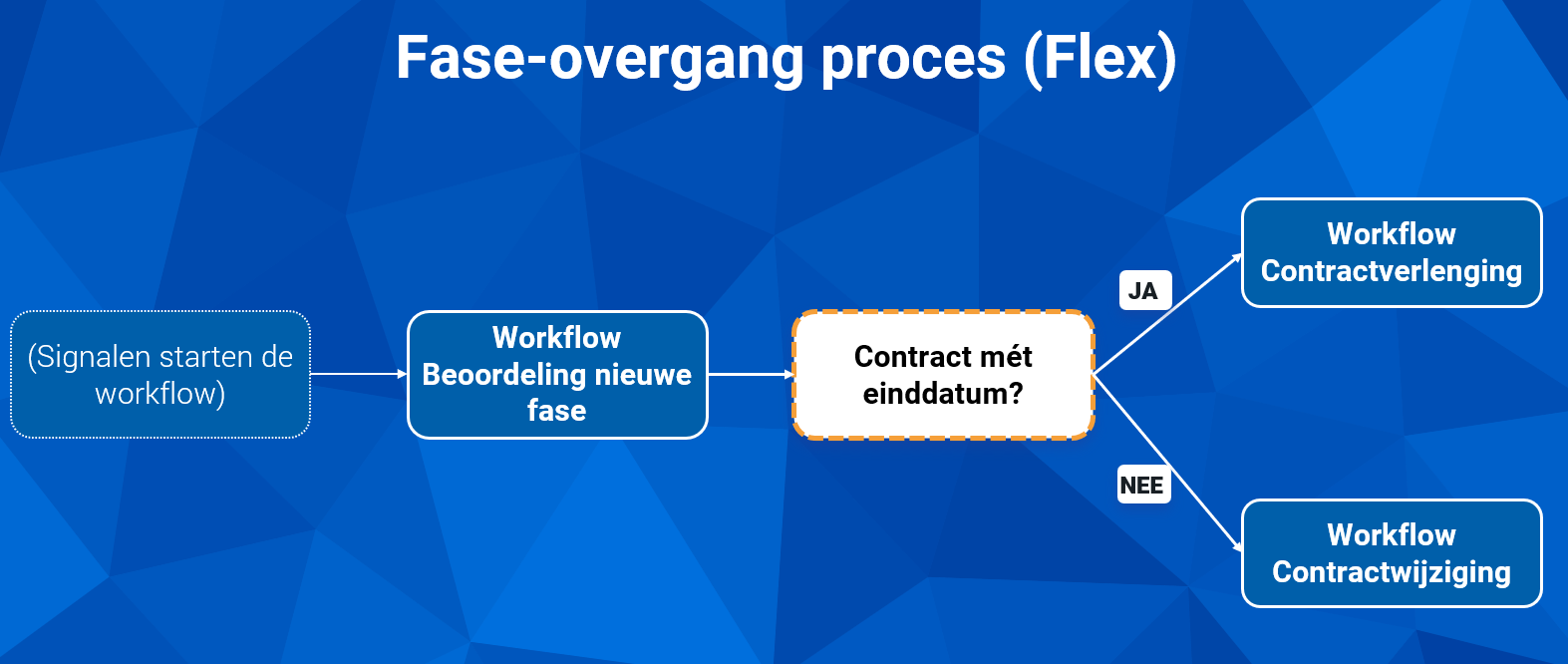
Welke workflow opstart nadat je op Nieuwe fase hebt geklikt, is afhankelijk van of het contract van de medewerker een einddatum heeft of niet. Heeft het contract een einddatum, dan start de workflow contractverlenging. Ontbreekt die, dan start Contractwijziging-workflow.
Voor elke plaatsing die verlengd wordt, start een nieuwe plaatsingsworkflow om aan te maken en eventuele aanpassingen hierop door te voeren.
Lees meer over wat fasetelling precies is en hoe het proces verloopt.
Dit ga je inrichten
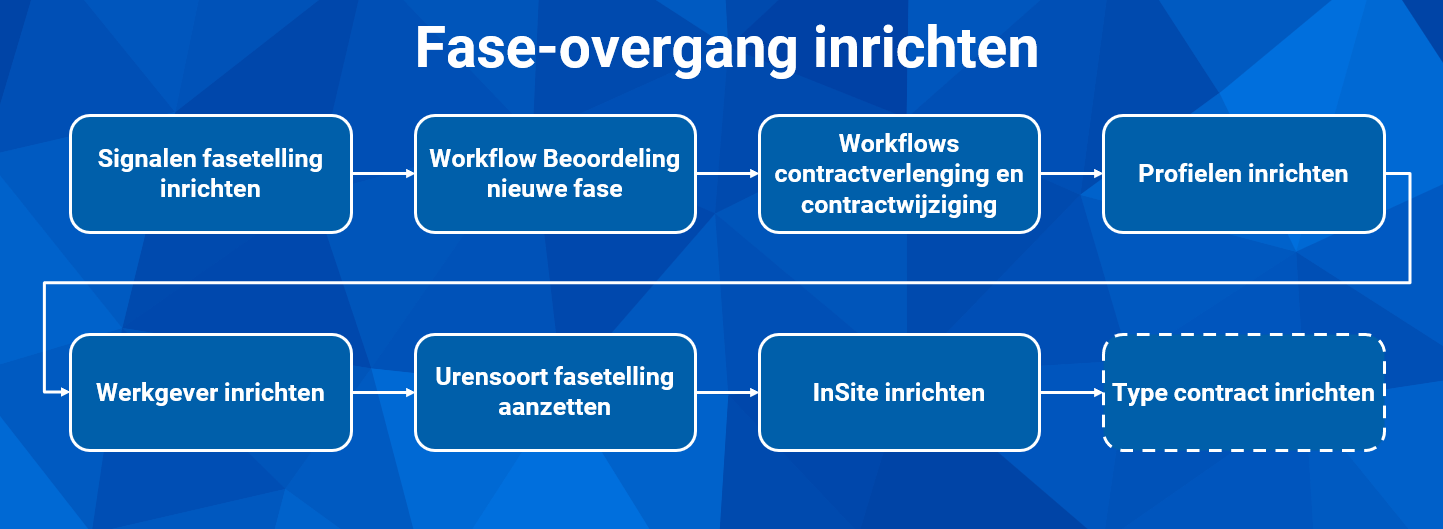
Stap 1: Workflow 'Beoordeling nieuwe fase' inrichten
Workflow Beoordeling nieuwe fase
Workflow aanpassen:
- Ga naar: Algemeen / Workflowmanagement / Workflows.
- Zoek de workflow.
- Open je eigen workflow. Of voeg een eigen kopie toe.
Zie ook:
- Workflow Beoordelen aflopend contract (HRM, ter info)
- Workflow aanpassen
Stap 2: Signalen fasetelling overgang
De volgende signalen starten de workflow waarin je beoordeelt of het contract van een medewerker binnenkort naar een andere fase moet worden gezet. De signalen kijken naar het aantal weken dat de medewerker gewerkt heeft. Ook de weken die een medewerker elders bij een flex-/uitzendorganisatie heeft gewerkt tellen mee.
De signalen starten de workflow Beoordeling nieuwe fase (Profit) (-90).
De signalen zijn:
 Medewerker/Contract: einde fase 1-2 met workflow
Medewerker/Contract: einde fase 3 met workflow
Medewerker/Contract: einde fase A met workflow
Medewerker/Contract: einde fase B met workflow
Daarnaast zijn de volgende signalen beschikbaar:
Medewerker/Contract: einde fase met workflow
Medewerker/Plaatsing: Fase B/3 of C4 contract zonder plaatsing, met als bestemming de meegeleverde gebruikersgroep Plaatsingen (Profit).
Zie ook:
Stap 3: Workflows Contract wijzigen en Contract verlengen inrichten
Je richt de twee workflows in voor de nieuwe fase/opvolgende fase in deze twee typen dossieritem:
Workflow aanpassen:
- Ga naar: Algemeen / Workflowmanagement / Workflows.
- Zoek de workflow.
- Open je eigen workflow. Of voeg een eigen kopie toe.
Zie ook:
Workflow inrichten in vogelvlucht
Stap 4: Profielen inrichten per type faseovergang/opvolgende fase
Voor ieder type faseovergang/opvolgende fase, moet je profielen inrichten.
Stappenplan inrichten in een nieuwe template omgeving:
- Ga in Profit naar: Algemeen / In & OutSite / Profiel.
- Zoek bij ‘Type profiel’ naar Contractwijziging.
- Blokkeer alle profielen die niet van toepassing zijn voor jullie organisatie.
- Maak je gebruik van declaratieverloning dan heb je de profielen beginnend met ‘Flex’ nodig.
- Maak je gebruik van periodeverloning dan heb je een profiel beginnend met ‘Deta’ nodig
- Blokkeer vervolgens ook het profiel van het type fase dat jullie niet gebruiken. Gebruik je dus fase A, B en C. Blokkeer dan de profielen met fase 1-2, 3, 4.
- Blokkeren doe je door:
1. Open het Profiel.
2. Vink Geblokkeerd aan.
- Open de profielen die wél van toepassing zijn voor jullie organisatie. Stel de workflow in zoals je bij stap 3 hebt ingericht.
- Herhaal stap 2 tot en met 4 voor type profiel ‘Contractverlenging’.
- Richt de contexten in let hierbij op de volgende velden of deze wel/niet van toepassing zijn voor jullie
- Urenbelofte
- Minuren
Stap 5: Werkgever inrichten Methode fasetelling
Je richt bij de werkgever in welke cao en dus welke fasetelling geldt.
- Ga naar: HRM / Organisatie / Werkgever.
- Open de eigenschappen van de werkgever.
- Ga naar het tabblad: Voorkeurwaarde Flex.
- Selecteer bij Methode fasetelling een van de opties, waarmee je ook instelt op grond waarvan wordt geteld in welke fase de kandidaat valt (op basis van contract in weken of op basis van gewerkte weken). Per werkgever kies je dus één van beide methodes.
- ABU (fase A, B en C) o.b.v. contract of NBBU (fase 1-2, 3 en 4) o.b.v. contract als je wilt dat Profit telt vanaf het begin van het contract. Deze selecteer je bij detachering/periodeverloning.
- ABU (fase A, B en C) o.b.v. geboekte uren of NBBU (fase 1-2, 3 en 4) o.b.v. geboekte uren als je weken wilt tellen op basis van geboekte uren. Deze selecteer je bij uitzenden/declaratieverloning.
Per urensoort stel je in of ze meetellen. - Geen fasetelling - selecteer deze optie als geen van bovenstaande van toepassing is.
Wat je hier instelt bepaalt ook hoe bijvoorbeeld Profit bij de StiPP de weken telt: contractweken of gewerkte weken.
- Ga naar het tabblad: Loonstrook/jaaropgave.
- Selecteer Loonstrook Flex (Profit) bij Loonstrook.
Dit rapport is geschikt als loonstrook voor declaratieverloning (Flex). Hierin wordt rekening gehouden met declaraties en reserveringen.
- Klik op: Opslaan en sluiten.
Stap 6: Fasetelling in Urensoort aanzetten
In de urensoorten stel je in dat ze meetellen in de fasetelling. Dit geldt voor normale uren en voor betaald verlof vanaf 02-01-2023.
- Ga naar: Projecten / Project / Urensoort.
- Open de eigenschappen van de urensoort of voeg een nieuwe toe.
- Ga naar het tabblad: Integratie.
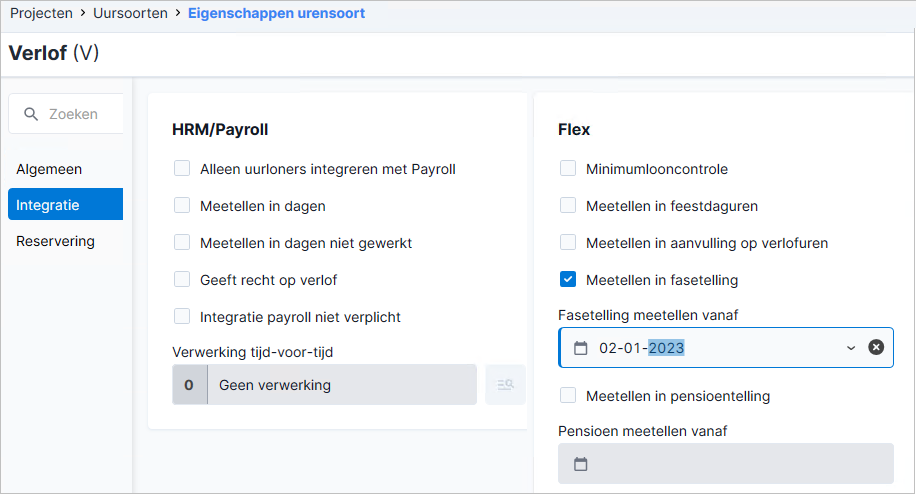
Meetellen in dagen heeft te maken met de integratie van nacalculatie met de salarisverwerking.
- Vink Meetellen in fasetelling aan als je wilt dat de uren die geboekt worden op deze urensoort meetellen voor de fases, met name als je telt op basis van declaraties.
- Selecteer 02-01-2023 als datum bij Fasetelling meetellen vanaf als je nu een verlof-urensoort inricht. Bij bestaande normale urensoorten hoef je niets in te richten, die blijven meetellen.
- Klik op: Opslaan en sluiten.
Doe dit voor alle urensoorten die je mee wilt nemen voor de fasetelling.
Stap 7: InSite inrichten voor fasetelling
Voordat je de functionaliteit in InSite kunt gebruiken moet je onderstaande inrichten/autoriseren.
De gegevens over de fasetelling en het arbeidsverleden zijn toegevoegd aan o.a. de Medewerker stamkaart (ESS), de Medewerker stamkaart (MSS), Medewerker indienst, Medewerker herindienst en Medewerker indienst beoordelen.
Voeg de volgende pagina's toe aan de functionaliteit/rol:
- Nieuwe fase
- Beoordelen nieuwe fase
- Nieuwe fase contracthistorie
- Prijsafspraken (overzichtspagina)
- Voor declaraties: specifieke pagina's voor Nacalculatie per regel en Uren boeken per week (stapelboeken) gebaseerd op klantovereenkomst in plaats van op standaard projecten.
De volgende autorisatierollen zijn standaard beschikbaar:
- Declaratieverloning
- Declaraties verwerken
- Kandidaten beheren
- Klantovereenkomsten
- Plaatsingen
- Prijsafspraken
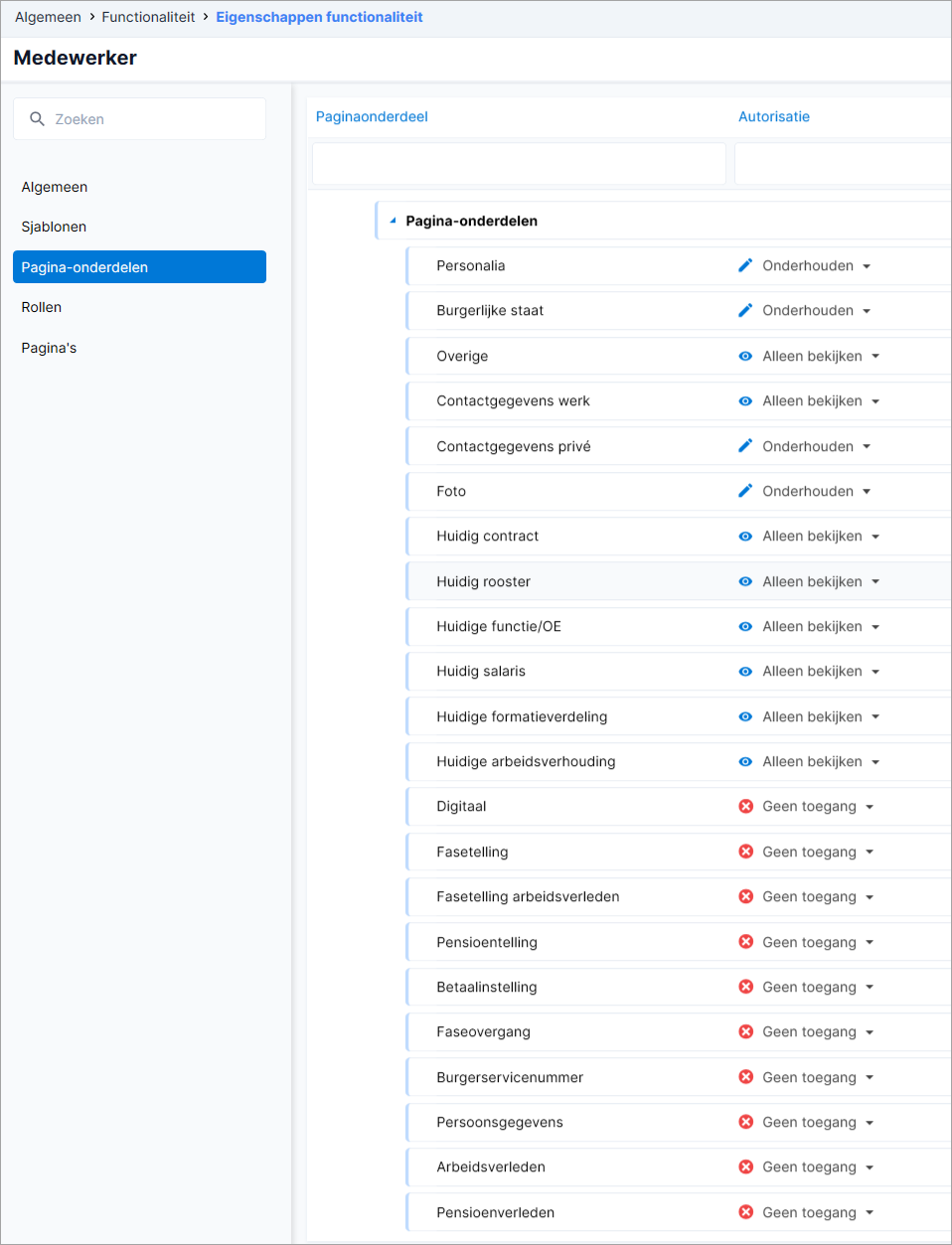
Autoriseer de gegevens
Bijvoorbeeld in de Functionaliteit Medewerker, de stamkaart bij tab Pagina-onderdelen / mapje Medewerker / Medewerker stamkaart (ESS) / de Pagina-onderdelen:
- Fasetelling
- Fasetelling arbeidsverleden
- Faseovergang
- Arbeidsverleden
- Pensioenverleden
Zie ook:
- Autoriseer de rol of de functionaliteit
Stap 8: Fase A/1 instellen in tabel Type contract
Het veld Einddatum contract is verplicht bij onboarden als er een type contract gekozen wordt waarbij het veld Arbeidsovereenkomst voor onbepaalde tijd uit staat.
Daarom moet je het veld Einddatum contract niet verplicht (bepaalde tijd) aanzetten bij contracttypen waarbij er wél sprake is van bepaalde tijd maar waar bij onboarden de einddatum niet vastgesteld kan worden. Bijvoorbeeld bij Fase A/1-2.
- Ga naar: HRM / Beheer / Inrichting / Type contract.
- Vink Einddatum contract niet verplicht (bepaalde tijd) aan.
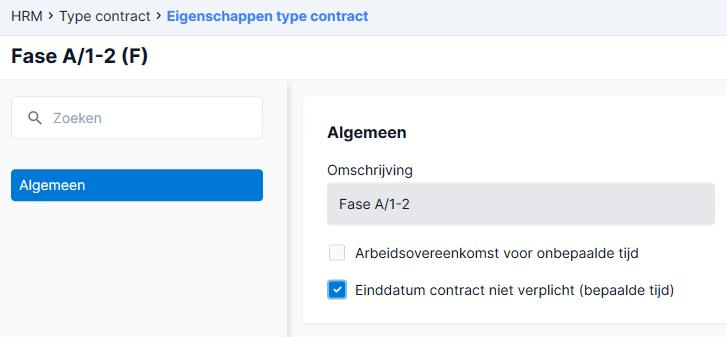
- Klik op: Opslaan en sluiten.
Stap 9: Gegevens overnemen (optioneel)
Je kunt Profit de oude gegevens laten overnemen.
- Plaatsing overnemen bij een faseovergang inrichten
- Plaatsing overnemen bij nieuwe plaatsing (invoerhulp) inrichten
Stap 10: Totaaloverzicht maken Fasetelling per medewerker (optioneel)
Met de gegevensverzameling Fasetelling per medewerker kun je een totaaloverzicht maken van gewerkte weken per medewerker ten behoeve van fasetelling. Zo kan je zien welke week een medewerker heeft gewerkt en hoeveel uur hij die week heeft gewerkt. Deze informatie kan je gebruiken voor het narekenen van zowel fasetelling als plaatsingstermijnen.
Zie ook:
|
Direct naar |