Context (veldinstellingen) van profiel inrichten
Je legt de veldinstellingen van een profiel vast in een context. Met deze instellingen bepaal je bijvoorbeeld of een veld zichtbaar, verplicht of wijzigbaar is. Ook kun je een voorkeurwaarde, veldformule, snelfilter of opmaak instellen.
Je onderhoudt de instellingen in Profit. Ze worden automatisch toegepast als een gebruiker het profiel opent in InSite, OutSite of de Pocket app. Met de juiste veldinstellingen maak je het insturen en beoordelen van mutaties eenvoudiger en voorkom je fouten.
De velden van een Profiel zijn verdeeld over veldgroepen, zoals Contract, Salaris en Rooster. Per veldgroep koppel je een context. In deze context leg je vast hoe de velden binnen deze groep werken. Je kunt dezelfde context in meerdere profielen gebruiken. Ook kun je per veldgroep meerdere contexten maken. Zo gebruik je per profiel of mutatie andere veldinstellingen.
Voorbeeld:
Alle velden rondom het contract van een medewerker staan in de context Contract. Deze context kun je gebruiken in profielen zoals Contractverlenging, Onboarden en Uit dienst. Wil je per profiel andere instellingen gebruiken? Maak dan per situatie een aparte context aan.
|
Inhoud |
Context toepassen in het profiel en onderhouden
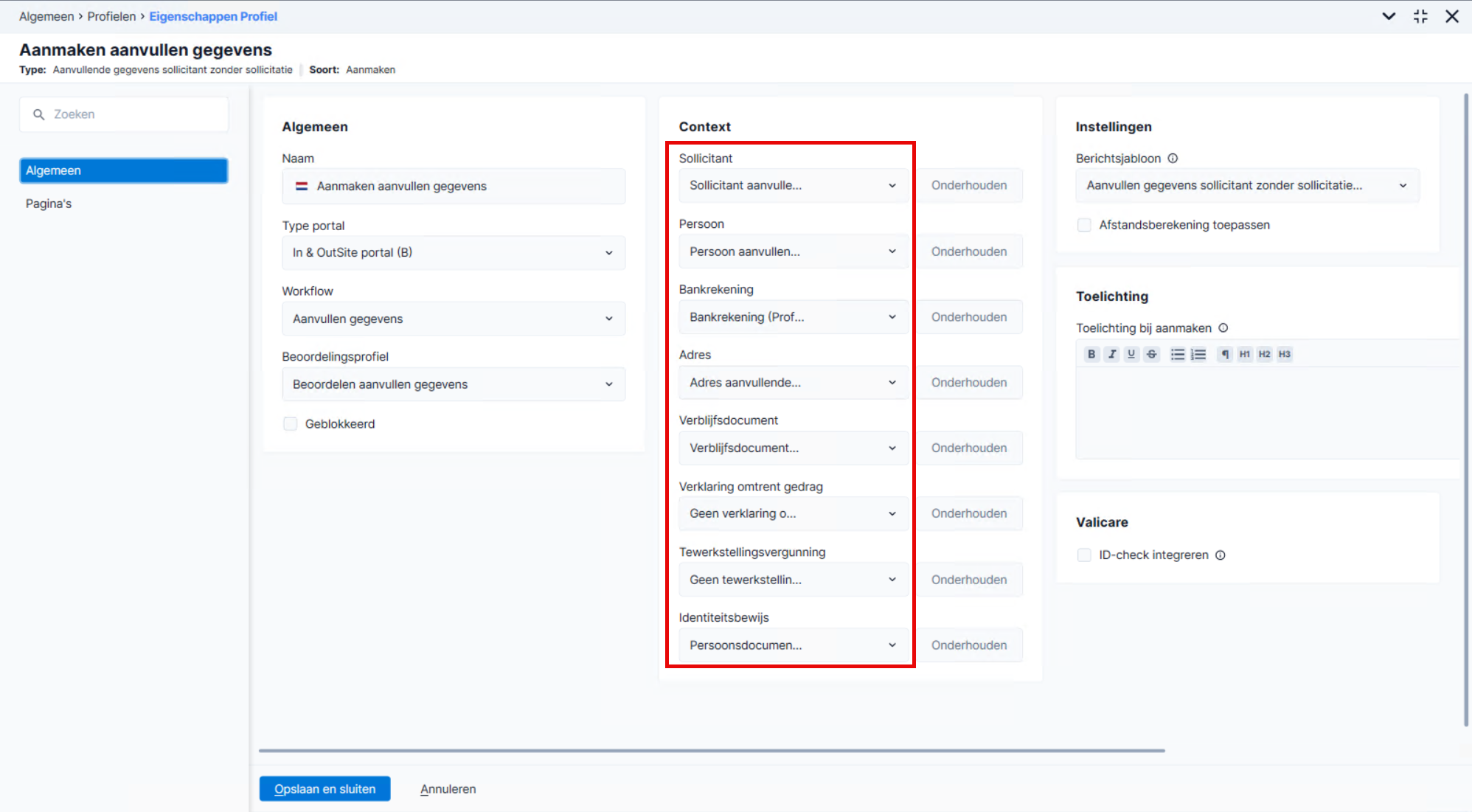
Je bepaalt per veldgroep welke context het profiel gebruikt. Daarna leg je de veldinstellingen vast in deze context.
Context aan profiel koppelen:
- Ga naar: Algemeen / In & OutSite / Profiel.
- Open de eigenschappen van het profiel.
- Ga naar het tabblad: Context.
Heeft het profiel geen apart tabblad Context? Ga naar het tabblad: Algemeen en daarna naar het onderdeel Context.
- Selecteer per veldgroep de context die je wilt gebruiken.
- Klik op: Opslaan en sluiten.
Nieuwe context toevoegen
Maak een nieuwe context als je voor een profiel andere veldinstellingen wilt gebruiken. Je voorkomt hiermee dat wijzigingen ook in andere profielen worden toegepast.
Nieuwe context toevoegen:
- Open de eigenschappen van het profiel.
- Ga naar het tabblad: Context of naar het onderdeel Context op het tabblad: Algemeen.
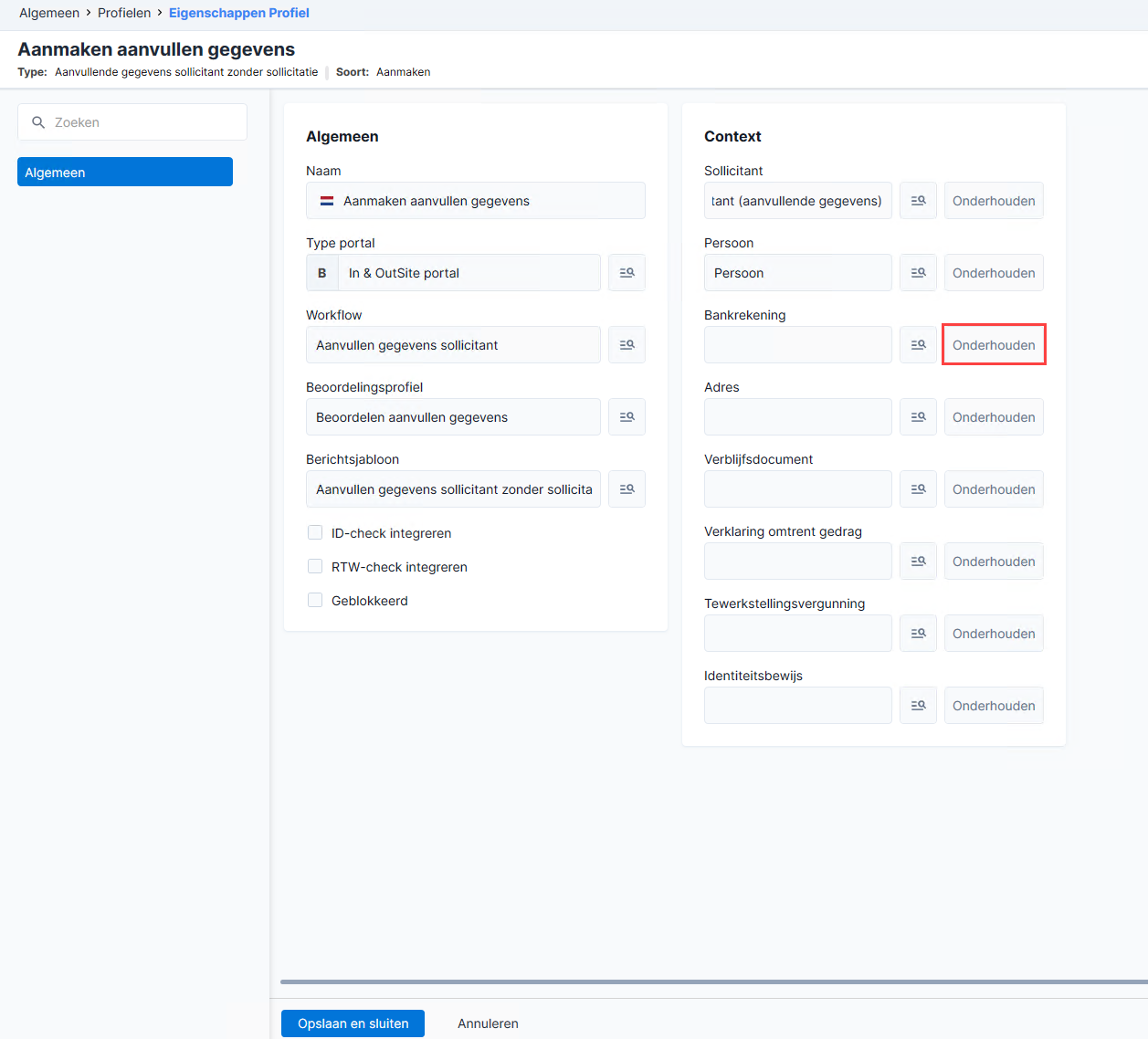
- Klik op: Onderhouden (achter de context die je wilt wijzigen).
Het scherm met contexten opent. In het bovenste deel selecteer je de context. In het onderste deel zie je de velden waarvoor je instellingen kunt vastleggen.
- Klik op: Nieuw.
- Vul een herkenbare Omschrijving in.
- Selecteer bij Gebaseerd op de bestaande context waarvan je de instellingen wilt overnemen.
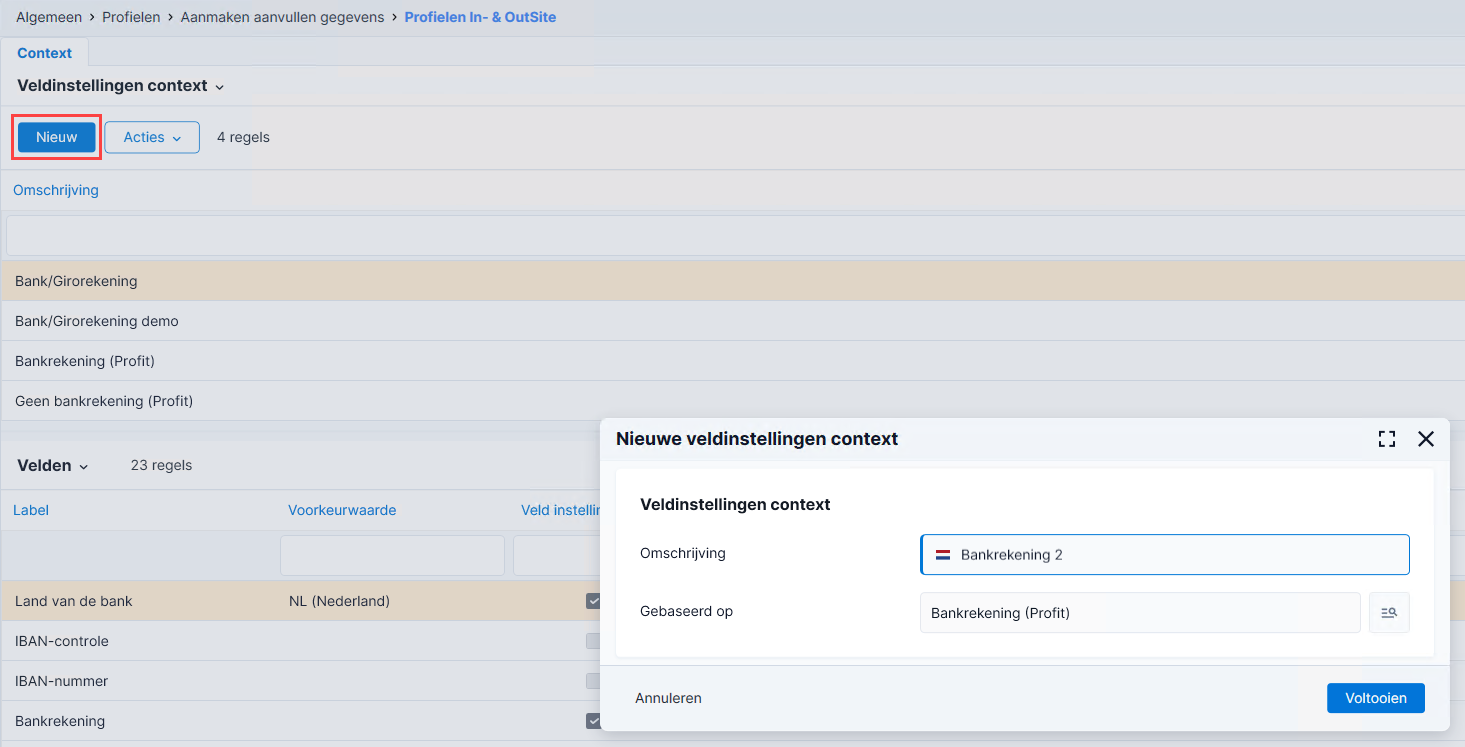
- Klik op: Voltooien.
- sluit het scherm met contexten.
- Koppel de nieuwe context aan het profiel.
Leg daarna de gewenste veldinstellingen vast in de nieuwe context.
Controleren waar een context gebruikt wordt
Een context kan in meerdere profielen gekoppeld zijn. Wijzigingen in de context gelden direct voor al deze profielen. Controleer daarom vooraf aan welke profielen de context is gekoppeld.
- Ga naar: Algemeen / In & OutSite / Profiel.
- Open de eigenschappen van een profiel waarin de context wordt gebruikt.
- Ga naar het tabblad: Context.
Heeft het profiel geen apart tabblad Context? Ga dan naar het tabblad Algemeen en open het onderdeel Context.
- Klik achter de context op: Onderhouden.
- Dubbelklik bovenin op de context.
- Ga naar het tabblad: Gekoppelde profielen.
Je ziet aan welke profielen de context is gekoppeld.
Instellingen per veld vastleggen
De veldinstellingen die in dit artikel worden behandeld, hebben betrekking op de velden op InSite, OutSite en Pocket.
Je bepaalt de veldinstellingen per veld. Je legt deze instellingen vast als beheerderinstelling. Dit betekent dat de instelling geldt voor iedere gebruiker die het profiel gebruikt.
Instellingen vastleggen:
- Open de context via Onderhouden.
- Selecteer bovenin de juiste context. Controleer goed of je de juiste context bewerkt en of deze niet onbedoeld in andere profielen wordt gebruikt.
- Dubbelklik onderin op het veld dat je wilt instellen.
- Ga naar het tabblad: Beheerdersinstellingen.
De verschillende veldinstellingen staan verderop in dit artikel apart beschreven.
Verplichting instellen
Je kunt een veld verplicht maken. De gebruiker moet dan altijd een waarde invullen.
- Selecteer de juiste context.
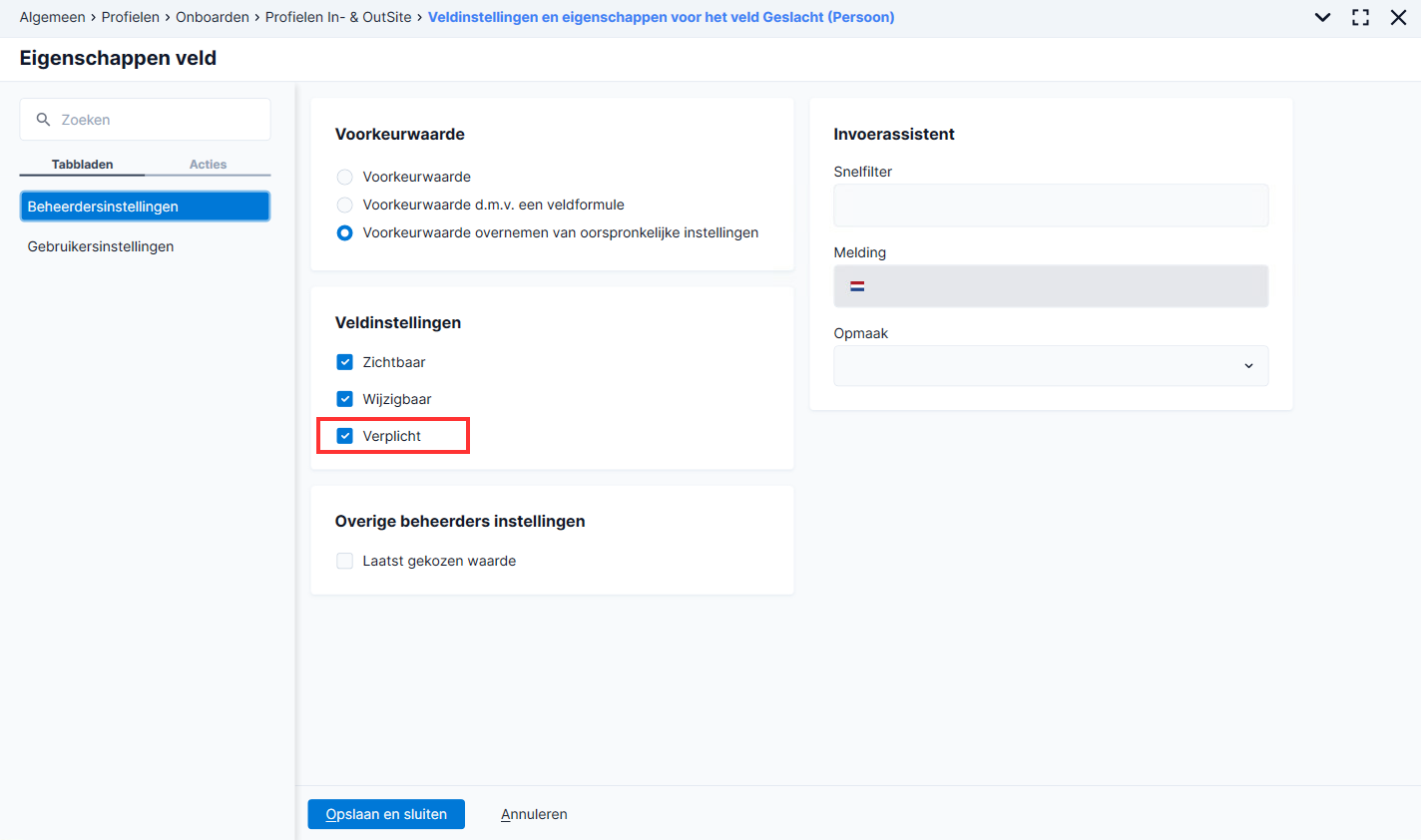
- Open de eigenschappen van het veld dat je wilt instellen. In onderstaand voorbeeld 'Geslacht'.
- Vink Verplicht aan.
Zichtbaarheid instellen
Je kunt een veld zichtbaar of onzichtbaar maken. Bij velden die wel een waarde moeten bevatten kun je een voorkeurwaarde vastleggen. Vink daarna Zichtbaar uit, Zo voorkom je dat verplichte gegevens ontbreken. Als je een veld onzichtbaar maakt, vervalt ook de verplichting en wijzigbaarheid.
- Selecteer de juiste context.
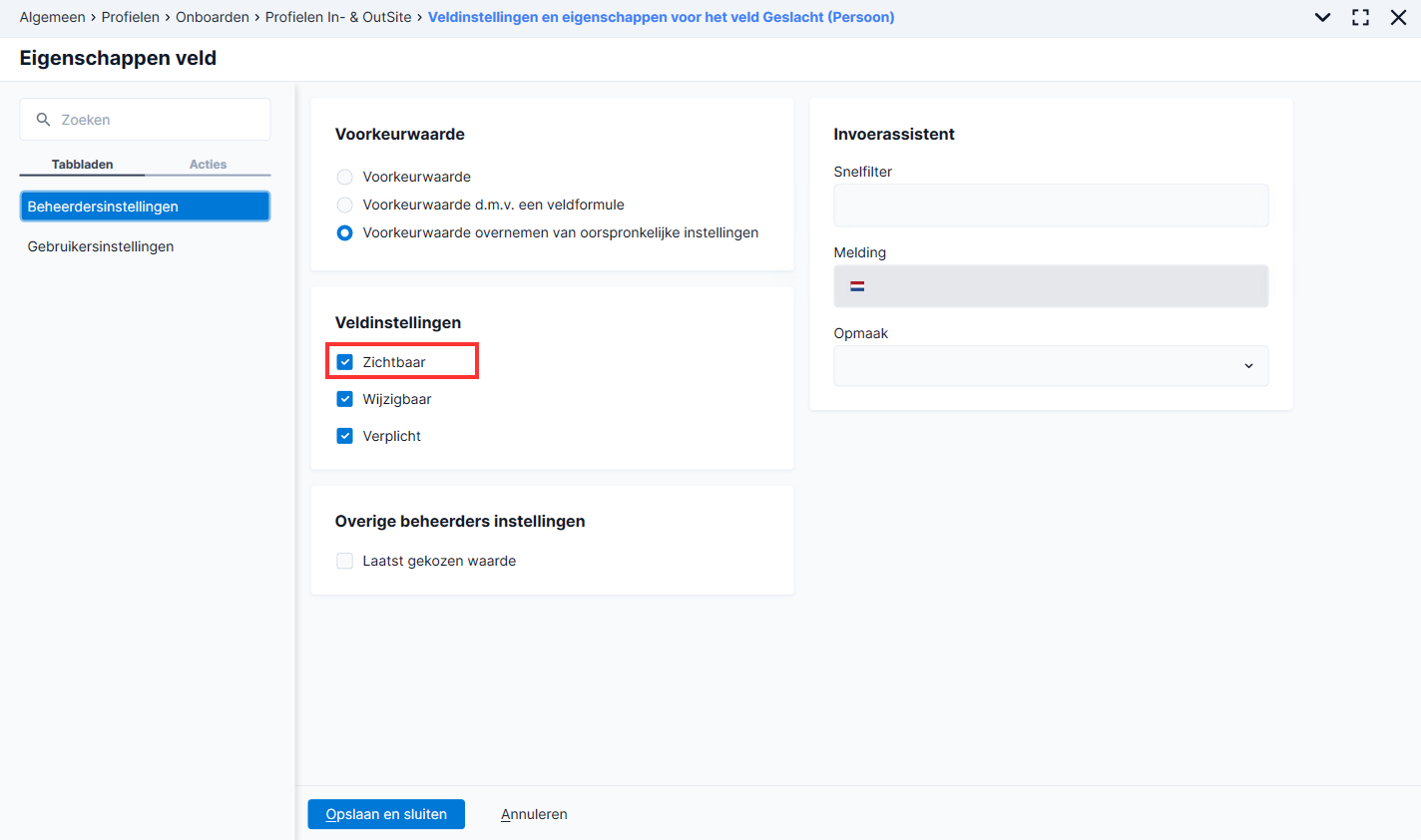
- Open de eigenschappen van het veld dat je wilt instellen.
- Vink Zichtbaar aan als het veld zichtbaar moet zijn op het profiel en vink Zichtbaar uit als het veld onzichtbaar moet zijn.
Wijzigbaarheid instellen
Je kunt een veld zichtbaar maken, maar uitgrijzen zodat de gebruiker het veld niet kan wijzigen. Vaak is er dan een voorkeurwaarde ingesteld. Zo ziet de gebruiker wat er ingevoerd is, maar kan de gebruiker dit niet wijzigen.
- Selecteer de juiste context.
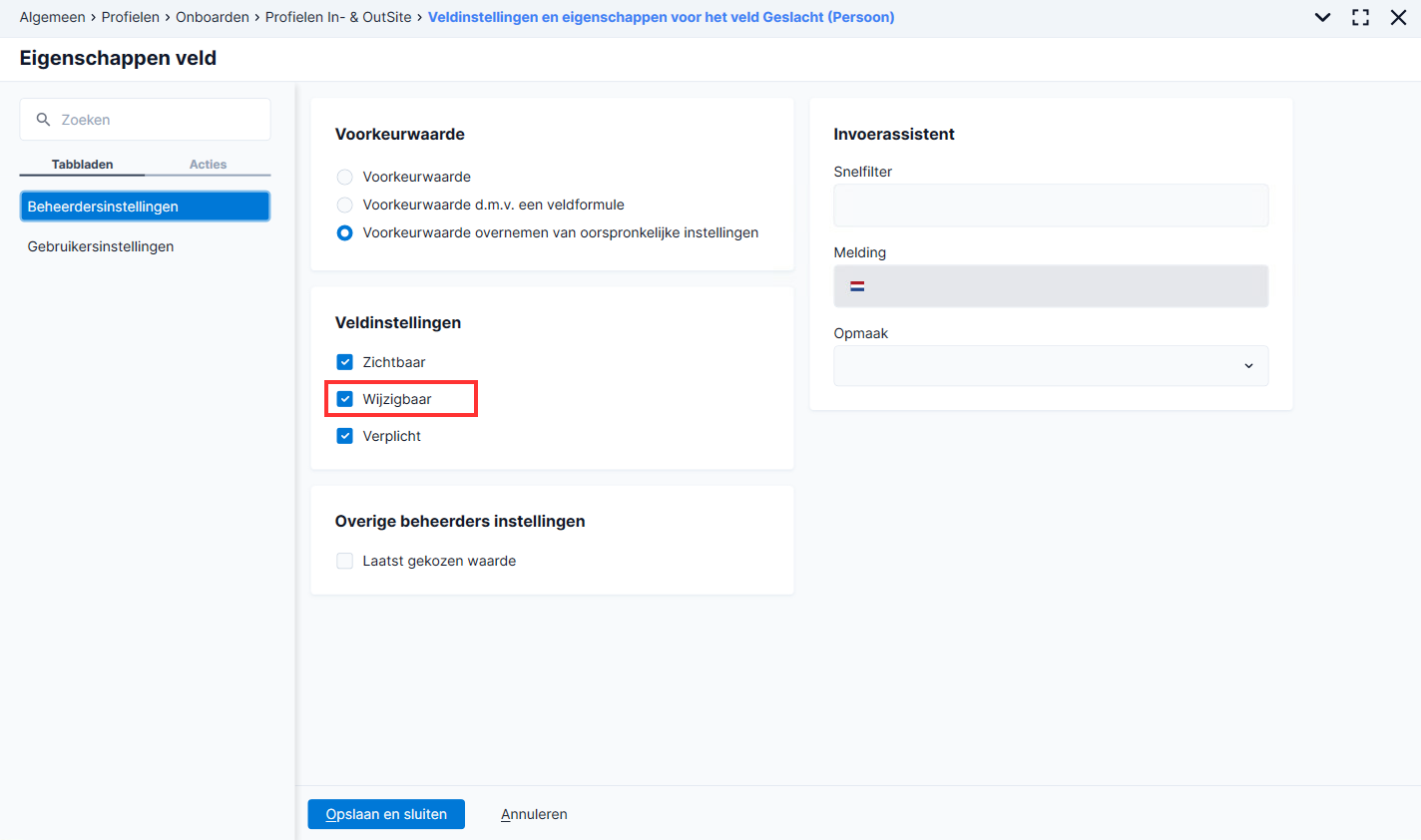
- Open de eigenschappen van het veld dat je wilt instellen.
- Vink Wijzigbaar uit.
Voorkeurwaarde instellen
Als beheerder kun je vooraf waarden opgeven in een veld om de invoer te versnellen of om keuzes af te dwingen. Selecteer Voorkeurwaarde en geef een waarde op.
Voorbeeld:
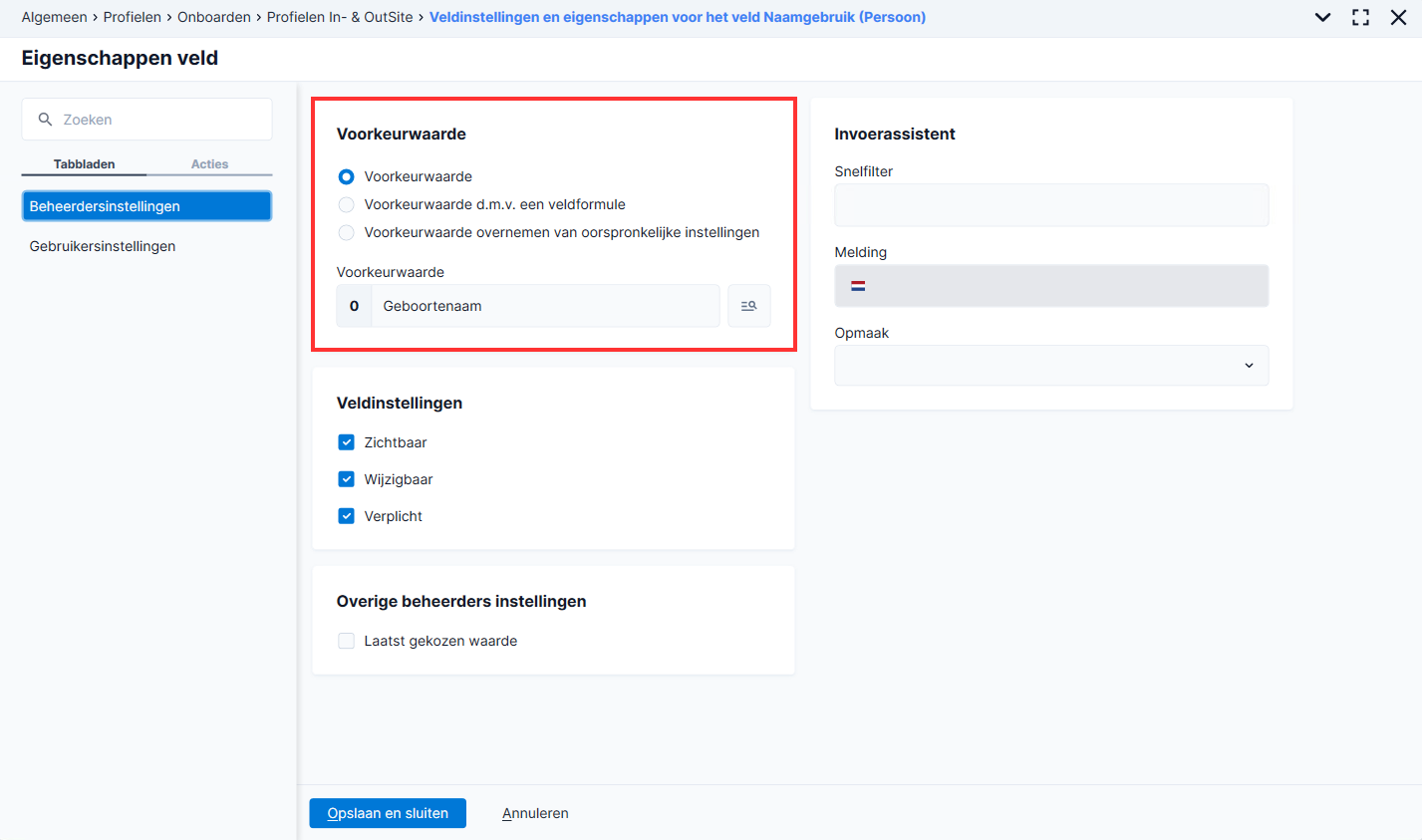
Je legt bij het veld Naamgebruik de instelling Geboortenaam vast.
Bij het toevoegen van een nieuw persoon wordt automatisch de geboortenaam van de persoon gebruikt. Als deze waarde klopt, hoeft de gebruiker het veld niet aan te passen. Als de waarde niet klopt, kan de gebruiker het veld wijzigen.
- Selecteer de juiste context.
- Open de eigenschappen van het veld dat je wilt instellen.
- Vink Voorkeurwaarde aan.
- Selecteer onder Voorkeurwaarde de waarde.
Voorkeurwaarde met een veldformule instellen
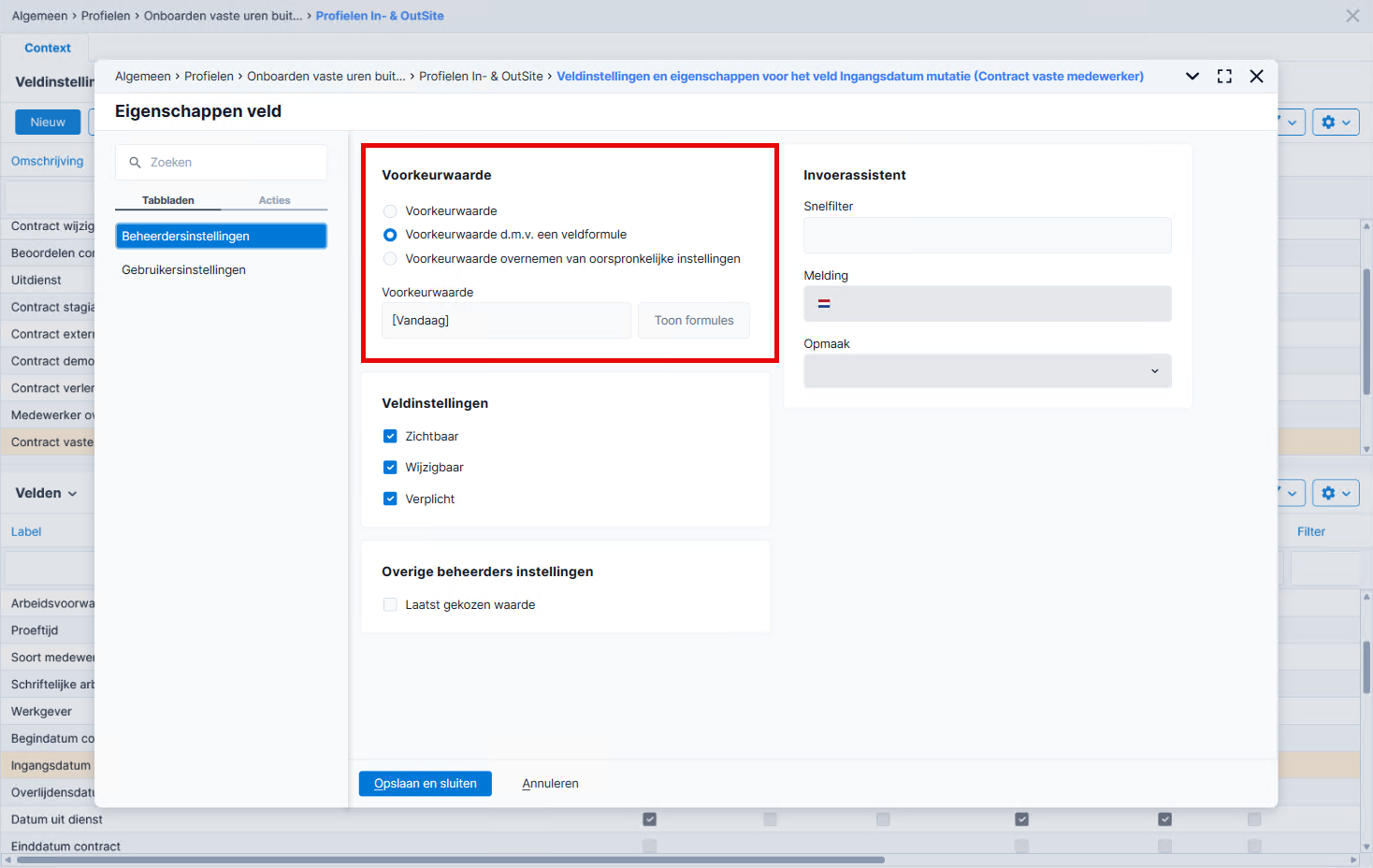
Je kunt ook waarden vullen door middel van een veldformule. Zo kun je datumvelden vullen met de waarde [vandaag] of [morgen].
- Selecteer de juiste context.
- Open de eigenschappen van het veld dat je wilt instellen.
- Vink Voorkeurwaarde d.m.v. een veldformule aan.
- Geef onder Voorkeurwaarde juiste waarde op.
Tip: klik op: Toon formules om de mogelijkheden te bekijken.
Snelfilter instellen
Sommige velden worden gevuld met een waarde uit een tabel. Deze tabellen tonen vaak de waarden op omgevingsniveau. Daardoor kan de gebruiker soms waarden kiezen die niet bedoeld zijn voor deze mutatie.
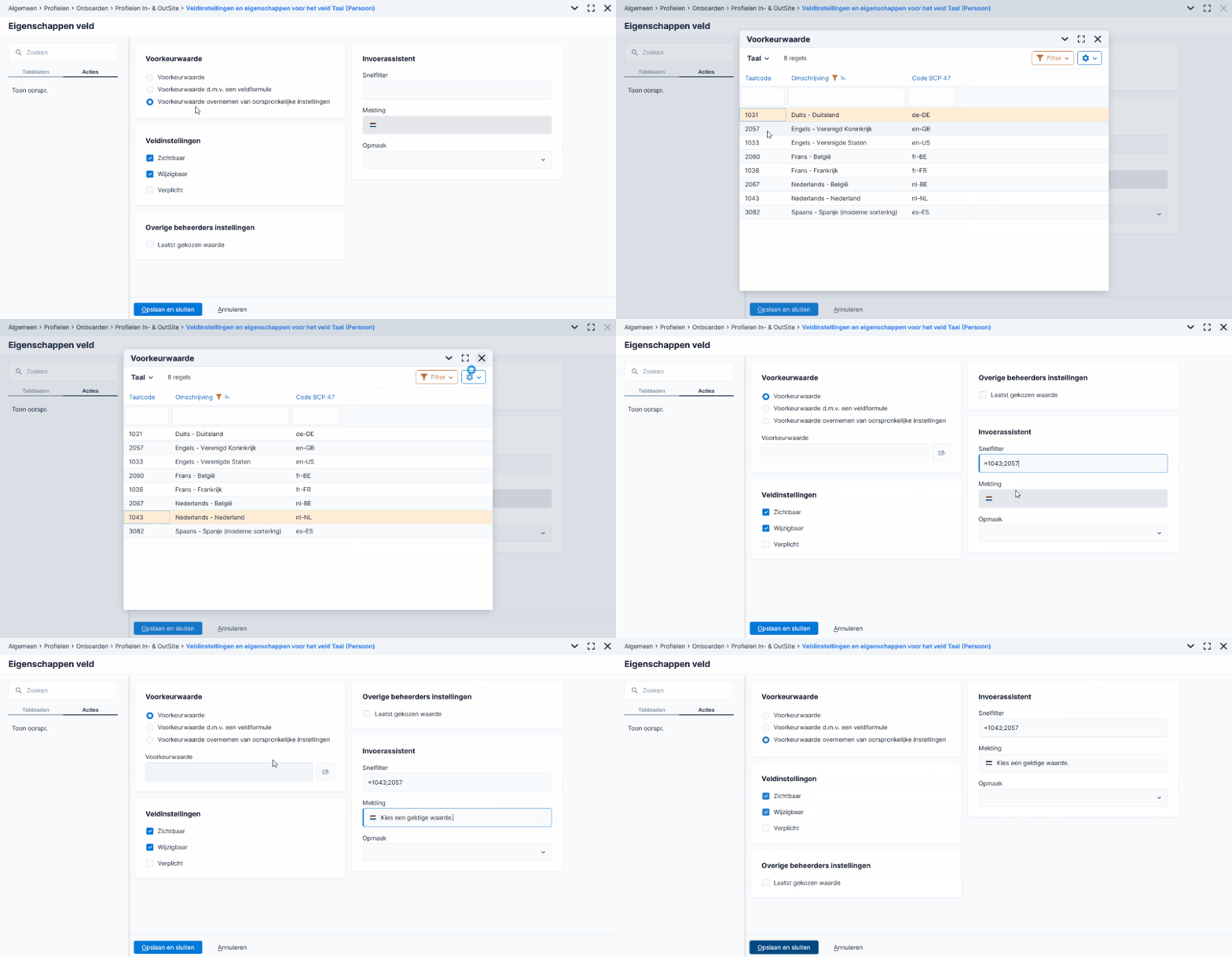
Met een snelfilter beperk je de mogelijke waarden. Je filtert hierbij op de code. Je kunt via de voorkeurwaarde de lijst met mogelijke waarden bekijken. Zo bepaal je welke code je in het snelfilter gebruikt.
Vul bij een snelfilter ook altijd een melding in. Deze melding wordt getoond als de invoer niet aan het filter voldoet.
- Selecteer de juiste context.
- Open de eigenschappen van het veld dat je wilt instellen.
- Vink Voorkeurwaarde aan en open vervolgens de tabel achter Voorkeurwaarde.
- Noteer de code(s) die je als snelfilter wilt meegeven.
- Vul deze code(s) onder Snelfilter in.
- Geef een melding op.
Gebruik je een snelfilter op een veld met een keuzelijst? Dan kan de gebruiker meestal geen verkeerde waarde kiezen. De melding wordt dan niet getoond, maar je moet deze wel vullen. Gebruik bijvoorbeeld: Kies een geldige waarde.
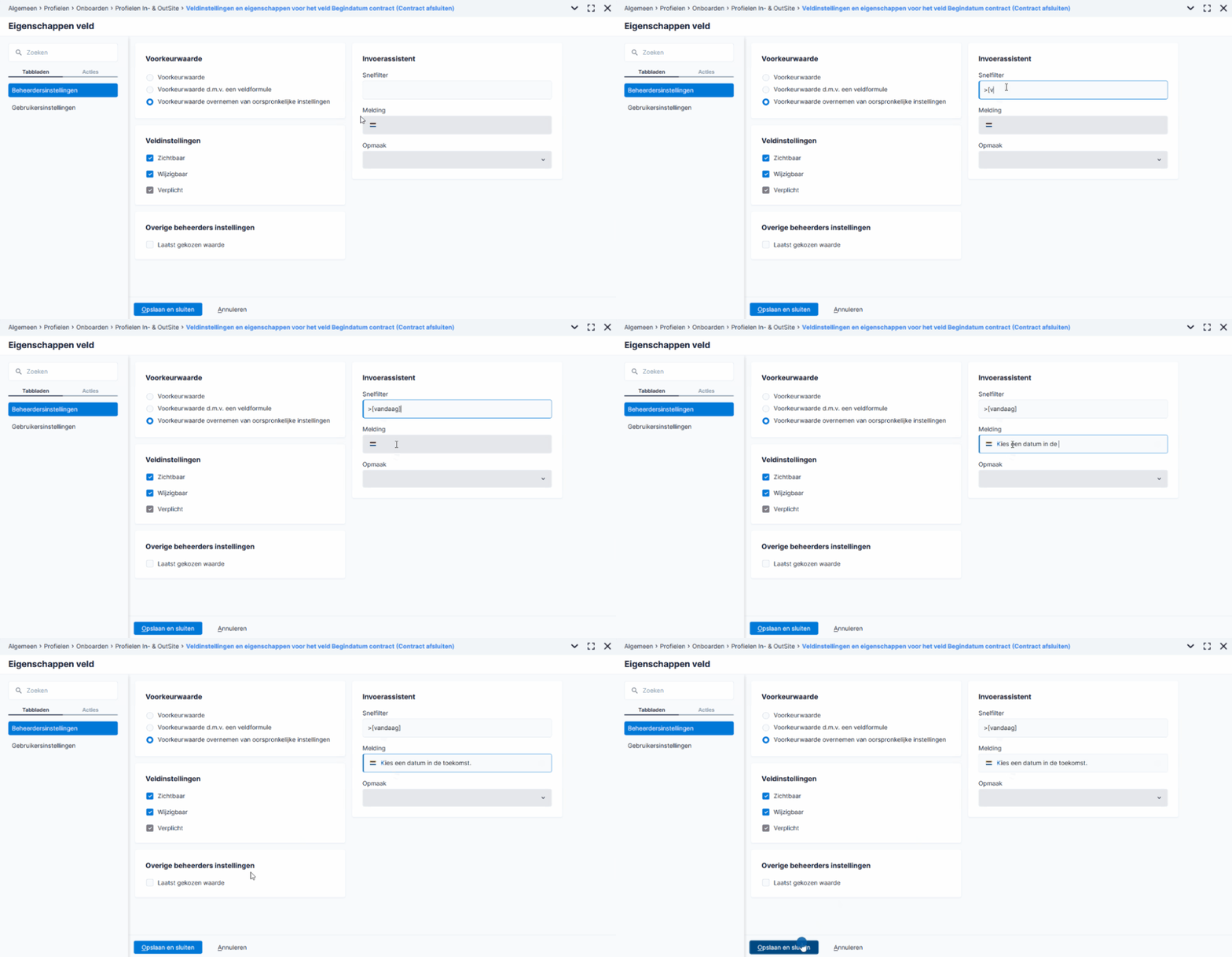
Je kunt een snelfilter ook gebruiken om een datum af te dwingen. Bijvoorbeeld om alleen datums in de toekomst toe te staan.
Formaat instellen
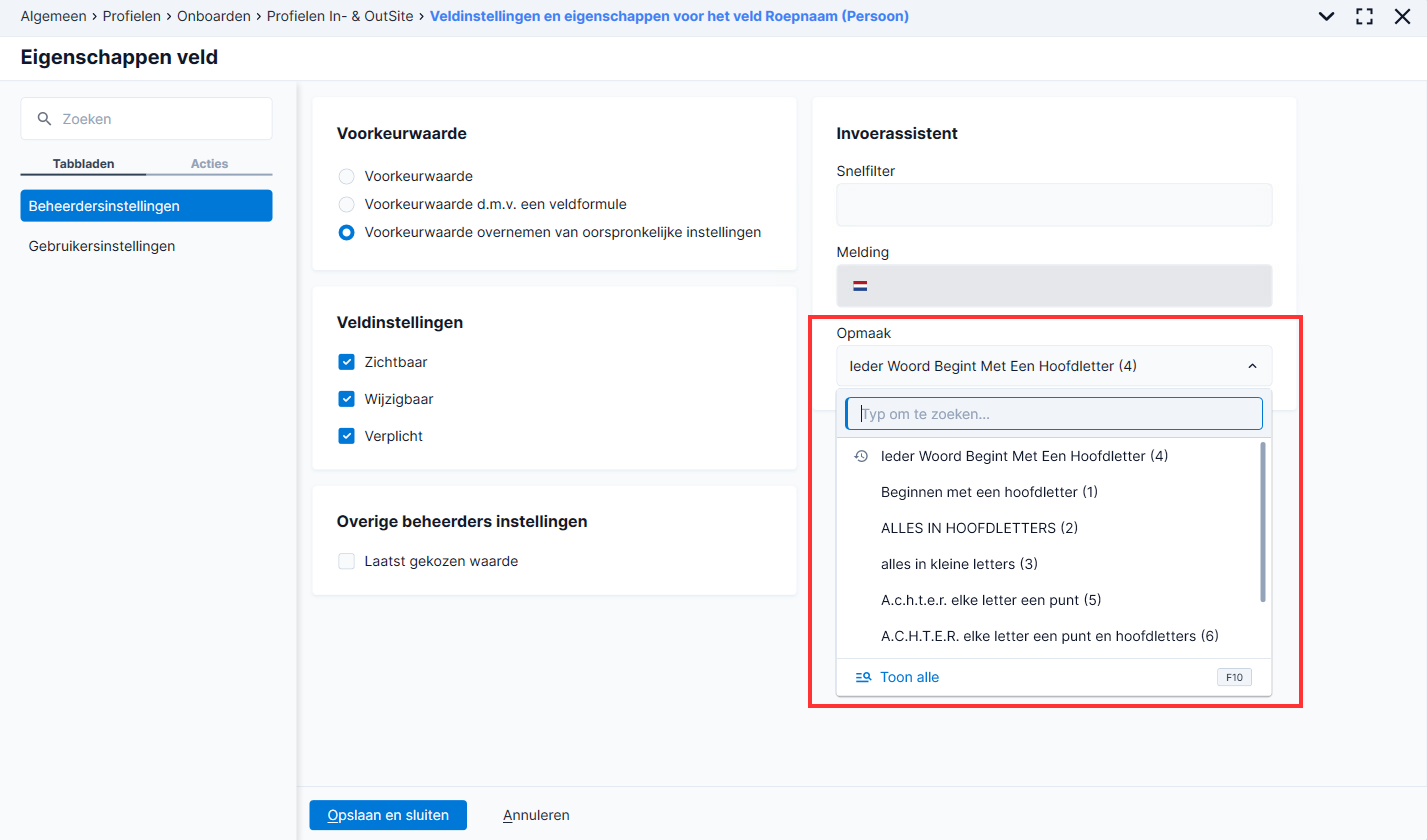
Voor sommige velden wil je een vaste invoer of opmaak afdwingen. Stel dan een formaat in. Hiermee zorg je ervoor dat de gebruiker de waarde op de juiste manier invult.
- Selecteer de juiste context.
- Open de eigenschappen van het veld dat je wilt instellen.
- Selecteer onder Opmaak het juiste formaat.
Voorkeurwaarden in salaris-, functie-, contract of roosterwijziging
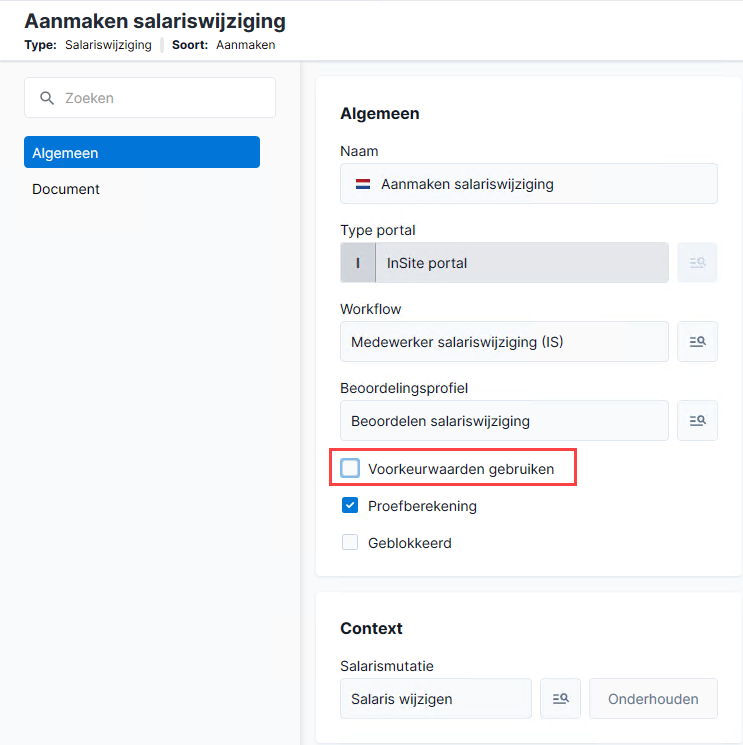
Bij de aanmaakprofielen van Functie-, Rooster-, Contract- en Salariswijziging bepaal je zelf of een profiel wel of niet gebruikmaakt van voorkeurwaarden. Hierdoor kan je bijvoorbeeld bij een functiewijziging de kostenplaats leegmaken, zodat deze altijd bewust gevuld moet worden. Of je maakt een vrij veld leeg voor bijvoorbeeld de reden van de wijziging.