Eigen app connector inrichten in vogelvlucht (Classic token)
Je maakt een app connector aan voor connectoren, waarbij de authenticatie plaatsvindt via classic tokens. In de app connector maak je voor elke benodigde gebruiker een eigen token aan. Deze token kun je bijvoorbeeld aan een koppelpartner verstrekken.
Je kunt bij een nieuwe app connector direct een nieuwe gebruikersgroep, een connector-gebruiker en een token aanmaken. Hierna is de app connector klaar voor gebruik. Wel kun je in de eigenschappen van de app connector nog extra instellingen vastleggen.
Je kunt dit stappenplan o.a. gebruiken als een partner je vraagt om een app connector toe te voegen aan een omgeving. Wil je de app connector handmatig aanmaken (zonder automatisch een gebruikersgroep, connector-gebruiker en token aan te maken)? Lees dan deze beschrijving.
Let op:
Je maakt in de app connector per gebruiker een classic token aan. Deze classic token heeft nu geen verplichte einddatum.
Het authenticatietype OAuth wordt de standaard voor je eigen koppelingen met AFAS op basis van een eigen app connector. Daarom krijgen bestaande Classic tokens in september 2026 automatisch een einddatum: 15 februari 2027. Vanaf die datum werken deze tokens niet meer. Je kunt natuurlijk wel nieuwe tokens aanmaken met een andere einddatum, tot uiterlijk 31 augustus 2027. App connectoren die 6 maanden of langer niet zijn gebruikt, worden geblokkeerd.
Stap voor 31 augustus 2027 over op een app connector gebaseerd op OAuth.
|
Inhoud |
Stappenplan
Via dit stappenplan maak je een app connector aan. Je kunt via de wizard direct een nieuwe gebruikersgroep en connector-gebruiker aanmaken.
Het is belangrijk om zorgvuldig om te gaan met het aanmaken en verstrekken van tokens. Daarom volgen er bij het aanmaken van een classic token twee waarschuwingen die je allebei moet accorderen.
App connector aanmaken:
- Ga naar: Algemeen / Beheer / App connector.
- Klik op: Nieuw.
- Vul de omschrijving in.
Gebruik de omschrijving die bij externe gebruikers van de app bekend is. Als een gebruiker een token aanvraagt, krijgt hij namelijk een e-mailbericht met een OTP (one time password). In het onderwerp van het e-mailbericht wordt ook de omschrijving van de app connector gebruikt.
- Selecteer Classic token bij het veld Authenticatieype.
Let op:
Na het aanmaken van een app connector kun je het authenticatietype niet meer wijzigen.
- Vink het veld Automatisch token genereren aan.
- Je hebt nu de volgende keuze:
- Wil je een nieuwe gebruikersgroep en een nieuwe connector-gebruiker aanmaken?
Vink het veld Maak nieuwe gebruikersgroep op basis van App connector-naam aan.
- Wil je een bestaande gebruikersgroep gebruiken?
Vink het Gebruik bestaande gebruikersgroep aan en selecteer de gebruikersgroep. Hier na kun je bepalen of je een nieuwe gebruiker of een bestaande wilt gebruiken.
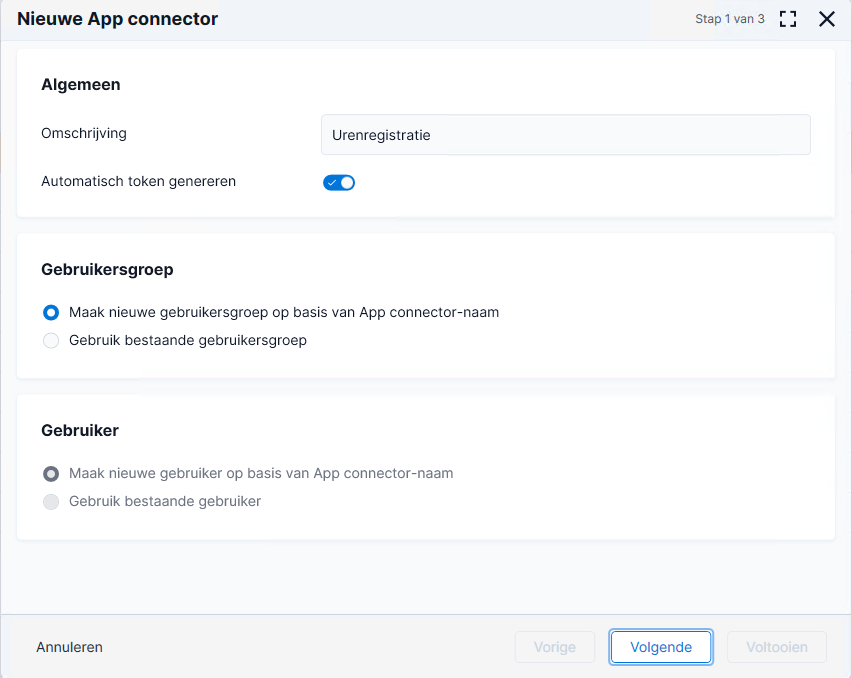
- Wil je een nieuwe gebruikersgroep en een nieuwe connector-gebruiker aanmaken?
- Selecteer de gewenste
 Get- en UpdateConnectoren in de volgende stappen.
 - Klik op: Voltooien.
- Er volgen nu twee meldingen die je allebei moet accorderen. Daarna kun je de token aanmaken. De meldingen zijn:
- Een melding over de risico’s van het verstrekken van tokens aan derden.
- Een melding over de logging van het aanmaken van tokens. AFAS logt welke gebruiker welke tokens aanmaakt.
Na het bevestigen wordt de token voor de connector-gebruiker gegenereerd en getoond.
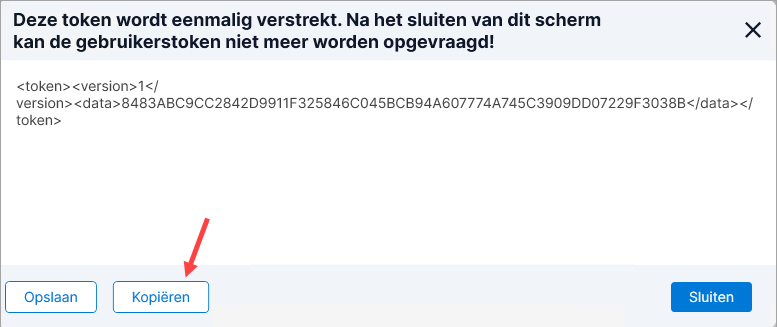
- Kopieer de token.
Let op:
Na het voltooien van de wizard kun je de token niet meer raadplegen via Profit. Als de token niet bekend is, dan moet je de oude token verwijderen en een nieuwe token toevoegen.
- Klik op: Sluiten.
Na de bovenstaande stappen is de app connector in principe gereed voor gebruik. Je hebt immers een app connector met een gebruiker waarvoor een token is uitgedeeld. Wel is het nodig om de onderstaande punten uit te voeren.
Vervolgstappen:
De app connector wordt automatisch geopend.
- Op het tabblad Connectoren kun je enkele speciale connectoren toevoegen. De meestgebruikte is AppConnectorSubject, deze is nodig voor het openen van bijlagen bij dossieritems.
- Kijk of je nog IP-restricities moet vastleggen.
- Kijk of je nog mTLS-certificaten wilt toevoegen.

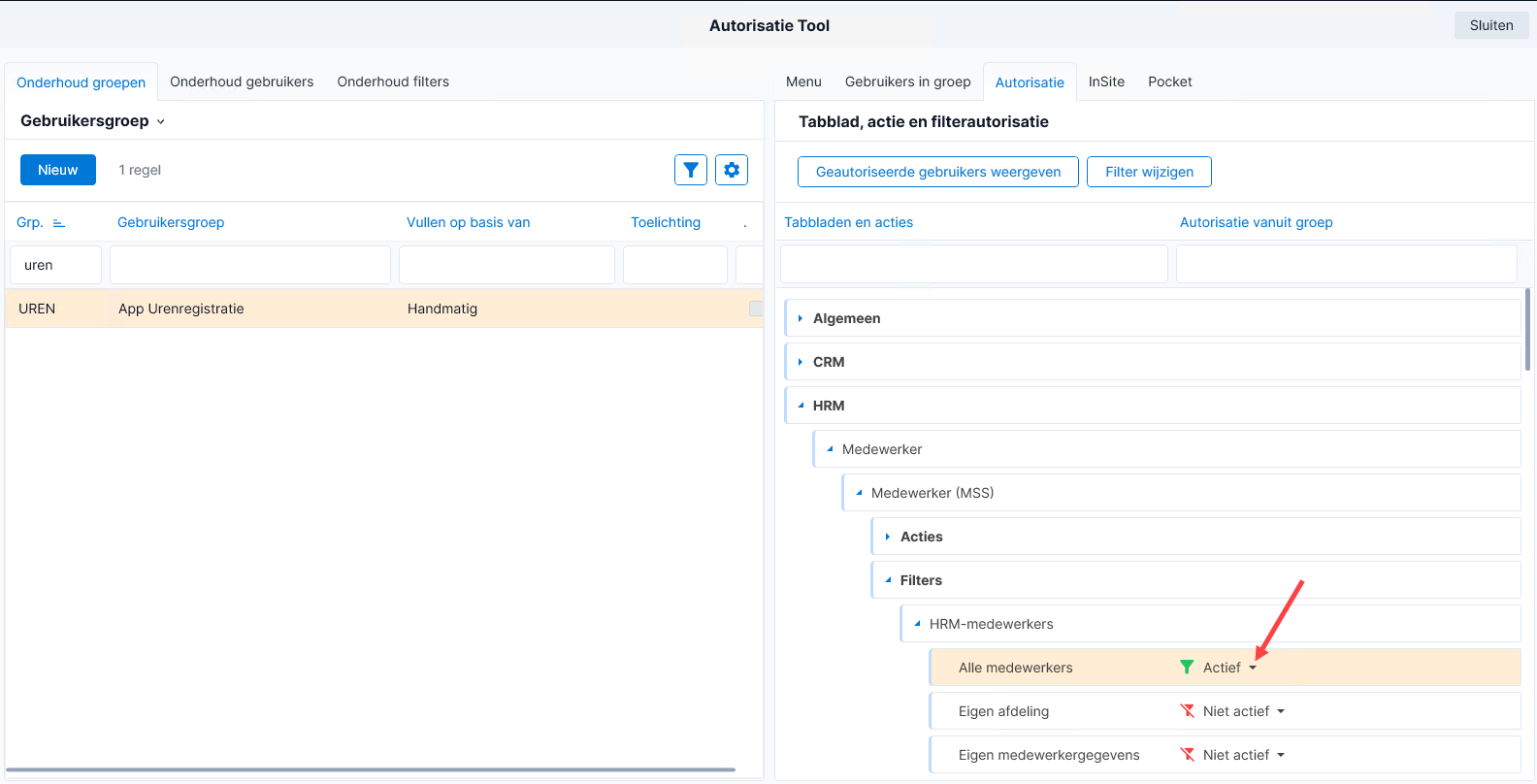
Ga naar de Autorisatie tool en richt de filterautorisatie voor de gebruikersgroep in.
Filterautorisatie instellen voor het ophalen van gegevens
De GetConnectoren die je de app connector gaat opnemen, kunnen alleen records ophalen voor zover dit is toegestaan op basis van de filterautorisatie. Wil je bijvoorbeeld medewerkergegevens ophalen via een app connector, dan moet dit zijn toegestaan op basis van filterautorisatie op medewerker.
Autoriseer de gebruikersgroep NIET voor functies (menu-items), tabbladen en acties. Het is immers niet de bedoeling dat via deze gebruikersgroep in Profit gewerkt wordt.
Filterautorisatie uitdelen:
- Ga naar het tabblad: Onderhoud groepen.
- Selecteer de gebruikersgroep. Als je automatisch een gebruikersgroep hebt aan laten maken, dan heeft deze dezelfde naam als de naam van de app connector.
- Ga naar het tabblad: Autorisatie.
- Deel rechten uit op de juiste filters.
Zie ook:
|
Direct naar
|