Meegeleverde administratie inrichten
In template-omgevingen zijn 10 administraties aanwezig. Deze administraties zijn al ingericht met dagboeken, integratiesoorten en andere basisgegevens. Wijzig daarom eerst een meegeleverde administratie, in plaats van een nieuwe administratie volledig zelf in te richten. Gebruik je meer dan 10 administraties, dan kun je extra administraties zelf toevoegen.
|
Inhoud |
Dit ga je inrichten
Een administratie richt je in via een aantal stappen. Controleer eerst of je een meegeleverde administratie kunt gebruiken. Pas daarna de gekoppelde organisatie in CRM aan. Vul vervolgens de administratie verder aan met de overige gegevens, zoals het logo en de bankrekening die op inkoop- en verkooprapporten wordt getoond. Vul tot slot de financiële instellingen van de administratie aan.
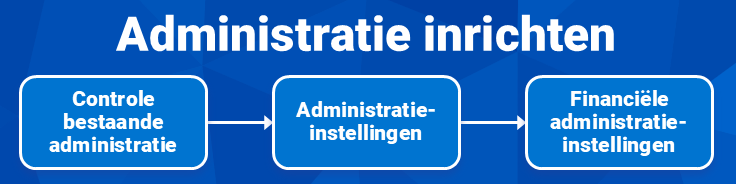
Je gaat na het inrichten van de administratie de andere inrichting controleren. Controleer in elk geval de dagboeken, tellers, bankrekeningen en instellingen van de financiële administratie. Werk je met meerdere administraties of administratiesets, leg dan ook de rekening-courantverhoudingen vast en voeg de administratie toe aan de juiste administratieset.
Stap 1: Controle administratie
Open eerst een bestaande administratie en controleer of je deze kunt wijzigen naar je eigen gegevens.
Administratie openen voor controle:
- Open een administratie op een van deze manieren:
- Ga naar: Algemeen / Administratie / Openen.
- Druk op sneltoets F11.
- Klik op je foto en dan op Administratie selecteren.
- Standaard zie je staan <Nog in te vullen administratie 1>, <Nog in te vullen administratie 2> enzovoort.
Als je deze benamingen niet ziet staan, dan maak je een nieuwe administratie aan.
- Druk op Esc of klik op het kruis om het venster te sluiten.
Stap 2: Organisatiegegevens wijzigen
De standaard meegeleverde administraties wijzig je naar de organisatiegegevens.
Let op:
Standaard is <Nog in te vullen administratie 1> gekoppeld aan een werkgever. Controleer dit via HRM / Organisatie / Werkgever, actie Organisatie. Zorg ervoor dat de werkgever gelijk is aan de administratie.
Organisatie van administratie wijzigen:
- Ga naar: CRM / Organisatie/persoon / Organisatie/persoon.
- Open de eigenschappen van de organisatie die je wilt wijzigen.
- Ga naar het tabblad: Algemeen.
- Vul de naam in en klik je op de zoekknop en dan op Zoeken in KvK.
- Zorg ervoor dat de volgende velden minimaal gevuld zijn:
- Naam
- KvK-nummer
- Adres
- Telefoonnummer
- Website
- E-mail werk
- Klik op: Opslaan en sluiten.
Controle en aanvullen administratie:
- Ga naar: Algemeen / Administratie / Beheer / Eigenschappen.
- Ga naar het tabblad: Algemeen.
- Controleer de adresgegevens.
- Ga naar het tabblad: Verstrekking.
- Vul een waarde in bij E-mailadres afzender en Naam afzender.
Wanneer je deze velden leeg laat, dan kijkt Profit naar de afzender in de omgevingsinstellingen.
- Selecteer een bankrekening bij Bank.rek verkoopfactuur.
Deze bankrekening wordt standaard getoond op de rapporten van factuurlay-outs.
Wanneer je een nieuwe bankrekening wilt toevoegen, dan doe je dat via Algemeen / Inrichting / Instellingen betalingen / Bankrekening.
- Ga naar het tabblad: Afbeelding.
- Voeg hier het logo van de administratie toe.
Zorg voor een witte of transparante achtergrond en controleer of de afbeelding het juiste formaat heeft.
- Ga naar het tabblad: SEPA.
Vul indien van toepassing een waarde in bij Incassant-Id.
- Klik op: Opslaan en sluiten.
Stap 3: Financiële administratie instellingen
Om de inrichting van de administratie af te maken, stel je een aantal tabbladen in bij de financiële instellingen.
Financiële administratie-instellingen:
- Ga naar: Financieel / Beheer / Instellingen administratie.
- Ga naar het tabblad: Balans.
Bepaal de periodetabel van de vaste activa en financieel. Wijzig eventueel de waarden via Acties / Wijzigen periodetabel.
Wanneer je een periodetabel wilt toevoegen of wijzigen (voor bijvoorbeeld gebroken boekjaar), doe je dit via Algemeen / Inrichting / Periode-instellingen / Periodetabel.
- Ga naar het tabblad: Btw.
- Vul het btw-nummer in de velden Btw-identificatienummer en Omzetbelastingnummer.
- Selecteer een waarde bij Aangiftevak.
- Vul de gegevens van de contactpersoon in.
- Ga naar het tabblad: Icp.
- Vink Icp-aangifte aan.
- Selecteer een waarde bij Aangiftevak.
- Vul de gegevens van de contactpersoon in.
- Klik op: Opslaan en sluiten.
Deze instellingen zijn minimaal nodig om de administratie in gebruik te nemen. De overige tabbladen richt je in bij andere processen, zoals aanmaningen en het procuratieschema.
Stap 4: Administraties autoriseren (optioneel)
In de autorisatietool bepalen de autorisatiefilters welke gebruikers toegang hebben tot welke administratie(s). Profit levert een volledige set standaard gebruikersgroepen (rollen) met autorisatie mee. Een deel van de autorisatie kan niet worden gewijzigd, sommige onderdelen kun je wel wijzigen.
Je richt dit in volgens de stappen van dit artikel.
|
Direct naar |