Achtergrond en logo site instellen
Je kunt de achtergrond en het logo van de site instellen.
Je stelt de achtergrondkleur- en afbeelding van een pagina in via de eigenschappen van de pagina.
|
Inhoud |
Titel en achtergrond
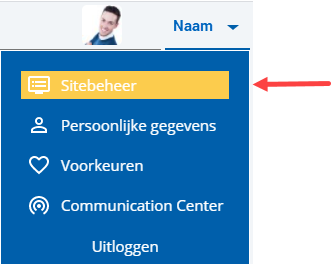
 Log in en start Sitebeheer.
- Ga naar het tabblad: Site. Klik op: Eigenschappen.
- Ga naar het tabblad: Algemeen.
De titel van de site is de titel die op het tabblad in de browser zal verschijnen.
- Ga naar het tabblad: Achtergrond.
- Je ziet de achtergrondkleur en de achtergrondafbeelding (de titelbalk) van de site. Deze staat op elke pagina.
- Selecteer een achtergrondkleur.
- Klik op: Aanpassen.
- De site wordt ververst en je ziet direct het effect van de achtergrondkleur. Niet de goede kleur? Je kunt deze direct weer aanpassen!
Let op:
Je kunt op elke zelfstandige pagina een afwijkende achtergrondkleur en -afbeelding instellen. Hiermee kun je afwijken van de vaste achtergrondkleur en -afbeelding van de site. Bewerk de betreffende pagina en leg de instellingen vast in de pagina-eigenschappen.
Watermerk
Het is makkelijk om een watermerk of achtergrondafbeelding te wijzigen, al is het maar voor een dag. Kerstballen voor de kerstdagen, een bananenschil met 1 april, een Nederlandse vlag op Koningsdag, wat je maar wilt.
- Ga naar het tabblad: Site. Klik op: Eigenschappen.
- Ga naar het tabblad: Achtergrond.
- Vink Gebruik een achtergrondafbeelding aan.
- Selecteer de achtergrondafbeelding. Je kunt deze horizontaal en verticaal herhalen, dan krijg je het effect van de onderstaande afbeelding (watermerk).
- Klik op: Aanpassen.

Logo
Koppel je eigen logo aan de site. Het logo wordt linksboven uitgelijnd. Je selecteert het gewenste logo in de instellingen.
Als het logo heel groot is, wordt de afbeelding verkleind, dit gebeurt alleen bij bestanden die groter zijn dan 5 MB. Als je een logo selecteert zie je in het eigenschappenscherm hoe groot het logo is op de site.
- Log in en start Sitebeheer.
- Ga naar het tabblad: Site. Klik op: Eigenschappen.
- Ga naar het tabblad: Logo.
- Selecteer het logo.
Een alternatieve mogelijkheid: gebruik een achtergrondafbeelding waar het logo in verwerkt is. Koppel de afbeelding op het tabblad Achtergrond.
- Klik op: Aanpassen.
Als je een logo toevoegt dat smaller is dan de breedte van de site, dan kan dit er lelijk uitzien:

Wat moet je doen om het logo over de hele breedte van de site een mooie grijze achtergrond te geven? Je kunt het logo dezelfde breedte geven als de site en de achtergrond corrigeren.
Breedte van de site raadplegen:
- Log in en start Sitebeheer.
- Ga naar het tabblad: Site. Klik op: Eigenschappen.
- Ga naar het tabblad: Algemeen.
- Kijk wat de breedte van de pagina is. Het kan zijn dat je deze via de eigenschappen van het actieve thema moet raadplegen.
- Start een fotobewerkingspprogramma, zoals Paint.NET.
- Maak een afbeelding aan met de hoogte van het originele logo en de breedte van de site.
- Plak het logo in de afbeelding en positioneer dit.
- Zorg voor de juiste achtergrondkleur.
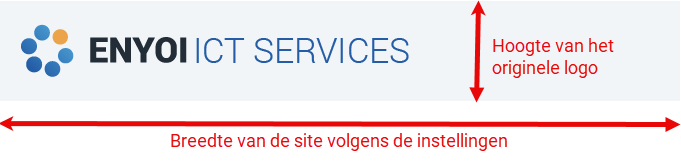
- Sla het bestand op en koppel dit in de eigenschappen van de site.
|
Direct naar |