Administratie toevoegen
Je voegt een administratie aan de huidige omgeving toe. Als je vervolgens de administratie opent en een (financiële) functie start, moet je eerst de financiële instellingen vastleggen.
Een omgeving kan maximaal 999 administraties bevatten. Als je een administratie hebt verwijderd, kun je het verwijderde administratienummer niet opnieuw gebruiken. Heb je het maximum bereikt en je hebt een nieuwe administratie nodig? Dan moet je een nieuwe omgeving aanmaken en hierin de nieuwe administratie toevoegen.
Let op:
In template-omgevingen zijn extra administraties aanwezig. Deze administraties zijn al ingericht met dagboeken, integratiesoorten, etc. Kijk eerst of je een meegeleverde administratie kunt gebruiken in plaats van een nieuwe administratie die je nog helemaal moet inrichten.
|
Inhoud |
Stap 1: Organisatie toevoegen
Je voegt een organisatie toe in CRM voor de nieuwe administratie.
Organisatie toevoegen:
- Ga naar: CRM / Organisatie/persoon / Organisatie/persoon.
- Klik op: Nieuw.
- Selecteer Organisatie.
- Klik op: Volgende.
- Vul de naam in en klik op de zoekknop en dan op Zoeken in KvK.
- Zorg ervoor dat de volgende velden minimaal gevuld zijn:
- Naam
- KvK-nummer
- Adres
- Telefoonnummer
- Website
- E-mail werk
- Klik op: Volgende.
- Klik op: Voltooien.
Stap 2: Administratie toevoegen
Administratie toevoegen:
- Ga naar: Algemeen / Administratie / Beheer / Nieuw.
- Vul de velden in.
- Als het veld Autonummering aangevinkt is, zal Profit automatisch het eerstvolgende vrije administratienummer toevoegen. Vink dit veld alleen uit als je zelf een nummer wilt opgeven. Via de knop F11 zie je welke administratienummers al in gebruik zijn.
- Vul een code voor de administratie in.
- Vul de adresgegevens in; deze worden o.a. gebruikt bij het afdrukken van overzichten.
- Selecteer de organisatie die je voor deze administratie hebt vastgelegd in CRM bij Organisatie/persoon.
Profit neemt dan automatisch de gegevens over van de organisatie, zoals KVK-nummer, contactpersoon en telefoonnummer. Bij het leeglaten van dit veld maakt Profit een nieuwe organisatie aan.
- Als in het veld Land wetgeving in de Administratie-eigenschappen een EU-lid is ingevuld, dan moet het btw-identificatienummer voldoen aan de btw-nummer controles die voor dat EU-land gelden. Profit controleert of het btw-identificatienummer correct is.
Het btw-identificatienummer zelf vul je in Profit Financieel in de Instellingen administratie. Daar vindt ook de controle plaats. - Klik op: Volgende.
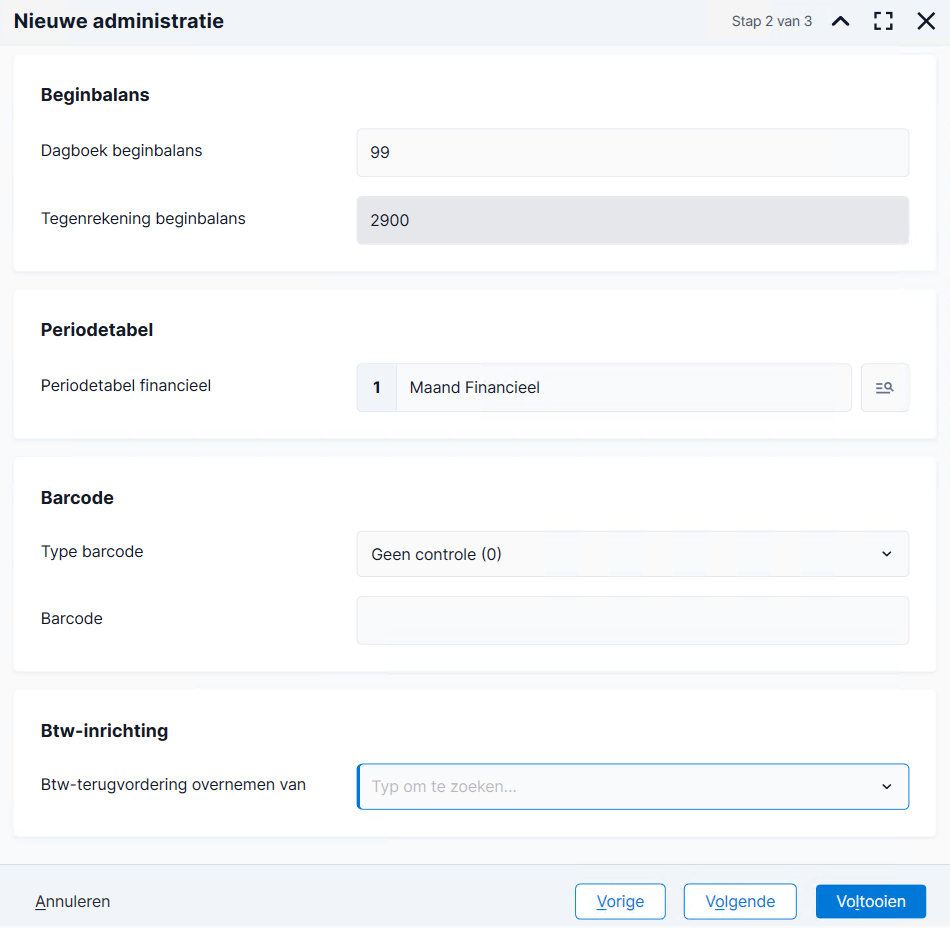
- Vul het dagboeknummer in van het dagboek waarin je de beginbalans wilt vastleggen.
Als je de wizard voltooit, zal Profit automatisch een dagboek van het type Beginbalans toevoegen met het door jou ingevulde dagboeknummer. Aan dit dagboek is de tegenrekening Balans gekoppeld.
- Controleer periodetabel financieel voor deze administratie.
Dit veld bevat standaard de voorkeurwaarde van de financiële periodetabel van de huidige administratie. Je kunt deze wijzigen en andere periodetabel instellen voor de betreffende administratie.
- Selecteer een administratie bij Btw-terugvordering overnemen als je deze gegevens wilt overnemen naar deze nieuwe administratie.
- Klik op: Volgende.
- Vul eventueel een memo in.
Je kunt dit veld achteraf raadplegen via Algemeen / Administratie / Beheer / Eigenschappen, tabblad Opmerking.
Als je dit veld wilt wijzigen, dan geldt het volgende:
- Als je een organisatie gekoppeld hebt aan de administratie, dan kun je het memo niet wijzigen via de eigenschappen van de administratie. Ga naar CRM / Organisatie/persoon / Organisatie/persoon, tabblad Opmerking.
- Als je geen organisatie gekoppeld hebt, dan kun je het veld aanpassen via de eigenschappen van de organisatie.
- Klik op: Voltooien.
Let op:
Is de administratie niet beschikbaar nadat je deze toegevoegd hebt? Controleer of je de filterautorisatie op administratie nog moet aanpassen.
Stap 3: Vervolg inrichting
Voordat je van start gaat met het boeken in de administratie, controleer je deze onderdelen:
- Dagboeken inrichten
Voeg de benodigde dagboeken toe, zoals Bank, Kas, Verkoop, Inkoop en Memoriaal. Controleer ook of de juiste tegenrekeningen zijn gekoppeld.
- Tellers controleren
Controleer welke tellers automatisch zijn aangepast. Richt de tellers bij voorkeur hetzelfde in als in je actieve administraties.
- Rekening-courantverhoudingen vastleggen
Leg de rekening-courantverhouding vast als je met meerdere administraties in één omgeving werkt, zoals een holding met werkmaatschappijen. Zo verwerk je onderlinge boekingen eenvoudiger.
- Bankrekeningen toevoegen
Voeg bankrekeningen toe en controleer de basisgegevens. Koppel daarna elke bankrekening aan het juiste bankdagboek. Activeer vervolgens de bankkoppeling, zodat bankmutaties automatisch binnenkomen.
- Administratieset controleren (optioneel)
Als je met administratiesets werkt, voeg je deze administratie toe aan de juiste administratieset.
- Instellingen Financiële administratie controleren
Controleer de verplichte basisinrichting van de financiële administratie. Denk aan periodetabellen, btw-instellingen, standaard grootboekrekeningen en andere financiële instellingen.
- Autorisatie per administratie
In de autorisatietool bepaal je met autorisatiefilters welke gebruikers toegang hebben tot welke administratie(s).
- Consolidatie-administraties inrichten (optioneel)
Als je met meerdere administraties die afzonderlijk én gezamenlijk rapporteren werkt, dan moet je in de geconsolideerde rapportage de onderlinge transacties elimineren.
|
Direct naar |