Standaarddossierpagina's InSite gebruiken
Standaarddossierpagina's onderhoudt je niet op InSite via sitebeheer. De opties Inhoud, Indeling en Secties in sitebeheer zijn daarom niet beschikbaar op deze pagina's.
De pagina's hebben een vaste herkenbare lay-out en indeling.
|
Inhoud |
Opzet pagina's
Standaard dossierpagina's hebben een vaste opbouw en vaste onderdelen.
Alle standaarddossierpagina's
- De onderdelen worden op een standaard volgorde op de pagina's geplaatst. Dit is niet wijzigbaar.
- Wanneer je vrije velden op een vrij tabblad plaatst, wordt dit onderdeel altijd onderaan de pagina geplaatst. Wanneer je meerdere vrije tabbladen hebt, worden die volgens de volgorde van de management tool op de pagina getoond.
Let op:
Uitzondering hierop zijn gecombineerde mutatiepagina's van meegeleverde type dossieritems binnen HRM. Op deze pagina’s worden vrije velden geplaatst bij het onderwerp waarop ze betrekking hebben. Bij een combinatie van bijvoorbeeld functie en rooster staan de vrije velden dus bij het betreffende onderdeel. Hierdoor staan deze onderdelen niet onderaan in de inhoudsopgave. Dit geldt voor combinaties van salaris-, contract-, organisatorische eenheid-, rooster- en functiemutaties.
- Instellingen die worden aangevinkt in het profiel, kunnen zorgen voor extra onderdelen op de pagina. Bijvoorbeeld een pro-forma of kilometer berekening.
- De overzichten op de standaard dossierpagina (aanmaken- tonen- of aanpassen-pagina) van het type Uitgebreide weergave hebben altijd de nieuwe standaard weergave lay-out.
Aanmaken-pagina's
- Als de pagina een groot aantal pagina-onderdelen bevat, ontstaat er een inhoudsopgave links in het scherm.
- Bovenin de pagina staat het veld Toelichting. De toelichting die hier wordt getoond, vul je zelf in het bijbehorende profiel in Profit in het veld Toelichting bij aanmaken.
De tekst in het veld Toelichting bij aanmaken wordt getoond:
- Bij het aanmaken van een nieuw dossieritem via een standaardpagina.
- Bij het aanmaken van een nieuw dossieritem in AFAS Pocket (het gebruik van standaardpagina's is dan niet relevant)
De toelichting wordt NIET gebruikt bij het aanmaken van een nieuw dossieritem op InSite via een eigen pagina.
- De knop Aanmaken staat onderin op de pagina en is altijd zichtbaar.
Aanpassen-pagina's
- Als de pagina meer dan vier pagina-onderdelen bevat, ontstaat er een inhoudsopgave links in het scherm.
Tonen-pagina's
- Op de tonen zie je bovenin de
 statusbalk met workflowstatus, wanneer het dossieritem in een workflow zit of heeft gezeten.
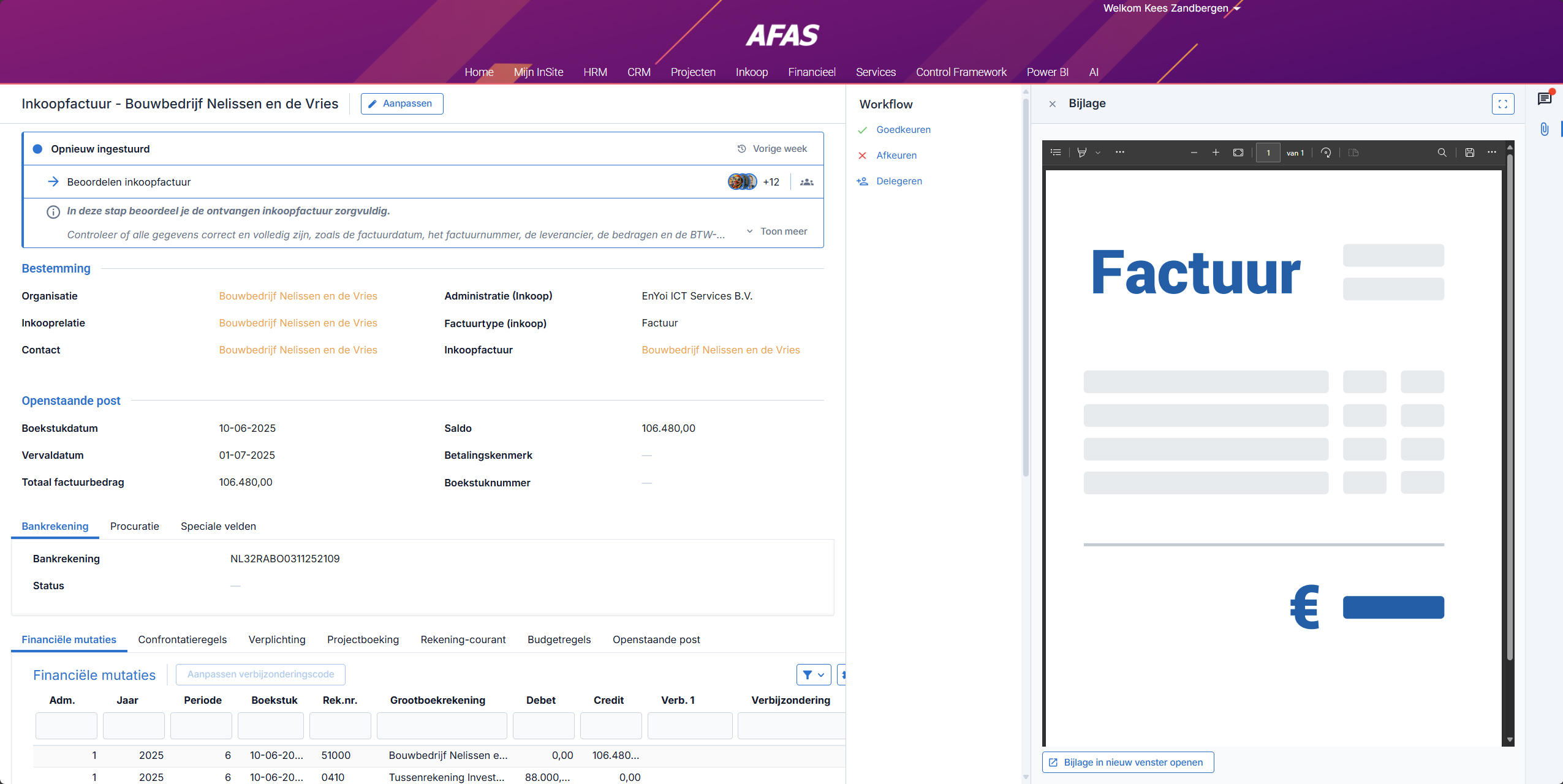
 - Je beschikt over een zijpaneel. Dit zijpaneel toont zowel reacties als een eventuele bijlage-voorbeeld. Het zijpaneel is standaard uitgeklapt, maar kan worden ingeklapt door de gebruiker. Ook kan de breedte worden aangepast door de gebruiker. Afhankelijk van het type dossieritem wordt eerst de reacties of eerst het bijlage-voorbeeld getoond in het zijpaneel. De gebruiker kan via een knop wisselen tussen reacties en bijlage-voorbeeld.
- De knop Aanpassen staat vast bovenin het scherm.
Hieronder zie je een voorbeeld van de tonen-pagina met de eigenschappen van de workflow. Rechts zie je de bijlage in een apart paneel. Je kunt via een knop wisselen tussen reacties en bijlage-voorbeeld.
Meldingen
Op de standaarddossierpagina's hebben de informatieve en waarschuwende meldingen een herkenbare lay-out. Informatieve meldingen hebben een blauwe lay-out. Ze bevatten aanvullende informatie of toelichting, zonder dat direct een actie nodig is. Bijvoorbeeld bij een tijdelijke functiewijziging verschijnt een melding waarin wordt uitgelegd wat er na afloop van de tijdelijke periode gebeurt. Waarschuwingsmeldingen hebben een oranje lay-out. Ze waarschuwen dat er iets niet klopt of dat een controle nodig is. Bijvoorbeeld bij het onboarden van een nieuwe medewerker verschijnt een waarschuwing als de persoon al bestaat als sollicitant of medewerker.
Deze meldingen verschijnen op de standaard dossierpagina's in twee vormen:
- Vaste melding: Een vaste melding is direct zichtbaar zodra de pagina wordt geopend. Je vindt de melding bovenaan de pagina of bij een specifiek onderdeel. Bijvoorbeeld bij het invoerveld waarop de melding betrekking heeft. Vaste meldingen komen zowel voor op tonenpagina’s als op aanmaken- en aanpassenpagina’s.
- Toastermelding: Een melding die ontstaat aan de hand van ingevulde gegevens. De melding verschijnt tijdelijk rechtsonder in beeld. Deze vorm komt alleen voor bij aanmaken- en aanpassenpagina's. De melding verschijnt tijdelijk rechtsonder in beeld. Deze kan worden ingeklapt maar blijft zichtbaar tot de onderliggende situatie is opgelost of deze niet meer van toepassing is.
Vergelijken

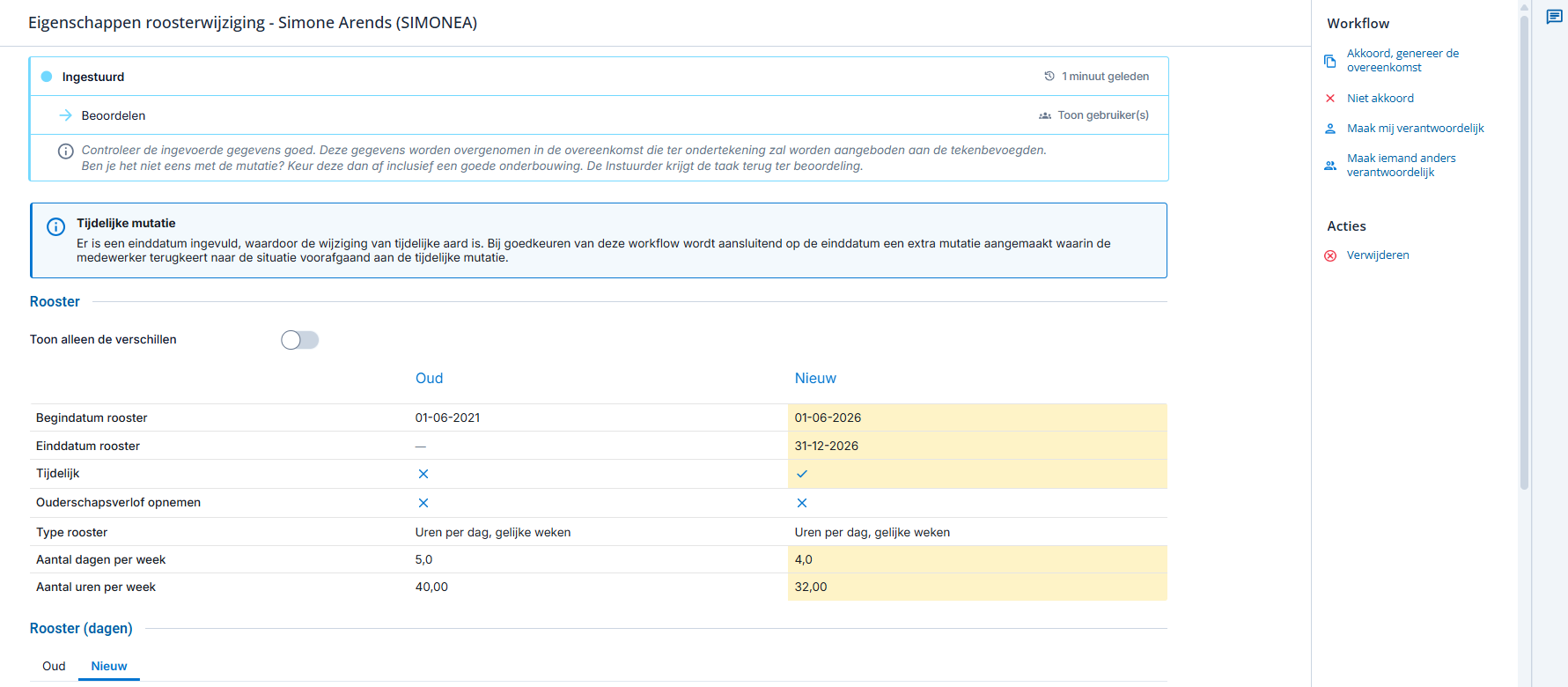
Op specifieke standaard dossierpagina's is een extra mogelijkheid om gegevens met elkaar te vergelijken. Verschillende gegevens worden in dit geval naast elkaar getoond om zo duidelijk de verschillen in te kunnen zien. Daarnaast kan je er ook voor kiezen om alleen de verschillen te tonen door middel van het vinkveld Toon alleen de verschillen.