Codeboek inrichten
Met het codeboek, of beter bekend als bewakingscodes, houd je grip op onderdelen van de werkbegroting. Profit legt bewakingscodes vast als items van het type Werksoort of Kosten.
Voordat je het codeboek inclusief bewakingscodes kunt gebruiken, richt je deze in met de onderstaande stappen.
|
Inhoud |
Dit ga je inrichten
Bij het inrichten van het codeboek begin je met het toevoegen van de benodigde eenheden. Daarna voeg je de integratiegroepen, werksoorten en kostensoorten toe. Vervolgens koppel je de eenheden aan de kostensoorten.
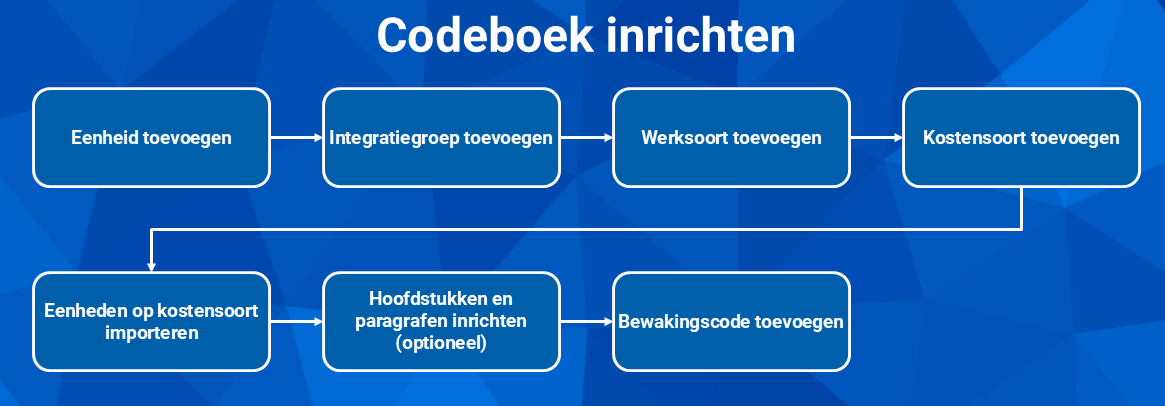
Richt daarna eventueel de hoofdstukken en paragrafen in om bewakingscodes te groeperen. Als laatste voeg je de bewakingscodes toe.
Stap 1: Eenheid toevoegen
Je voegt eenheden toe die in de eerste plaats als basiseenheid gekozen kunnen worden. Daarnaast kun je eenheden ook als alternatieve eenheid aan een artikel toewijzen.
Voorbeeld:
Een eenheid kan Stuks zijn, of Dozen.
Je kunt eenheden ook laten berekenen, bijvoorbeeld op oppervlakte of op inhoud. Als je dit instelt, moet je de waarden tijdens het boeken in de orderregel invullen. Dit is niet nodig voor het codeboek.
Eenheid toevoegen:
- Ga naar: Projecten / Item / Eenheid.
- Klik op: Nieuw.
- Vul bij Eenheid een korte code in.
Deze kun je achteraf niet meer wijzigen.
- Vul een waarde in bij Omschrijving.
- Klik op: Voltooien.
Stap 2: Integratiegroep toevoegen
Je gaat in deze stap de integratiegroep toevoegen. Met een integratiegroep groepeer je werksoorten en kosten.
Controleer via Projecten / Item / Groepering / Integratiegroep of de integratiegroepen voor Materiaal, Materieel, Onderaanneming, Overige projectkosten en Arbeid aanwezig zijn. Je voegt als het nodig is integratiegroepen toe. Volg hiervoor de stappen in het artikel Integratiegroep.
Stap 3: Werksoort toevoegen
Je voegt een werksoort toe voor werkzaamheden die je tegen een bepaald verkoop- of kostprijstarief berekent, zoals een uurtarief of een klustarief. Je kunt werksoorten gebruiken in de voorcalculatie en nacalculatie van projecten en bij inkoop- en verkoop (offertes t/m facturen). Een werksoort heeft geen voorraad.
Werksoort toevoegen:
- Ga naar: Projecten / Item / Werksoort.
- Klik op: Nieuw.
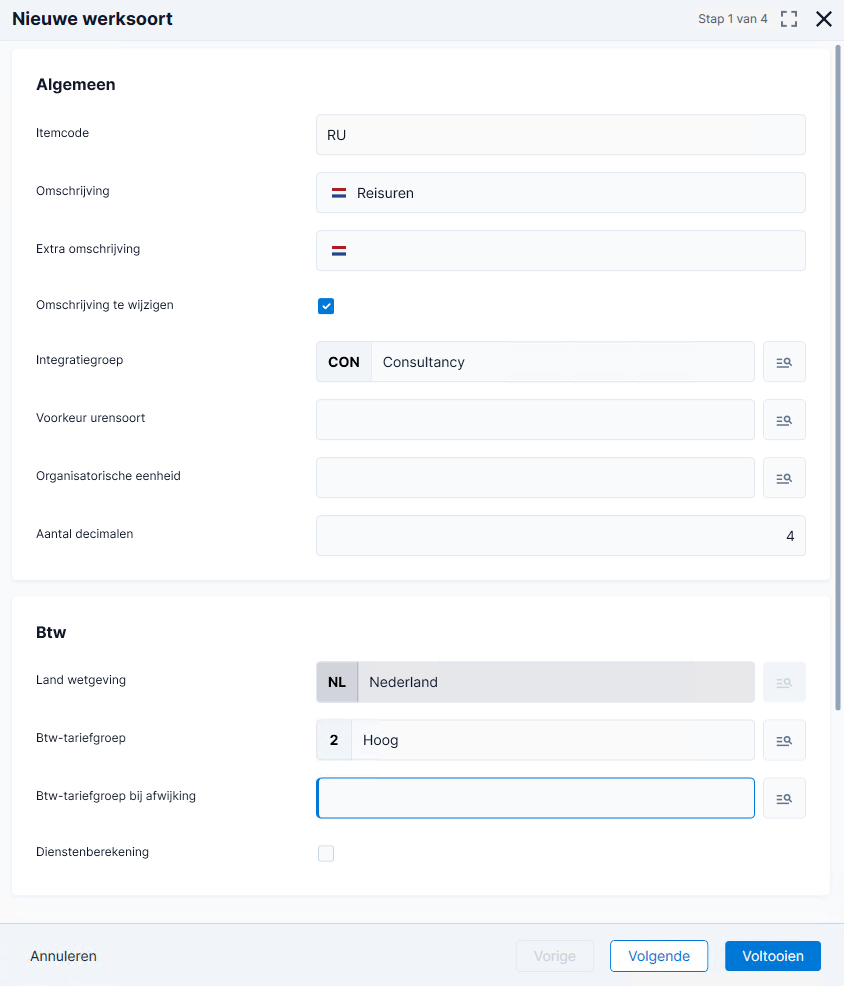
- Vul een Itemcode en een Omschrijving in.
- Selecteer een Integratiegroep. Hiermee kun je werksoorten groeperen bij het samenstellen van overzichten.
- Selecteer Btw-tariefgroep. Aan de hand hiervan en andere gegevens bepaalt Profit de btw op de factuur.
- Klik op: Voltooien.
Werksoorten importeren:
Je kunt de werksoorten importeren. Er zijn ook er kant-en-klare importsjablonen en -definities die met name gericht zijn op implementaties, je vindt deze op de Klantportal.
Volg hiervoor de stappen van het importeren via bestaande importdefinitie.
Stap 4: Kostensoort toevoegen
Kosten zijn zaken die je wilt doorbelasten aan de klanten, hierbij kun je denken aan kilometers, tekeningen, rapporten, lunches, bijdragen in de verzendkosten, enz. Je kunt kosten inkopen en verkopen, maar je kunt er geen voorraad van bijhouden. Uiteraard kun je ze ook factureren en opnemen in offertes.
Kosten toevoegen:
- Ga naar: Projecten / Item / Kosten.
- Klik op: Nieuw.
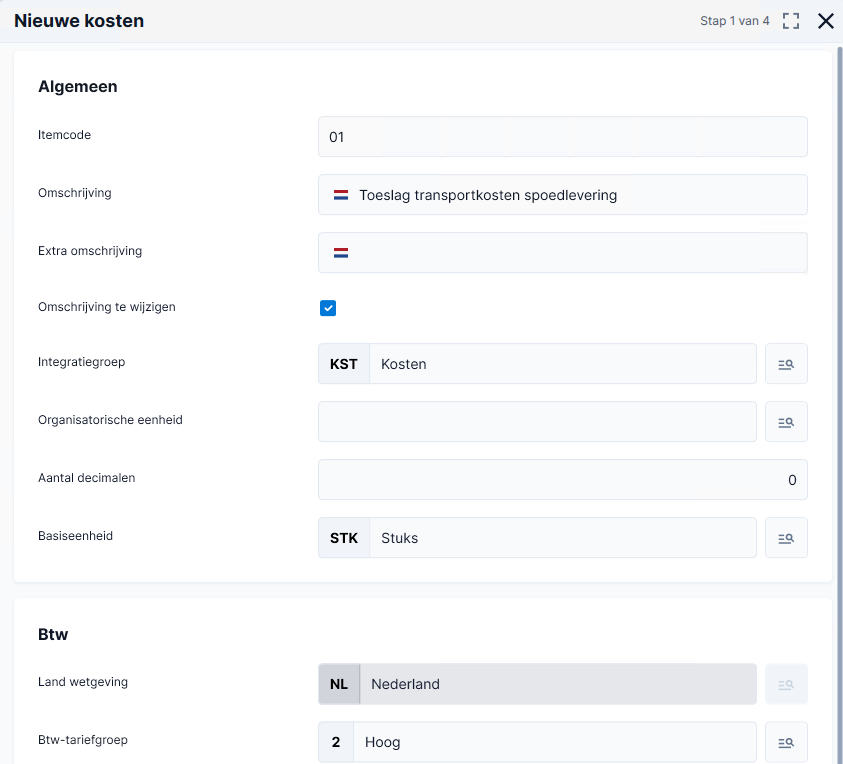
- Vul een Itemcode en een Omschrijving in.
- Vink Omschrijving te wijzigen aan als je wilt dat bij bijvoorbeeld het toevoegen van een order de omschrijving nog te wijzigen is.
- Selecteer een waarde bij Integratiegroep. Hiermee kun je kosten groeperen bij het samenstellen van overzichten.
- Selecteer de Basiseenheid.
De basiseenheid is de kleinste voorraadeenheid van het artikel. Je kunt meerdere eenheden vastleggen bij een artikel voor in- en verkopen. Profit gebruikt deze eenheid voor de voorraadwaardering, verrekenprijs en kostprijs. Je kunt de basiseenheid later wijzigen.
- Selecteer Btw-tariefgroep. Aan de hand hiervan en andere gegevens bepaalt Profit de btw op de factuur.
- Klik op: Voltooien.
Kostensoorten importeren:
Je kunt de kostensoorten importeren. Er zijn ook er kant-en-klare importsjablonen en -definities die met name gericht zijn op implementaties, je vindt deze op de Klantportal.
Volg hiervoor de stappen van het importeren via bestaande importdefinitie.
Stap 5: Eenheden op de kostensoort importeren
Je kunt meerdere eenheden aan kostensoorten koppelen. De snelste manier is om deze regels te importeren.
Eenheden per kostensoort importeren:
- Ga naar: Projecten / Item / Eenheid.
- Controleer of alle eenheden aanwezig zijn die je aan de kostensoorten wilt koppelen.
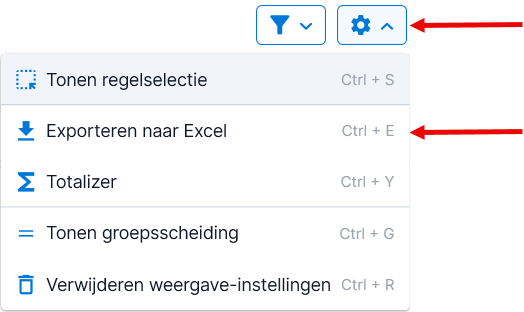
- Ga via het menu naar Exporteren naar Excel (Ctrl+E).
- Ga naar: Projecten / Item / Kosten.
- Zorg dat de weergave minimaal de velden Type item en Itemcode bevat.
- Exporteer de weergave met kostensoorten naar Microsoft Excel.
- Open het exportbestand met de kostensoorten in Microsoft Excel.
- Voeg voor iedere eenheid een aparte kolom toe achter de kostensoorten.
- Vul per kostensoort de eenheden in die je wilt koppelen.
Iedere eenheid staat in een aparte kolom. Hierdoor kun je iedere kolom afzonderlijk importeren.
- Sla het bestand op in een formaat dat je voor de import in Profit kunt gebruiken.
- Ga naar: Ordermanagement / Beheer / Import item / Eenheid per item.
- Selecteer Import via nieuw aan te maken definitie.
- Klik op: Volgende.
- Selecteer het voorbereide importbestand bij Te importeren bestand.
- Klik op: Volgende.
- Koppel minimaal de volgende velden:
- Type item
- Itemcode
- Eenheid
Koppel bij Eenheid alleen de kolom van de eerste eenheid die je wilt importeren.
- Klik drie keer op: Volgende.
- Vul een Omschrijving in voor de importdefinitie.
- Klik op: Volgende.
- Controleer de import.
- Klik op: Voltooien.
Profit voert de import uit.
- Voer de import opnieuw uit met dezelfde importdefinitie en importbestand. Wijzig alleen de koppeling van Eenheid naar de kolom met de volgende eenheid.
Stap 6: Hoofdstukken en paragrafen inrichten (optioneel)
Iedere bewakingscode heeft de velden Hoofdstuk en Paragraaf. Hiermee kun je de bewakingscodes groeperen en optellen per hoofdstuk en paragraaf.
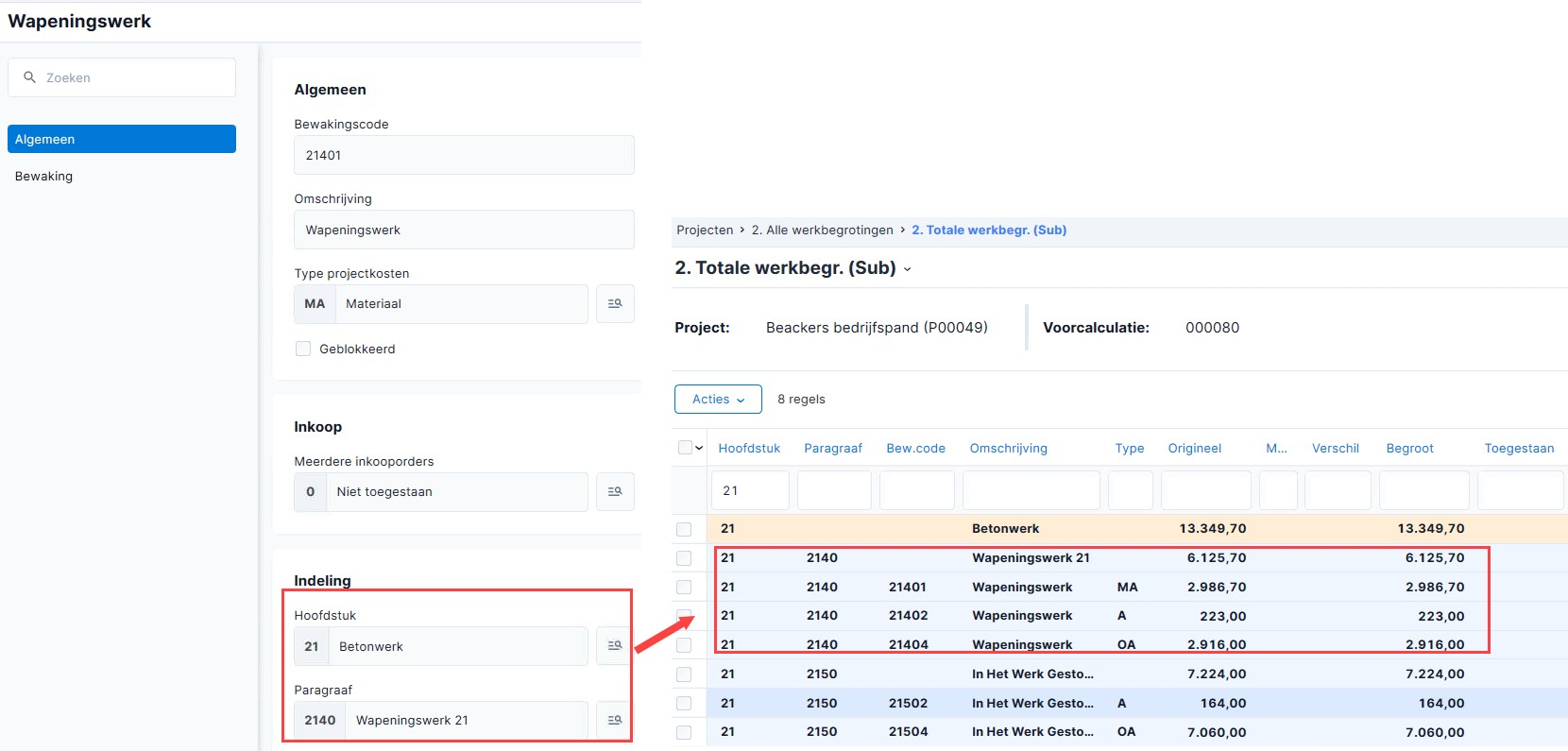
In de weergaven van de werkbegroting kun je hierdoor eenvoudig, via filteren op de totaalregel, snel doordringen tot wat belangrijk is per bewakingscode-hoofdstuk en paragraaf.
Vrije tabellen met hoofdstukken en paragrafen vullen:
- Ga naar: Algemeen / Inrichting / Vrije tabel.
- Open de vrije tabel Hoofdstuk bewakingscode.
- Klik op: Nieuw.
- Voeg de nieuwe waarde(n) toe.
- Klik op: Opslaan en sluiten.
- Voeg paragrafen op dezelfde manier toe in de vrije tabel: Paragraaf bewakingscode.
Stap 7: Bewakingscode toevoegen
Je kunt een bewakingscode handmatig toevoegen, raadplegen, blokkeren en wijzigen nadat ze via het CUF-bestand zijn ingelezen.
Bewakingscodes toevoegen:
- Ga naar: Projecten / Item / Groepering / Bewakingscode.
- Klik op: Nieuw.
- Vul Bewakingscode en Omschrijving in.
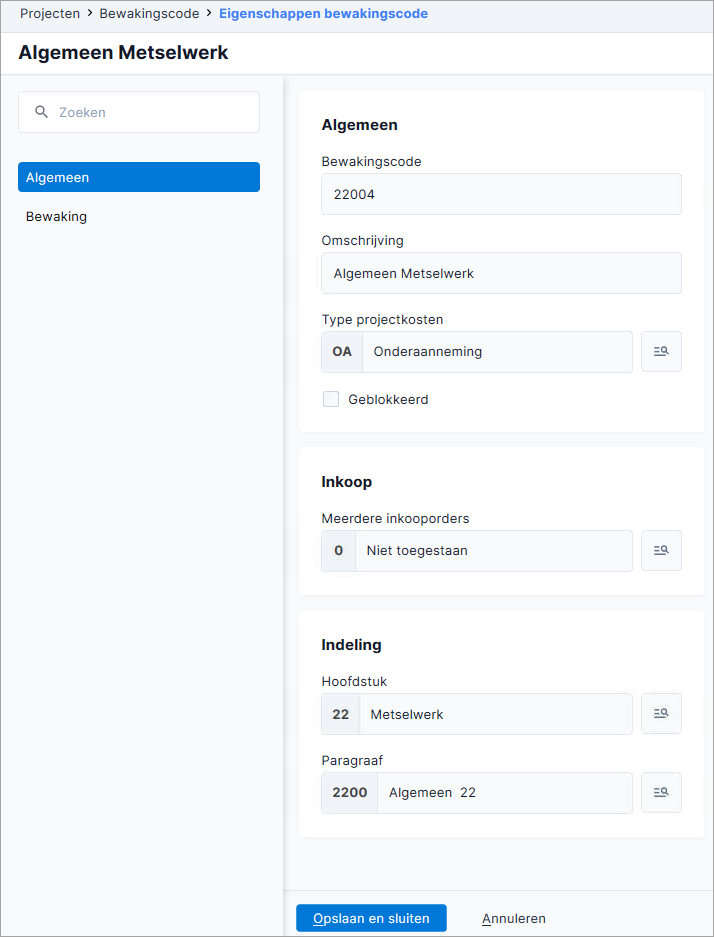
- Selecteer een waarde bij Type projectkosten.
Hierbij geldt dat je in Profit één Bewakingscode met één Type projectkosten kunt vastleggen.
- Selecteer eventueel bij Meerdere inkooporders een van de opties waardoor je bij werkbegrotingsregels meerdere inkooporders aan kunt maken.
De berekening van het inkoopresultaat per instelling is:
- Niet toegestaan: Toegestaan -/- Opdracht. Dit is de standaardinstelling van Profit. Je mag geen specifiek ingekocht budget meerdere keren inkopen. Het is wel mogelijk om verschillende begrotingsregels onder dezelfde bewakingscode in te kopen of het budget voor het inkopen te verplaatsen of te splitsen. Profit vergelijkt in dit geval het budget met de inkoopopdracht. Daaruit volgt het inkoopresultaat.
- Toegestaan, direct meetellen in Inkoopresultaat: Toegestaan -/- Opdracht. Hierbij is het mogelijk meerdere inkooporders op één werkbegrotingsregel aan te maken. Bij het inkopen vergelijkt Profit het totale budget van de bewakingscode met het bedrag van de inkoopopdracht. Op dat moment ontstaat het inkoopresultaat. Koop je dezelfde regel later opnieuw in, dan wijzigen het inkoopbedrag en het inkoopresultaat. Profit berekent dan een nieuw inkoopresultaat, dat vaak lager is.
- Toegestaan, alleen bij overschrijding meetellen in inkoopresultaat: In de basis is er geen positief inkoopresultaat mogelijk. Totdat het bedrag in opdracht groter is dan begroot. Dan is het inkoopresultaat: Begroot -/- Opdracht.
- Toegestaan, inkoop- en uitvoerresultaat terug in begroting: Hierbij laat Profit het uitvoerresultaat terugvloeien naar de begroting. Dit budget heb je dan weer tot je beschikking buiten inkoop om vervolgens weer mee in te kopen. Dit gebruik je bijvoorbeeld bij inhuur van kranen waarbij je van tevoren niet goed kunt inschatten om welk bedrag (aantal, tijd) het zal gaan en waarvoor je daarom afspraken met leveranciers maakt om af te rekenen op basis van de uiteindelijke nacalculatie.
Als je deze instelling wijzigt, werkt Profit alle werkbegrotingen waar deze bewakingscode in voorkomt, bij.
Lees hier meer over de werking: Werkbegroting na meerdere inkooporders
- Selecteer eventueel bij Hoofdstuk het hoofdstuk waarin je de bewakingscode wilt groeperen. Profit telt de gegevens van de onderliggende paragrafen op in de hoofdstukregel.
- Selecteer eventueel bij Paragraaf de paragraaf waarin je de bewakingscode wilt groeperen. Hiermee groepeer en tel je paragrafen binnen een hoofdstuk op.
- Klik op: Voltooien.
Bewakingscodes importeren:
Je kunt de bewakingscodes met omschrijvingen ook importeren via een importbestand met Projecten / Beheer / Import item / Bewakingscode of via de UpdateConnector PtMonitor. Volg hiervoor de stappen van het importdefinitie toevoegen en bestand importeren.
|
Direct naar |