Afbeelding of organisatielogo invoegen (Nieuwe RapportGenerator)
Je kunt een afbeelding of logo opnemen in een rapport.
|
Inhoud |
Organisatielogo opnemen

Je onderhoudt de huisstijlen nu via één centrale functie, namelijk Algemeen / Inrichting / Huisstijl. De standaardhuisstijl geldt voor de nieuwe RapportGenerator EN voor AFAS Pocket. Hiermee heb je dus één standaardhuisstijl die overal geldt.
Per huisstijl kun je een apart logo voor rapporten van de nieuwe RapportGenerator vastleggen. Hierdoor kun je per werkgever een apart logo gebruiken (voor loonstroken e.d.) en je hebt ook een apart logo per administratie (voor facturen e.d.). Als bij een werkgever of administratie geen specifieke huisstijl gekoppeld is, dan wordt de standaardhuisstijl gebruikt.
Het logo dat is gekoppeld in de huisstijl geldt alleen voor specifieke acties, zoals het afdrukken van loonstroken, jaaropgaven of facturen. Als je een voorloopscherm gebruikt waarin je bijvoorbeeld nog een werkgever of medewerker moet selecteren, dan wordt het logo niet toegepast.
Logo vastleggen:
Je kunt het logo centraal beheren door dit in de standaardhuisstijl op te nemen. Dit onderdeel is gewijzigd in Profit 8.
Zie verder:
Logo opnemen in een rapport:
- Open het rapport.
- Klik op Organisatielogo.
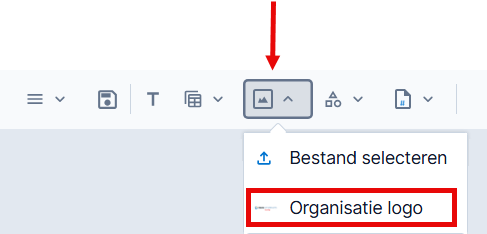
- Plaats het logo in het rapport.
- Als je het logo selecteert, dan heb je rechts in het paneel extra opties m.b.t. het formaat van de afbeelding en de positionering op het rapport.
Afbeelding opnemen
Je neemt een afbeelding in het rapport op.
- Open het rapport.
- Klik op Bestand selecteren.
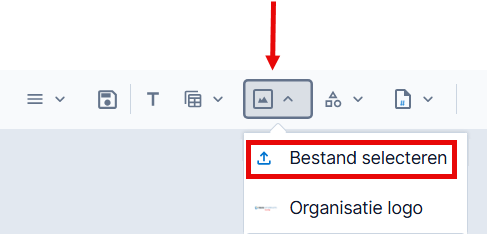
- Selecteer de afbeelding.
- Plaats de afbeelding in het rapport.
- Als je de afbeelding selecteert, dan heb je rechts in het paneel extra opties m.b.t. het formaat van de afbeelding, de opvulling rondom de afbeelding en de positionering op het rapport.