Verbijzondering inrichten
Met verbijzonderingen krijg je meer inzicht in de kosten en opbrengsten. Je verbijzondert de kosten en opbrengsten bijvoorbeeld naar een kostenplaats, kostendrager, een afdeling of regio. Je verbijzondert de kosten en opbrengsten door ze op een kostenplaats te boeken.
Dit ga je inrichten
Je richt verbijzondering met een aantal stappen in. Eerst bepaal je hoeveel verbijzonderingsassen je gebruikt en hoe deze heten. Daarna leg je per administratie vast welke assen actief zijn. Vervolgens voeg je verbijzonderingscodes toe, handmatig of met een import. Daarna geef je per grootboekrekening aan welke assen je kunt gebruiken. Tot slot voeg je verbijzonderingstoewijzingen toe. Daarmee leg je vast op welke combinaties van verbijzonderingscode en grootboekrekening je kunt boeken.

Naast deze verplichte inrichting kun je optionele inrichting toevoegen. Deze inrichting is niet nodig voor de werking, maar helpt je de invoer en verdeling te sturen. Met filterautorisatie sluit je verbijzonderingscodes uit voor bepaalde gebruikers. Met verbijzonderingsafhankelijkheden leg je geldige combinaties van verbijzonderingswaarden vast. Zo voorkom je ongeldige combinaties bij vastlegging.
Met doorverdeling verdeel je kosten automatisch naar een andere verbijzonderingscode, bijvoorbeeld bij indirecte kosten. Met een verbijzonderingsstructuur richt je een hiërarchie in, zodat je totalen en rapportages op verschillende niveaus raadpleegt. Je kunt verbijzondering ook binnen projecten toepassen om kosten en opbrengsten gerichter toe te wijzen. Met pro rata richt je niet-terugvorderbare btw in. Profit verdeelt dan btw op kosten met gemengd gebruik automatisch via verbijzonderingscodes en berekent welk deel van de voorbelasting je mag verrekenen.
Stap 1: Aantal verbijzonderingsassen bepalen
Je bepaalt per omgeving hoeveel verbijzonderingsassen beschikbaar zijn en welke naam elke as krijgt, bijvoorbeeld Kostenplaats of Kostendrager. Standaard zijn twee verbijzonderingsassen beschikbaar.
Vervolgens stel je per administratie in hoeveel van deze assen je daadwerkelijk gebruikt. Dit kan afwijken van het aantal dat je op omgevingsniveau hebt ingericht. Werk je bijvoorbeeld met één verbijzonderingsas, dan verlaag je eerst het aantal assen in de administratie-instellingen.
Omgevingsinstellingen verbijzondering vastleggen:
Je bepaalt het aantal verbijzonderingsassen en de omschrijvingen van deze assen voor de hele omgeving.
- Ga naar: Financieel / Beheer / Instellingen.
- Ga naar het tabblad: Verbijzonderen.
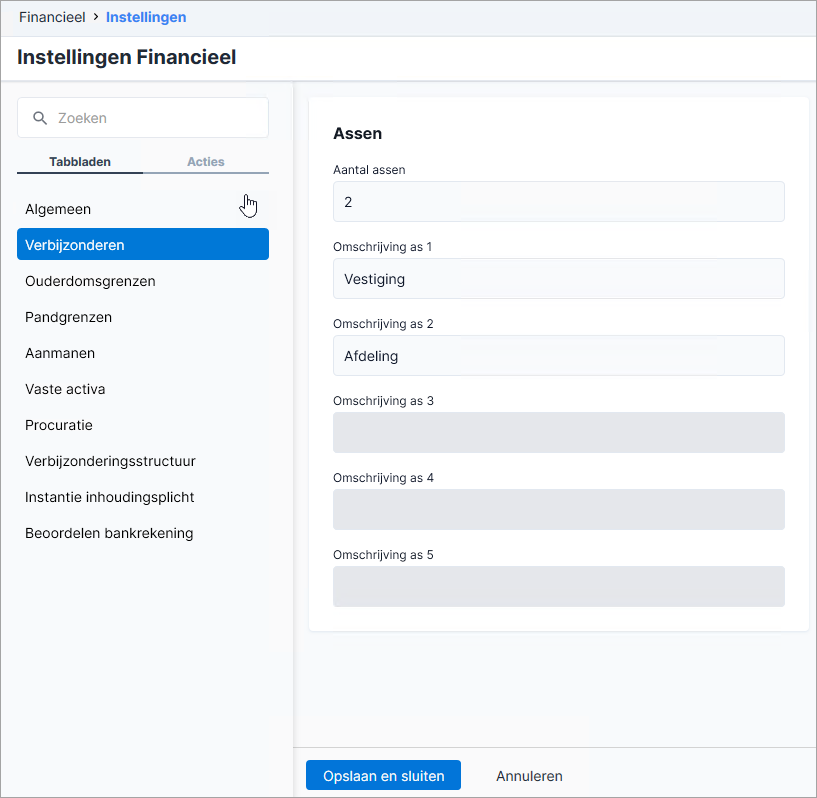
- Stel het aantal assen in.
- Vul de omschrijvingen van de assen in.
De omschrijvingen van de verbijzonderingsassen kun je niet aanpassen per administratie. Houd er rekening mee dat als je op omgevingsniveau vijf assen vastlegt en in een administratie drie assen instelt, automatisch de eerste drie assen worden gebruikt.
- Klik op: Opslaan en sluiten.
- Klik op: Ja.
De omgeving opent automatisch opnieuw met de nieuwe instellingen.
Stap 2: Administratie-instellingen verbijzondering vastleggen
Per administratie stel je in hoeveel assen je daar gebruikt. Kies je voor één as, dan wordt de eerste as Vestiging gebruikt zoals in de afbeelding hierboven.
Verbijzondering instellen bij de administratie:
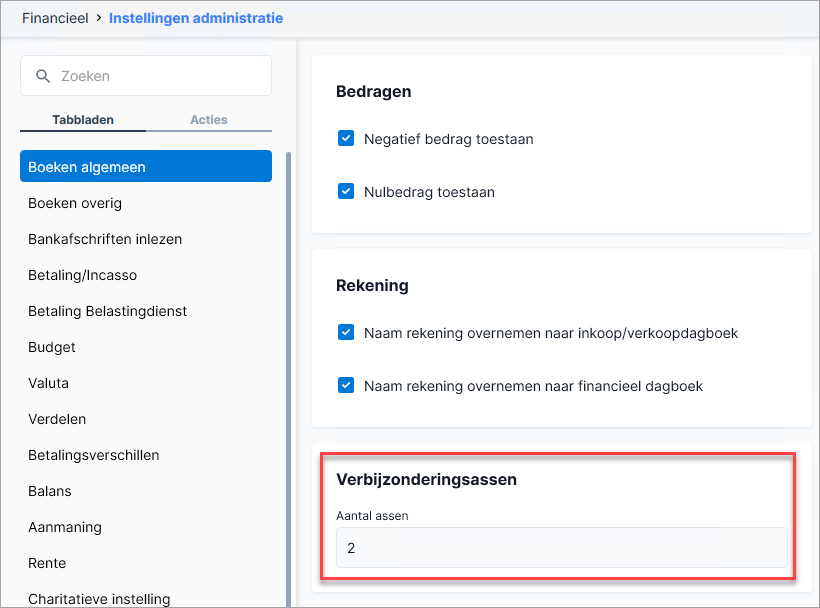
- Ga naar: Financieel / Beheer / Instellingen administratie.
- Ga naar het tabblad: Boeken algemeen.
- Vul het aantal assen in.
Als je niet wilt verbijzonderen in de administratie vul je '0' bij Aantal assen in.
- Klik op: Opslaan en sluiten.
Als de knop Opslaan en sluiten grijs is, controleer dan op de tabbladen of er een verplicht veld nog niet is ingevuld. Vul dan het verplichte veld in.
Stap 3: Verbijzonderingscode toevoegen
Je kunt verbijzonderingscodes op verschillende plekken toevoegen.
Code verbijzondering toevoegen:
- Ga naar: Financieel / Verbijzondering / Code verbijzondering.
- Klik op: Nieuw.
- Selecteer de verbijzonderingsas.
- Vul de velden in.
- Klik op: Voltooien.
Verbijzonderingscode bij as toevoegen:
- Ga naar: Financieel / Verbijzondering / Verbijzonderingsas.
- Open de eigenschappen van een verbijzonderingsas.
- Ga naar het tabblad: Codes verbijzondering.
- Klik op: Nieuw.
- Vul de velden in.
- Vul eventueel in het veld Selectiewaarde een waarde in voor deze verbijzonderingscode. In een aantal verbijzonderingsoverzichten kun je selecteren op de Selectiewaarde.
- Vink Aantallen bijhouden aan als je wilt dat naast bedragen ook aantallen worden bijgehouden bij de verbijzonderingscode. Tijdens het boeken geef je dan zowel het bedrag als het aantal in.
- Klik op: Voltooien.
Verbijzonderingscodes importeren:
Je kunt de verbijzonderingscodes importeren. Er zijn ook er kant-en-klare importsjablonen en -definities die met name gericht zijn op implementaties, je vindt deze op de Klantportal.
Volg hiervoor de stappen van het importeren via bestaande importdefinitie.
Stap 4: Grootboekrekening inrichten voor verbijzonderen
Je geeft per grootboekrekening aan of je mutaties wilt verbijzonderen. Zo ja, dan moet je bij het boeken op deze rekening verplicht een verbijzonderingscode invullen.
Verbijzondering koppelen aan grootboekrekening:
- Ga naar: Financieel / Grootboek / Grootboekrekening.
- Open de eigenschappen van de grootboekrekening.
- Ga naar het tabblad: Verbijzonderingen.
- Selecteer per verbijzonderingsas de gewenste verbijzonderingsmethode:
- Handmatig bij boeking (op bedrag): Je selecteert bij het boeken de gewenste verbijzonderingscode(s). Je kunt het regelbedrag uitsplitsen over meerdere verbijzonderingscodes.
- Automatisch (percentueel): Bij het boeken verdeelt Profit automatisch het regelbedrag over de verbijzonderingscodes die aan de rekening zijn gekoppeld.
- Klik op: Opslaan en sluiten.
Stap 5: Verbijzonderingscodes toewijzen aan rekeningen
Je koppelt in de eigenschappen van de grootboekrekening de verbijzonderingscodes waarop geboekt mag worden; andere verbijzonderingscodes zijn tijdens het boeken niet beschikbaar. Deze koppeling heet een verbijzonderingstoewijzing en leg je per administratie vast.
Je kunt verbijzonderingscodes op twee manieren koppelen aan grootboekrekeningen: via de eigenschappen van de grootboekrekening of via de weergave met verbijzonderingstoewijzingen.
Achteraf kun je verbijzonderingstoewijzingen blokkeren als je deze (tijdelijk) niet meer wilt gebruiken.
Verbijzonderingstoewijzing toevoegen via grootboekrekening:
- Ga naar: Financieel / Grootboek / Grootboekrekening.
- Open de eigenschappen van de grootboekrekening.
- Ga naar het tabblad: Verbijzonderingstoewijzing.
- Klik op: Nieuw.
- Vink de verbijzonderingscodes aan.
- Klik op: Voltooien.
- Klik op: Ja.
De toewijzing wordt aangemaakt.
- Bij grootboekrekeningen die automatisch (percentueel) worden verdeeld, open je nu de eigenschappen van de koppeling en vul je een percentage in.
Verbijzonderingstoewijzing toevoegen via weergave:
- Ga naar: Financieel / Verbijzondering / Verbijzonderingstoewijzing.
- Klik op: Nieuw.
- Vink de gewenste regels aan.
- Klik op: Voltooien.
- Klik op: Ja.
De toewijzingen worden aangemaakt.
- Bij grootboekrekeningen die automatisch (percentueel) worden verdeeld, open je nu de eigenschappen van de koppeling en vul je een percentage in.
Optionele inrichting verbijzondering
Je kunt de verbijzondering verder verfijnen met aanvullende inrichting. Deze inrichting is niet verplicht voor de werking, deze helpt je om invoer en verdeling beter te sturen.
Je kunt dit uitbreiden met:
- Filterautorisatie bij verbijzondering
Zorg met autorisatiefilters voor dat niet alle verbijzonderingscodes beschikbaar zijn voor de gebruiker.
- Verbijzonderingsafhankelijkheden
Leg vast welke verbijzonderingswaarden je met elkaar combineert. Hiermee voorkom je ongeldige combinaties bij vastlegging.
- Verbijzondering doorverdelen
Verdeel kosten automatisch van de ene verbijzonderingscode naar een andere. Dit heeft vaak betrekking op indirecte kosten.
- Verbijzonderingsstructuur
Richt een hiërarchie in binnen verbijzonderingen. Hiermee kun je totalen en rapportages op verschillende niveaus raadplegen.
- Verbijzondering journalisering per project inrichten
Leg vast hoe je verbijzondering toepast binnen projecten. Hiermee stuur je kosten en opbrengsten binnen projecten gerichter op de juiste verbijzondering.
- Niet-terugvorderbare btw inrichten
Richt pro rata in om btw op kosten met gemengd gebruik automatisch te verdelen via verbijzonderingscodes. Hiermee berekent Profit welk deel van de voorbelasting je mag verrekenen.