Draaiboek aanvullende gegevens sollicitant (vanuit functie) inrichten
Bij het onboarden van een (nieuwe) medewerker zijn er tal van zaken die uitgevraagd kunnen worden bij de sollicitant. Hierbij kun je bijvoorbeeld denken aan aanvullende gegevens, opleidingen, identiteitsbewijs en familiegegevens. Met een draaiboek voor aanvullende gegevens bepaal je welke gegevens en documenten een sollicitant tijdens het onboarden moet aanleveren. Je kunt hierbij onderscheid maken tussen algemene aanvullende gegevens en gegevens die afhankelijk zijn van de functie.
|
Inhoud |
Beschrijving
Voor het opvragen van aanvullende gegevens bij een sollicitant zijn er twee soorten draaiboeken:
Draaiboek |
Gebruik je voor |
Koppelen aan |
Aanvullende gegevens sollicitant |
Gegevens die je in principe bij alle sollicitanten wilt opvragen |
Het onboardenprofiel |
Aanvullende gegevens sollicitant vanuit functie |
Gegevens die alleen nodig zijn voor sollicitanten met een bepaalde functie |
De functie bij de werkgever |
Je kunt beide draaiboeken naast elkaar gebruiken.
Voorbeeld:
Je vraagt bij iedere nieuwe medewerker algemene persoonsgegevens en een identiteitsbewijs op. Hiervoor gebruik je het draaiboek Aanvullende gegevens sollicitant. Een verpleegkundige moet daarnaast een BIG-registratie aanleveren. Hiervoor maak je een draaiboek Aanvullende gegevens sollicitant vanuit functie en koppel je dit draaiboek aan de functie Verpleegkundige.Een chauffeur moet bijvoorbeeld een rijbewijs aanleveren. Hiervoor kun je een ander functiegebonden draaiboek maken en dit aan de functie Chauffeur koppelen.
Tijdens het onboarden worden de relevante draaiboektaken gestart. Zo kun je algemene en functiegebonden aanvullende gegevens combineren.
Via de draaiboeken kun je onder andere de volgende gegevens opvragen bij de sollicitant:
- Persoonsgegevens
- Documenten (zoals een loonheffingsverklaring en geheimhoudingsverklaring)
- Identiteitsbewijs, VOG en andere persoonsdocumenten
- Opleidingen
In sommige gevallen zijn opleidingen van de sollicitant van belang. Dit is met name het geval voor een bepaalde functie waarvoor een opleiding moet zijn genoten. De sollicitant kan direct meerdere opleidingen vastleggen.
Voor het opvragen van deze aanvullende gegevens zijn er vaste dossieritems beschikbaar. Daarnaast is het ook mogelijk om vrije dossieritems te gebruiken vanuit het draaiboek om gegevens op te vragen bij de nieuwe medewerker.
Voor ieder gegeven dat je wilt uitvragen, voeg je een draaiboektaak toe. Vanuit de onboardenworkflow worden deze taken voor de sollicitant klaargezet.
Per draaiboektaak kun je onder andere bepalen:
- welke workflow en pagina wordt gestart;
- of de sollicitant direct naar de vervolgpagina gaat;
- of het aanleveren van het gegeven verplicht of optioneel is;
- of de taak moet zijn afgerond of geaccordeerd voordat het onboarden verder kan.
Nadat de sollicitant zijn aanvullende gegevens heeft aangeleverd en de arbeidsovereenkomst is ondertekend, komt de eerste werkdag van de medewerker in zicht. Om ervoor te zorgen dat er een welkomstpakket klaar ligt, de laptop van de nieuwe medewerker klaar ligt bij ict maak je gebruik van het draaiboek Indienst. Met het draaiboek Indienst kun je automatisch taken starten voor, op of na de eerste werkdag van de nieuwe medewerker.
Aanvullende documenten
Een sollicitant moet over de juiste documenten beschikken voordat hij als medewerker aan de slag kan gaan. Bij het uitvragen van aanvullende gegevens krijgt de sollicitant de mogelijkheid om onderstaande documenten te uploaden:
- VOG
- Tewerkstellingsvergunning
- BIG
- Rijbewijs
- Diensttijdoverzicht
- Zorgregistraties
- Eigen documenten
Voor elk gegeven en document zijn workflows en profieltypen beschikbaar. Deze heb je nodig voor de koppeling in het draaiboek waarmee deze gegevens en documenten worden opgevraagd bij de nieuwe medewerker.
In de Onboarden workflow kan je drie standaard documenten als bijlage genereren. Dit zijn de Geheimhoudingsverklaring, Loonheffingsverklaring en Ambtseed. Dit zijn documenten die de sollicitant moet ondertekenen, maar om deze documenten te kunnen genereren zijn er eerst persoonsgegevens nodig. De workflow voor aanvullende gegevens moet dus eerst binnen zijn voordat de documenten gegenereerd kunnen worden. De gebruiker van de Onboarden taak kan de documenten genereren door middel van de speciale actie "Draaiboek documenten genereren". Met deze speciale actie worden de workflow voor de documenten gestart.
Let er wel op dat type pagina 'Medewerker persoonsdocument' is geactiveerd.
Stap 1: Workflow inrichten
Voor elk gegeven en document dat je wilt uitvragen bij de sollicitant zijn er workflows en profieltypen beschikbaar. Deze heb je nodig voor de koppeling in het draaiboek waarmee deze gegevens en documenten worden opgevraagd. Klik hier om een overzicht van alle beschikbare workflows te zien.
Je legt nu de workflows vast en in de volgende stap koppel je per profiel de juiste workflow.
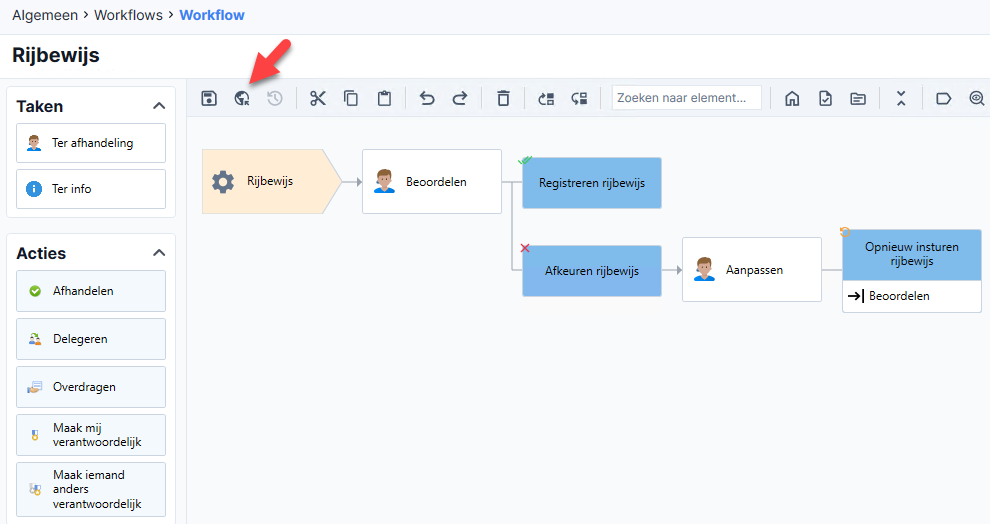
- Ga naar: Algemeen / Workflowmanagement / Workflow.
- Open de workflow en pas de workflow naar wens aan.
- Wanneer je klaar bent klik je op: Publiceren.
Let op:
Het kan voorkomen dat een medewerker herindienst komt. Hiervoor wil je dat bepaalde taken (denk aan het aanleveren van bepaalde documenten of een rondleiding geven op de eerste werkdag) niet gestart worden. Je kan dit oplossen door in de Onboarden workflow een conditie op de draaiboektaken te maken die controleert of de einddatum salaris kleiner is dan vandaag (Einddatum salaris is <[vandaag]). Hiermee voorkom je dat de aanvullende gegevens worden uitgevraagd. Richt vervolgens wel een aparte taak in voor de salarisadministratie om te beoordelen of alles compleet is.
Het is ook mogelijk om de taken te verwijderen via de speciale actie in de workflow. Houdt er wel rekening mee dat alle taken dan worden verwijderd!
Stap 2: Profiel inrichten
Je maakt profielen aan voor het genereren van workflows op basis van draaiboektaken. Je koppelt de workflow aan je profiel:
- Ga naar: Algemeen / In & OutSite / Profiel.
- Open de eigenschappen van het profiel.
- Koppel onder workflow de juiste workflow.
- Klik op: Opslaan en sluiten.
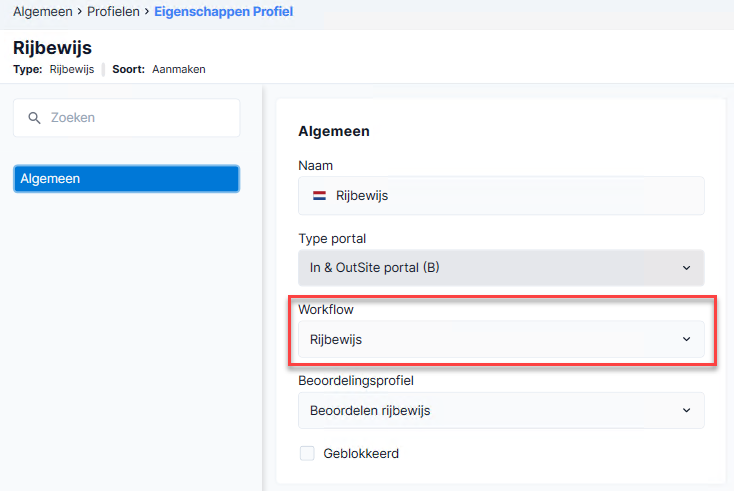
Wanneer je een nieuw profiel aanmaakt is het noodzakelijk om In & OutSite portal (B) te selecteren onder Type portal.
Stap 3: Draaiboek en draaiboekregels aanmaken
Bepaal eerst welk type draaiboek je nodig hebt:
- Aanvullende gegevens sollicitant voor algemene aanvullende gegevens
- Aanvullende gegevens sollicitant vanuit functie voor functiegebonden aanvullende gegevens.
Draaiboek aanmaken:
- Ga naar: Algemeen / Beheer / Draaiboek.
- Klik op: Nieuw.
- Vul een omschrijving in.
- Selecteer het juiste type draaiboek.
- Klik op: Voltooien.
- De eigenschappen van het draaiboek worden nu geopend.
Draaiboekregels toevoegen
Voeg voor ieder gegeven, document of andere taak een draaiboekregel toe.
Draaiboekregel toevoegen:
- Open de eigenschappen van het draaiboek.
- Ga naar het tabblad: Regels.
- Klik op: Nieuw.
- Richt de draaiboektaak in.
Elke draaiboektaak leidt tot één workflow bij het onboarden, als hierbij het draaiboek wordt gebruikt. De omschrijving van de workflow is de omschrijving van de draaiboektaak + naam en geboortenaam van de medewerker.
- Selecteer onder Vervolgtaak eventueel een profiel.
Koppel alleen een profiel als de draaiboektaak een vervolgpagina nodig heeft waarop de sollicitant aanvullende gegevens of documenten aanlevert. Denk hierbij aan aanvullende gegevens, opleidingen, familiegegevens, persoonsdocumenten, registraties, een tewerkstellingsvergunning of een VOG.
Wil je een losse draaiboektaak opnemen, bijvoorbeeld een taak voor Personeelsadministratie of een taak voor de medewerker zonder aanvullende gegevenspagina? Laat Vervolgtaak dan leeg. De overige velden voor de vervolgpagina worden dan niet getoond.
Naast de standaard profielen voor aanvullende gegevens kun je ook kiezen uit profielen van het type 'Dossier' die zichtbaar zijn op In- en OutSite. Na het selecteren van een vrij dossieritem worden de vervolgpagina voor InSite en OutSite gevuld.
 Voorwaarden voor het koppelen van een vrij dossieritem aan een draaiboektaak.
 - Koppel een aanmaakprofiel aan de draaiboekregel. Bij het genereren van taken ontstaat er een dossieritem op basis van dit aanmaakprofiel.
- Geef een Omschrijving actie mee.
- Vink Vervolgpagina direct starten aan als je wilt dat de sollicitant direct naar de gekozen vervolgpagina gaat.
Deze optie is alleen van toepassing als je bij Vervolgtaak een profiel hebt geselecteerd. Wanneer je
optionele documenten wilt uitvragen bij de sollicitant of niet wilt dat de sollicitant direct naar de gekozen vervolgpagina gaat, vink je dit niet aan. Bij het openen van de taak, ziet de sollicitant dan eerst een 'Beoordelen' pagina. Vanaf deze pagina kan de sollicitant vervolgens naar de 'Aanmaken' pagina gaan. 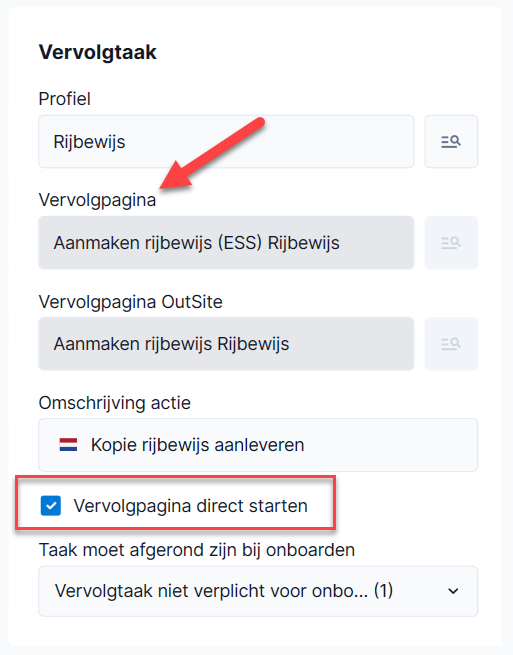
- Bepaal of de taak afgerond moet zijn bij onboarden. Je hebt hierbij de mogelijkheid tussen:
- Vervolgtaak niet verplicht voor onboarden (1)
Aanvullende gegevens die binnenkomen nadat de workflow is afgerond, bijvoorbeeld een Loonheffingsverklaring, moeten handmatig worden ingevoerd, omdat dit niet automatisch gebeurt.
- Vervolgtaak moet geaccordeerd zijn voor onboarden (2)
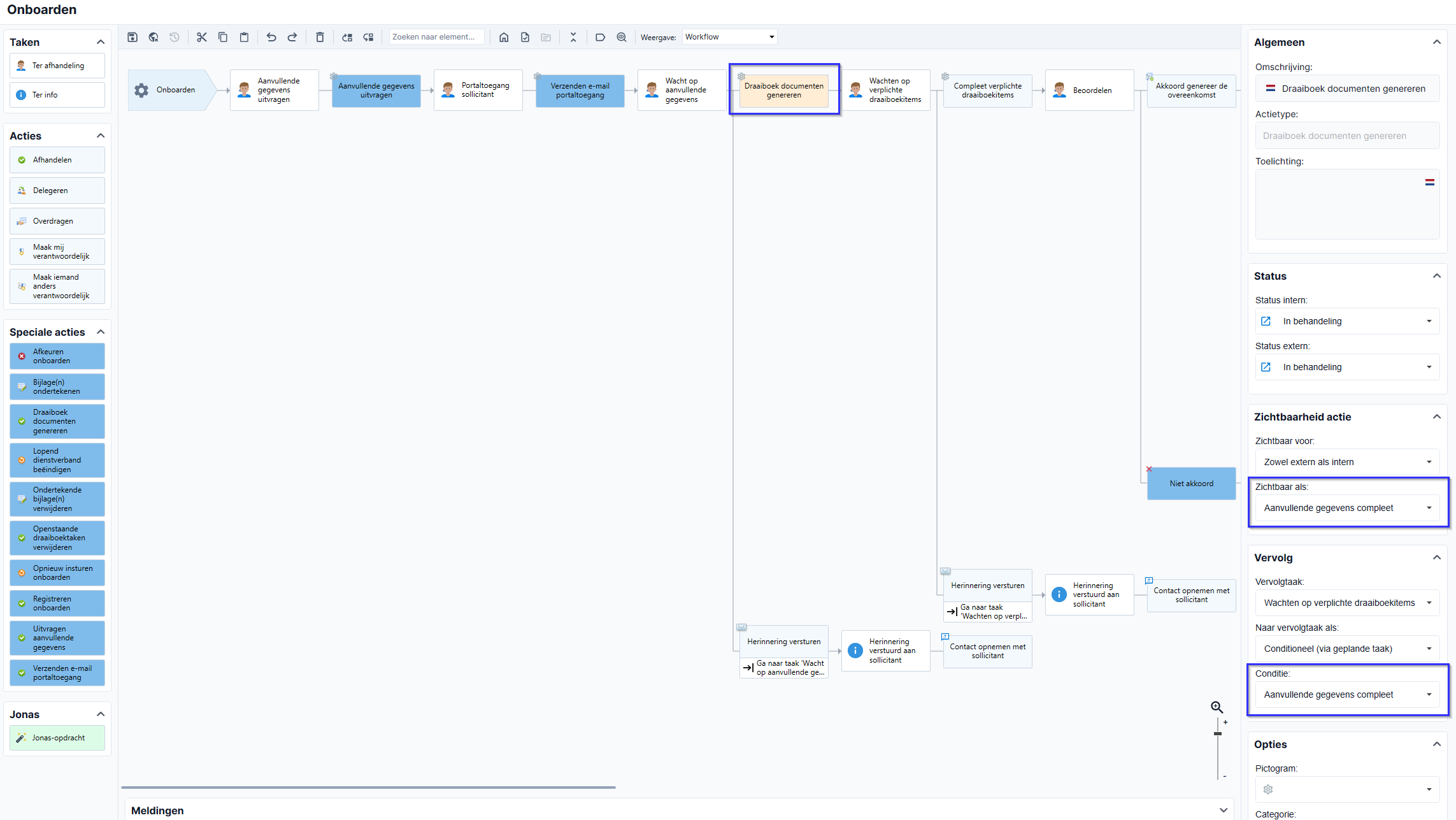
Wanneer je kiest voor de optie 'Vervolgtaak moet geaccordeerd zijn voor onboarden', dan zit hier een extra inrichtingsstap aan vast. Maak je gebruik van de standaard meegeleverde workflows? Dan is deze stap al uitgevoerd!
Werk je met eigen onboarden workflows, dan is het van belang dat de conditie Aanvullende gegevens compleet gezet wordt op de actie Draaiboek documenten genereren Wanneer je deze conditie koppelt, dan wordt er eerst gekeken of alle aanvullende gegevens compleet zijn voordat de workflow doorgaat.
- Vervolgtaak niet verplicht voor onboarden (1)
- Klik op: Voltooien.
Let op:
Bij een draaiboektaak zonder vervolgtaak wordt geen specifieke vervolgpagina geopend. In InSite kun je per draaiboektaak of profiel eigen contextpagina's inrichten. In OutSite is dit niet mogelijk; daar is alleen een algemene pagina beschikbaar. Je kunt losse draaiboektaken wel naar OutSite sturen, maar specifieke opmaak per taak wordt daar niet ondersteund.
Stap 4: Draaiboek koppelen
Na het inrichten van het draaiboek koppel je dit op de juiste plaats. Dit verschilt per type draaiboek.
Aanvullende gegevens sollicitant koppelen
Een draaiboek van het type Aanvullende gegevens sollicitant koppel je aan het onboardenprofiel.
- Ga naar: Algemeen / In & OutSite / Profiel.
- Open de eigenschappen van het onboardenprofiel.
- Selecteer bij Draaiboek het draaiboek voor aanvullende gegevens. Daarnaast kun je hier ook het draaiboek indienst koppelen.
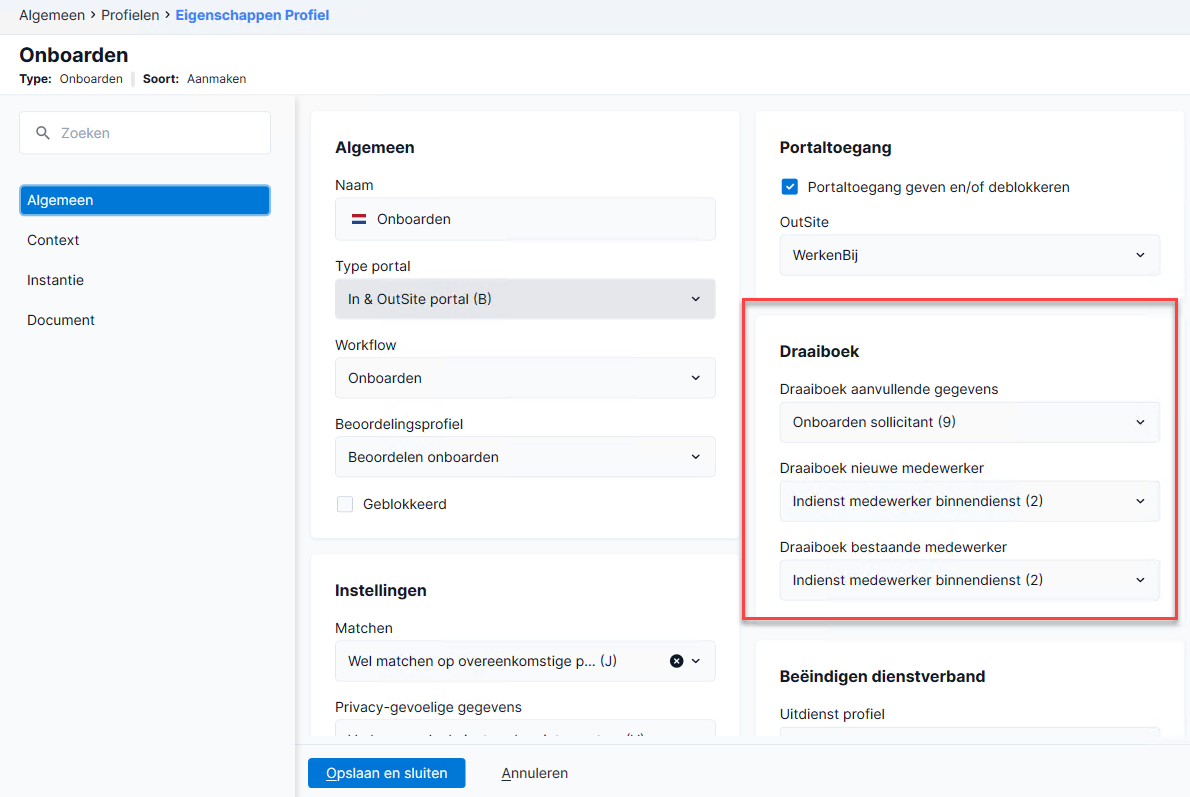
- Klik op: Opslaan en sluiten.
De taken uit dit draaiboek gelden voor sollicitanten waarbij dit onboardenprofiel wordt gebruikt.
Aanvullende gegevens sollicitant vanuit functie koppelen
Een draaiboek van het type Aanvullende gegevens sollicitant vanuit functie koppel je aan de betreffende functie bij de werkgever.
- Ga naar: HRM / Organisatie / Werkgever.
- Open de eigenschappen van de werkgever.
- Ga naar het tabblad: Functie.
- Open de eigenschappen van de functie.
- Selecteer bij Draaiboek het draaiboek voor aanvullende gegevens sollicitant vanuit functie.
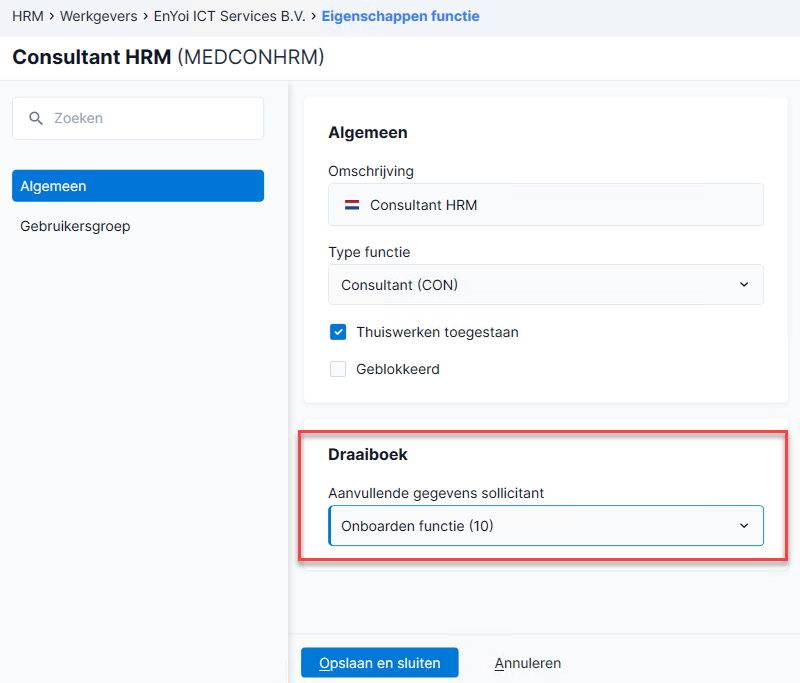
- Klik op: Opslaan en sluiten.
De taken uit dit draaiboek worden alleen gebruikt voor sollicitanten met deze functie.
Je kunt de draaiboeken Aanvullende gegevens sollicitant en Aanvullende gegevens sollicitant vanuit functie combineren. Een sollicitant krijgt dan zowel de algemene taken uit het onboardenprofiel als de aanvullende taken die bij de functie horen.
|
Direct naar |