Werkbon inrichten

Voordat je werkbonnen kunt gebruiken, moet je dit onderdeel inrichten volgens de stappen hieronder.
|
Inhoud |
Dit ga je inrichten
Je richt werkbonnen stapsgewijs in. Activeer eerst de functionaliteit en richt daarna de autorisatie in. Vervolgens richt je het projectprofiel in dat bepaalt welke gegevens je bij werkbonnen vastlegt. Voeg daarna de projectgroepen toe die je voor werkbonnen gebruikt en richt de werkbonstatussen in voor de voortgang van het proces.
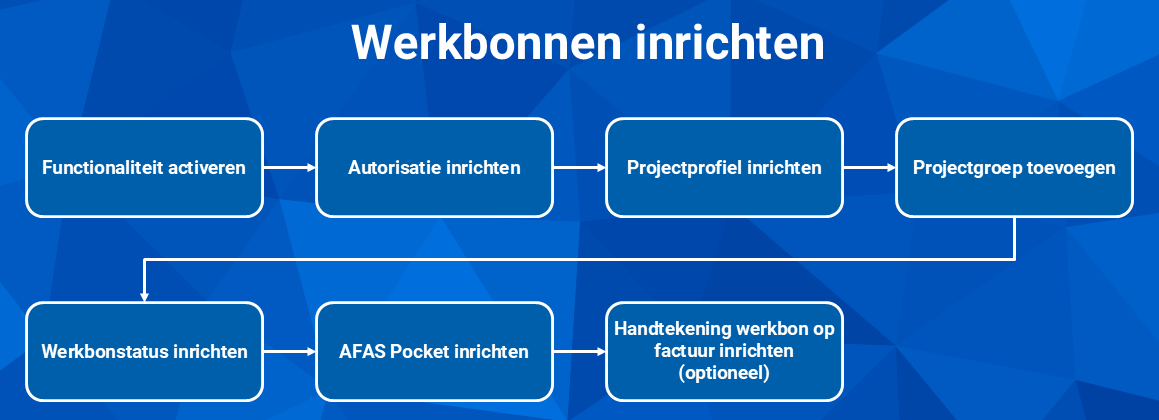
Richt vervolgens AFAS Pocket in, zodat medewerkers werkbonnen daar kunnen raadplegen en gebruiken. Wil je de handtekening van een werkbon op de factuur tonen, richt dit dan als laatste in. Deze stap is optioneel.
Stap 1: Functionaliteit activeren
Deze functionaliteit is niet standaard beschikbaar, je moet hiervoor een activering inschakelen. Schakel de activering bij voorkeur in aan het einde van de werkdag of in het weekend. Tijdens het activeringsproces kan namelijk een conversie plaatsvinden en tijdens deze conversie kunnen de medewerkers niet in Profit werken. Het is aan te raden een nieuwe activering eerst te testen in een testomgeving, voordat je deze doorvoert in de productie-omgeving.
Naam van de in te schakelen activering:
- Werkbon
 Stappen om een activering in te schakelen
Stap 2: Autorisatie inrichten
Voordat je de werkbon kunt gebruiken, moet je dit eerst autoriseren. Als je de standaard gebruikersgroepen gebruikt, zijn onderstaande onderdelen al geautoriseerd voor Profit en InSite. De gebruikersgroepen die deze rechten hebben zijn Functioneel applicatiebeheer (Profit) (PR-001), Projectenadministratie (Profit) (PR-303) en Werkbonnen (Profit) (PR-325). Je hoeft dan verder niets te doen.
Autorisatie inrichten:
- Ga naar: Algemeen / Beheer / Autorisatie tool.
- Ga naar het tabblad: Onderhoud groepen.
- Selecteer de te autoriseren groep.
- Ga naar het tabblad: Menu.
- Vink de te autoriseren menukeuzen aan:
- Projecten / Werkbon / Werkbon
- Projecten / Beheer / Import project / Werkbon
- Ga naar het tabblad: Autorisatie.
- De autorisatie van tabbladen en acties van Project / Project / Project geldt ook voor werkbonnen.
Dit is inclusief het tabblad Opbrengst.

- Bij Project / Project / Project autoriseer je het tabblad Werkbon.
- Autoriseer ook de tabbladen bij Project / Werkbon.
- De autorisatie van tabbladen en acties van Project / Project / Project geldt ook voor werkbonnen.
- Ga naar het tabblad: InSite.
- Autoriseer de juiste autorisatierol, bijvoorbeeld de meegeleverde autorisatierol Werkbonnen (Profit). Als je deze autorisatierol niet wilt gebruiken, maak je zelf een autorisatierol met de autorisatierol Werkbonnen (Profit) als uitgangspunt.
Stap 3: Projectprofiel inrichten
Bij het aanmaken van een werkbon gebruik je een projectprofiel. In dit profiel leg je de instellingen vast die van toepassing zijn op de werkbon. Raadpleeg voor meer informatie over het inrichten van een projectprofiel het artikel Projectprofiel inrichten.
Selecteer Werkbon bij Type project tijdens het aanmaken van het projectprofiel. Gebruik hiervoor niet het type Standaard.
Stap 4: Projectgroep toevoegen
Met projectgroepen deel je werkbonnen in groepen in. Zie Projectgroep inrichten voor het toevoegen en verder inrichten van projectgroepen.
Stap 5: Werkbonstatussen inrichten
Werkbonnen gebruiken projectstatussen om de voortgang van de werkbon vast te leggen. Profit bevat standaard verschillende statussen. Je kunt ook de standaard statussen blokkeren en eigen statussen toevoegen voor het projecttype Werkbon. Per eigen status bepaal je welke handelingen nog zijn toegestaan, bijvoorbeeld nacalculatie of projectboekingen.
Richt de statussen in die je binnen het werkbonproces wilt gebruiken. Geef daarbij aan of een status de werkbon als afgemeld beschouwt en welke handelingen bij deze status zijn toegestaan. Zie Projectstatus inrichten voor het toevoegen en inrichten van deze statussen.
Stap 6: AFAS Pocket inrichten
Deze pagina bevat alleen onderdelen ten aanzien van werkbonnen. Dit is een aanvulling op de inrichting van Projecten in Pocket.
Je regelt in de inrichting welke werkbonnen bij de Pocket-gebruiker in beeld komen.
Pocket inrichten:
- Ga naar: Algemeen / AFAS Pocket / Instellingen.
- Ga naar het tabblad: Projectprofielen.
- Koppel de projectprofielen voor werkbonnen, alleen deze projectprofielen kunnen gebruikt worden bij het aanmaken van een nieuwe werkbon in Pocket.
- Ga naar het tabblad: Projectinstellingen.
- Koppel een weergave voor werkbonnen.
Let op:
Je kunt een eigen weergave maken. In een weergave in Pocket wordt het projectnummer/werkbonnummer altijd getoond, gevolgd door de eerste vier velden van de weergave. Het is wel mogelijk om te zoeken o.b.v. de overige velden in de weergave. De performance is beter als je het aantal velden in de weergaven beperkt.
In deze weergave kun je filteren op de status van een werkbon. Dit is een goede manier om alleen bepaalde werkbonnen te tonen in Pocket, bijvoorbeeld alleen werkbonnen met de status Realisatie.
Filter in de weergave op Type project = Werkbon om alleen de werkbonstatussen te zien.
- Klik op: Opslaan en sluiten.
Pocket autoriseren:
- Ga naar: Algemeen / Beheer / Autorisatie tool.
- Selecteer de gebruikersgroep die je wilt autoriseren.
- Ga naar het tabblad: Pocket.
- Klik op: Nieuw.
- Vink Werkbonnen aan.
- Klik op: Selecteren.
- Sluit de autorisatie tool en start de omgeving opnieuw op.
Stap 7: Handtekening werkbon op de factuur inrichten (optioneel)
Bij het gereedmelden via Pocket kun je een handtekening zetten of laten zetten. De handtekening dient vooral als bewijs bij de afgehandelde werkbon. Het is niet altijd nodig om deze op de factuur te tonen. Wil je dit wel, dan kun je de handtekening op de factuur opnemen.
Handtekening tonen op factuur:
- Ga naar:
- Algemeen / Uitvoer / Beheer / Rapport
- Projecten / Uitvoer / Beheer / Rapport
- Open het rapport van de projectfactuur of kopieer het standaard rapport Projectfactuur (Profit).
- Wijzig de gegevensverzameling.
- Vul handtekening1 in bij het zoekveld. Voeg het veld toe aan de gegevensverzameling.
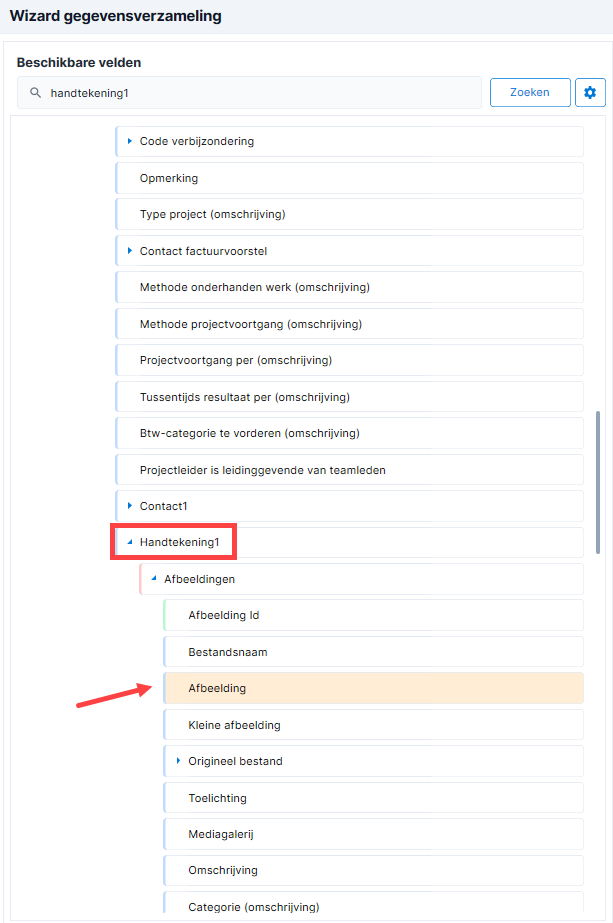
- Klik op: Voltooien.
- Sleep het veld naar de gewenste plek op het rapport.
- Sla het rapport op.
|
Direct naar |