Autorisatie op sollicitanten en sollicitaties inrichten
Met gegevensfilters bepaal je welke sollicitanten en sollicitaties gebruikers in Profit en InSite mogen zien. Je kunt de toegang bijvoorbeeld beperken tot sollicitanten van de eigen afdeling of sollicitaties waarvoor een medewerker verantwoordelijk is.
Je richt de autorisatie afzonderlijk in voor:
- Sollicitanten: de personen die solliciteren.
- Sollicitaties: de sollicitaties van deze personen op vacatures.
In dit artikel lees je welke filters je kunt gebruiken, hoe je deze aanmaakt en hoe je ze activeert voor de juiste gebruikersgroepen.
|
Inhoud |
Beschikbare filtervelden
In het gegevensfilter op sollicitanten zijn de volgende velden beschikbaar om op te filteren:
- Sollicitant
- Sollicitant naam
- Sollicitant code
- Verantwoordelijke sollicitant
- Verantwoordelijke sollicitatie
- Vervanger verantwoordelijke sollicitatie
- Vervanger verantwoordelijke sollicitant
- Organisatorische eenheid sollicitant
- Organisatorische eenheid code sollicitant
In het gegevensfilter op sollicitaties zijn de volgende velden beschikbaar om op te filteren:
- Sollicitant naam
- Sollicitant code
- Verantwoordelijke sollicitant
- Vervanger verantwoordelijke sollicitant
- Vervanger verantwoordelijke sollicitatie
- Omschrijving vacature
- Werkgever vacature
- Naam werkgever vacature
- Hoofdverantwoordelijke vacature
- Verantwoordelijke vacature
- Contactpersoon vacature
- Functie vacature
- Code functie vacature
- Organisatorische eenheid vacature
- Organisatorische eenheid code vacature
Stap 1: Bepaal welke gegevens gebruikers mogen zien
Voordat je gegevensfilters aanmaakt, bepaal je welke toegang je wilt geven. Je kunt hiervoor onderstaande filters gebruiken.
Filters voor sollicitanten
Filter |
Welke toegang geef je? |
Alle sollicitanten |
Alle sollicitanten bekijken. |
Organisatorische eenheid |
Sollicitanten bekijken die bij de eigen organisatorische eenheid horen. |
Verantwoordelijke |
Sollicitanten bekijken waarvoor de gebruiker verantwoordelijk of vervanger is, of bij wie de gebruiker verantwoordelijk is voor een sollicitatie. |
Eigen sollicitantgegevens |
Een sollicitant toegang geven tot de eigen sollicitantgegevens, bijvoorbeeld voor onboarding via AFAS Pocket. |
Filters voor sollicitaties
Filter |
Welke toegang geef je? |
Alle sollicitaties |
Alle sollicitaties bekijken. |
Verantwoordelijke |
Sollicitaties bekijken bij vacatures waarvoor de gebruiker verantwoordelijk is. |
Contactpersoon |
Sollicitaties bekijken bij vacatures waarvoor de gebruiker contactpersoon is. |
Je hoeft niet alle filters aan te maken. Kies de filters die passen bij de gewenste autorisatie.
Let op:
Als een gebruiker meerdere actieve gegevensfilters heeft, worden de toegangsrechten bij elkaar opgeteld. Een filter met volledige toegang geeft daardoor toegang tot alle gegevens van het betreffende filtertype, ook als een ander filter de toegang beperkt.
Stap 2: Gegevensfilters inschakelen
Je schakelt filterautorisatie in voor sollicitanten, sollicitaties of beide.
Gegevensfilter inschakelen:
Om de gegevensfilters in te richten doorloop je de volgende stappen:
- Ga naar: Algemeen / Beheer / Autorisatie tool.
- Klik op: Onderhoud filters.
- Wijzig de toegang achter Sollicitanten en/of Sollicitaties naar Volgens filters.
Let op:
Zodra je Volgens filters inschakelt, geldt de filterautorisatie voor alle gebruikers en gebruikersgroepen. Gebruikers zonder actief filter kunnen de betreffende gegevens niet meer raadplegen. Maak daarom direct de benodigde filters aan en activeer deze voor de juiste gebruikersgroepen.
Stap 3: Gegevensfilters aanmaken
Je maakt voor iedere gewenste autorisatie een gegevensfilter aan.
Gegevensfilter aanmaken:
- Ga naar: Algemeen / Beheer / Autorisatie tool.
- Ga naar het tabblad: Onderhoud filters.
- Selecteer Sollicitanten of Sollicitaties.
- Klik onder Filters (rechterkant van het scherm) op: Nieuw.

- Vul bij Omschrijving een herkenbare naam in, bijvoorbeeld Organisatorische eenheid.
- Selecteer bij Toegang een van de volgende opties:
- Volledige toegang: het filter laat alle gegevens van het betreffende filtertype door.
- Volgens filters: je bepaalt met filtervoorwaarden welke gegevens toegankelijk zijn.
- Heb je Volgens filters geselecteerd? Voeg dan de gewenste filtervoorwaarden toe. Gebruik hiervoor de voorbeelden in de volgende onderdelen.
- Klik op Voorbeeld om het resultaat van de filtervoorwaarden te controleren.
- Klik op: Voltooien.

Herhaal deze stappen voor de overige filters die je nodig hebt.
Stap 4: Filters voor sollicitanten inrichten
Met het gegevensfilter Sollicitanten bepaal je welke sollicitantgegevens een gebruiker mag raadplegen.
Je voegt onder Sollicitanten de volgende filters toe:
 Voeg het filter 'Alle sollicitanten' toe.
- Voeg het filter 'Organisatorische eenheid' toe.
- Voeg het filter 'Verantwoordelijke' toe.
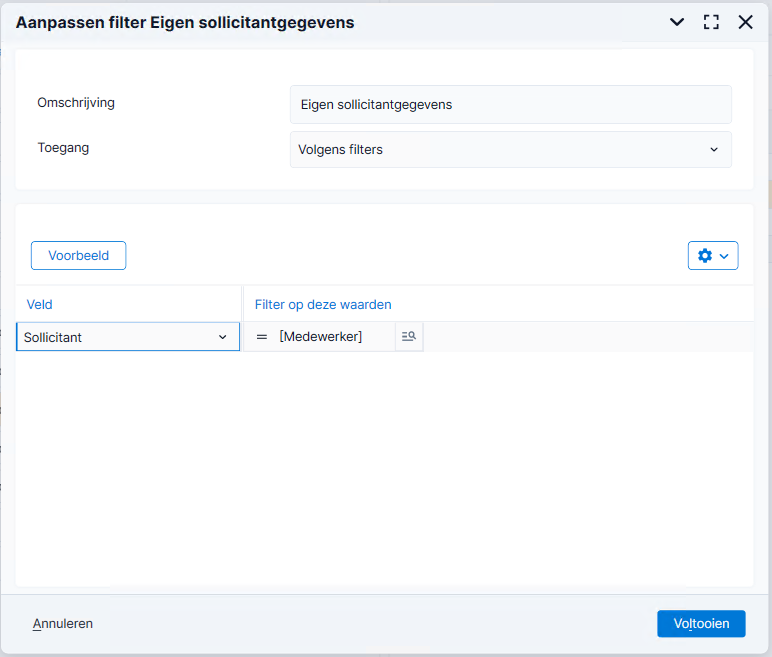
- Voeg het filter 'Eigen sollicitantgegevens' toe.


Stap 5: Filters voor sollicitaties inrichten
Met het gegevensfilter Sollicitaties bepaal je welke sollicitaties een gebruiker mag raadplegen.
Je voegt onder Sollicitaties de volgende filters toe:
- Voeg het filter 'Alle sollicitaties' toe.
- Voeg het filter 'Verantwoordelijke' toe.
- Voeg het filter 'Contactpersoon' toe.


Stap 6: Gegevensfilters activeren
Nadat je de gegevensfilters hebt aangemaakt, activeer je deze voor de juiste gebruikersgroepen. Hiermee bepaal je welke gebruikers toegang krijgen tot de gegevens die door het filter worden doorgelaten.
Gegevensfilter activeren voor een gebruikersgroep:
- Ga naar: Algemeen / Beheer / Autorisatie tool.
- Ga naar het tabblad: Onderhoud groepen.
- Selecteer de gebruikersgroep waarvoor je het filter wilt activeren.
- Ga naar het tabblad: Autorisatie.
- Zoek in de mappenstructuur het gewenste gegevensfilter.
- Voor sollicitanten vind je de filters onder HRM / Werving en selectie / Sollicitant / Filters.
- Selecteer het gewenste filter en zet de autorisatie op Geactiveerd.
- Herhaal dit voor andere filters of gebruikersgroepen als dat nodig is.