Stijl van menu instellen
Je legt per menu (boven, onder, links en rechts) eigen instellingen vast. Ook kun je voor een geselecteerd menu-item andere stijlen vastleggen en kun je afwijken van de normale stijl als een bezoeker met de muis over het menu-item beweegt (muis-over).
Je stelt het menu als volgt in:
- In het thema stel je tekstkleur en achtergrond in (zie de uitleg op deze pagina). Als je Benadrukken of Extra benadrukken gebruikt, dan stel je dit ook in het thema in. Het thema kan voor meerdere sites gebruikt worden.
- Per site stel je de presentatie van het menu in. Voor alle soorten menu's geldt dat je maximaal drie niveaus kunt tonen.
Voorbeeld:
Hieronder zie je de verschillende manieren waarop je het menu kunt gebruiken. Je stelt dit per site in.
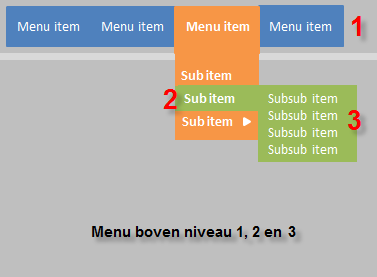
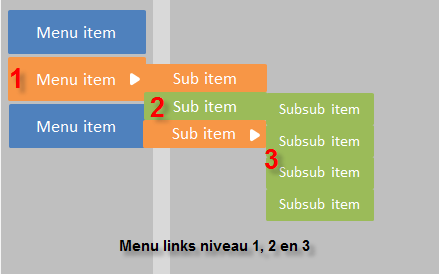
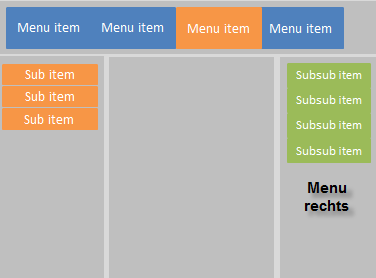
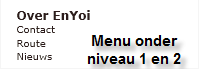
Onderdeel menu instellen:
 Log in en start Sitebeheer.
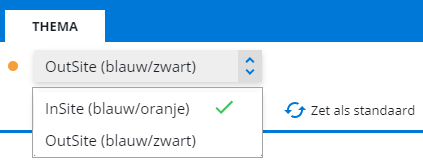
- Ga naar het tabblad: Thema.
- Selecteer het thema.
- Klik op: Menu.

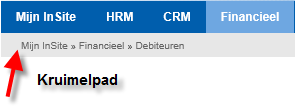
Je legt hier de stijlen vast voor de verschillende menu's en voor het kruimelpad.
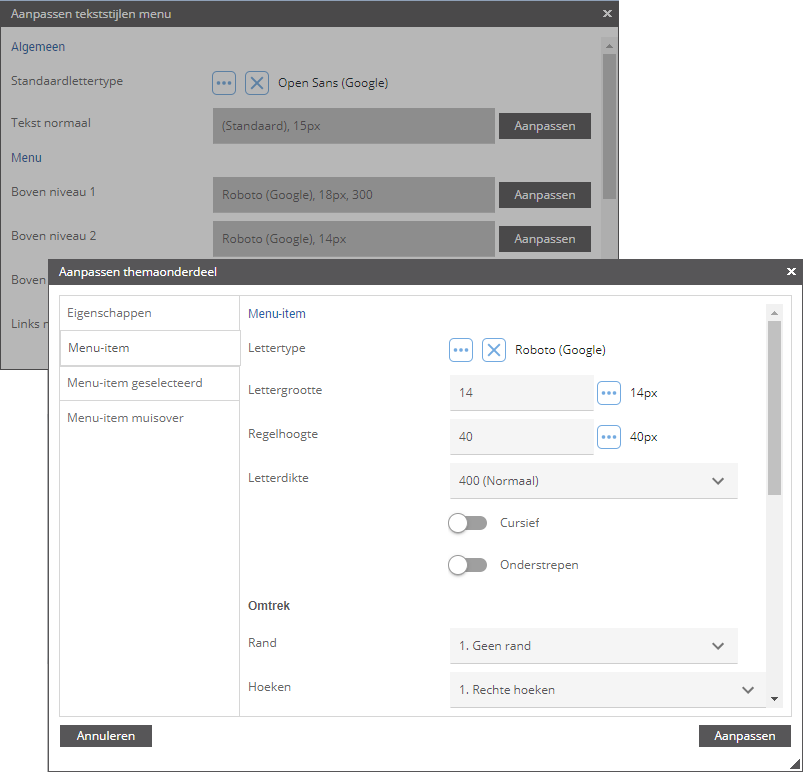
- Er zijn twee tabbladen voor het instellen van een afwijkende weergave voor een geselecteerd menu-item of een 'mouse-over' menu-item. Als je aangeeft dat je wilt afwijken van het normale menu-item, kun je de afwijkende instellingen vastleggen. Hiermee kun je bijvoorbeeld vastleggen dat een menu-item een andere kleur krijgt als de gebruiker er met de muis overheen gaat.
- Als je Benadrukken of Extra benadrukken gebruikt, dan stel je dit ook in. Scroll iets naar beneden op het tabblad voor deze instellingen.
- Klik op: Aanpassen.
- Sluit het venster met de menu-stijlen.
Tekststijl van workflowacties instellen:
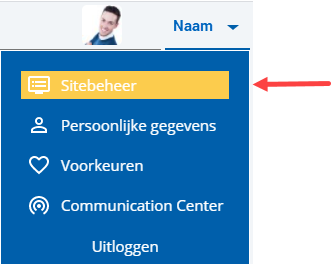
Workflowacties worden altijd rechts getoond. De iconen links van de workflowacties stel je in in de Workflow Editor.
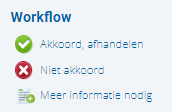
De opmaak (fontgrootte en kleur) stel je in via het thema. Open de keuze Menu (zoals hierboven beschreven) en wijzig de instellingen bij Rechts.
|
Direct naar |