Bijlage pdf van e-factuur (inkoopfactuur) raadplegen
Je kunt de pdf-factuur als bijlage van de geselecteerde e-factuur openen. De pdf-bestanden worden bij het inlezen als het mogelijk is automatisch gekoppeld als bijlage.
Voor de volgende scenario's bepaalt Profit tijdens het inlezen automatisch bij welke e-factuur welke pdf-bijlage hoort. Dit geldt voor handmatig, automatisch en verwerking via POP e-mail account:
- De e-mail bevat één e-factuur en één enkele pdf-bijlage, bijvoorbeeld 123456.xml en factuur.pdf
- De pdf-bijlage heeft dezelfde naam als de e-factuur, bijvoorbeeld 123456.xml en 123456.pdf
- De e-factuur bevat een pdf-bijlage waarvan de bestandsnaam het factuurnummer bevat, bijvoorbeeld factuur.xml (bevat factuurnummer 123456) en factuur123456.pdf
Als Profit met bovenstaande scenario's niet kan bepalen welke pdf-bijlage bij de inkoopfactuur hoort, koppelt Profit deze niet automatisch als pdf-factuur. Voeg de pdf dan handmatig toe tijdens het boeken van de inkoopfactuur of via het dossier.
Als een UBL twee bijlagen bevat, bijvoorbeeld een brief en een pdf-factuur, dan zet Profit de meest waarschijnlijke pdf-factuur als eerste bijlage. Dit gebeurt als de xml-bestandsnaam en pdf-naam overeenkomen, of als het factuurnummer in de pdf-naam voorkomt.
Bevat de UBL een extra pdf-bijlage zonder bestandsnaam? Dan slaat Profit deze bijlage op bij de e-factuur. De pdf krijgt de naam van het xml-bestand, zonder de extensie .xml. Bijvoorbeeld: bij Factuur123.xml krijgt de extra pdf-bijlage de naam Factuur123.pdf. Andere bijlagen zonder bestandsnaam slaat Profit over.
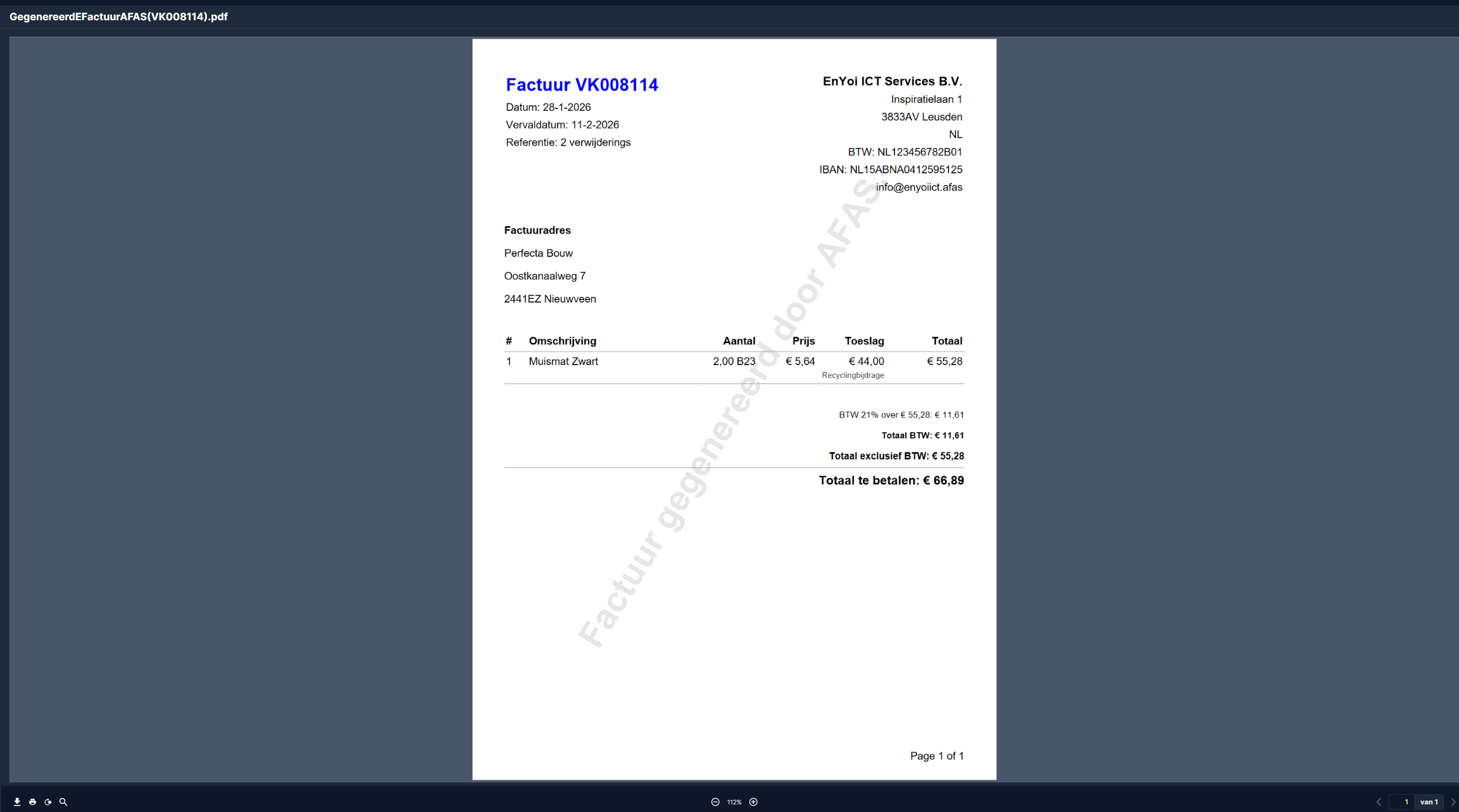
Ontvang je een e-factuur zonder pdf, dan genereert Profit automatisch een pdf-factuur op basis van de gegevens uit de ubl. Dit geldt bij handmatig inlezen en bij inlezen via e-mail met de communicatieservice. Je vindt deze pdf als bijlage in de e-factuur en in de workflow inkoopfactuur, zodat je de factuur als pdf kunt beoordelen zonder alleen naar financiële regels te hoeven kijken. De pdf zie je ook via het eigenschappenscherm van de e-factuur. De opmaak van deze pdf heeft een standaard lay-out van AFAS met het watermerk Factuur gegenereerd door AFAS. De tekst is in het Nederlands.
 Voorbeeld van een door AFAS automatisch gegenereerde pdf-factuur.
Bijlage pdf van een e-factuur raadplegen:
- Ga naar: Financieel / Crediteur / E-factuur.
- Selecteer de e-factuur.
- Klik op de actie: Bijlage factuur openen.
De actie is grijs (disabled) als de geselecteerde e-factuur geen bijlage bevat. Je kunt alsnog een nieuwe pdf-bijlage toevoegen tijdens het boeken van de inkoopfactuur.
Bij een e-factuur zonder pdf als bijlage zie je een pdf-factuur gegenereerd op basis van de gegevens uit de ubl in een standaard lay-out met het watermerk Factuur gegenereerd door AFAS.
Voorbeeld van een door AFAS automatisch gegenereerde pdf-factuur.